


Guía de usuario
- Introducción
- Instalar y Registrarse
- Recuperar el sistema iOS
- Actualizar/degradar iOS
- Entrar / salir del modo de recuperación
- Restablecimiento del dispositivo
- Reparar aplicaciones de iPhone que no funcionan
- Reparar iPhone no funciona
- Repara el iPhone atascado
- Fix iPhone Accidents
- Arreglar el restablecimiento de iOS
- Solucionar problemas de pantalla de iPhone
- Guía de recuperación de datos de iPhone
- Copia de seguridad y restauración de datos de iOS
- Guía de transferencia de WhatsApp
¡Pruébalo ahora!
Introducción
Apeaksoft iOS System Recovery es un software de recuperación de sistemas iOS muy popular entre los clientes. Como líder en recuperación de sistemas iOS, Apeaksoft iOS System Recovery puede solucionar cualquier problema, como fallos de desbloqueo, bloqueo en el modo de recuperación, bloqueo en el logotipo de Apple, bloqueo en el modo de auriculares, pantalla negra/roja/azul/blanca, etc. Además, esta herramienta te ayuda a actualizar o degradar tu sistema iOS con un solo clic. Además, es compatible con todos los dispositivos iOS, como iPhone y iPad.

Instalar y lanzar
Instale
Paso 1: Pulse el botón de abajo para descargar Apeaksoft iOS Recuperación del sistema en su computadora automáticamente.
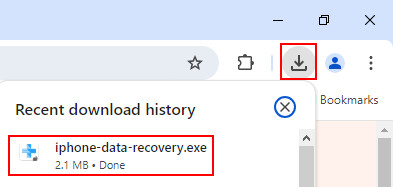
Paso 2: Abra el archivo descargado en la esquina superior derecha y seleccione Sí: después de que aparezca la página.
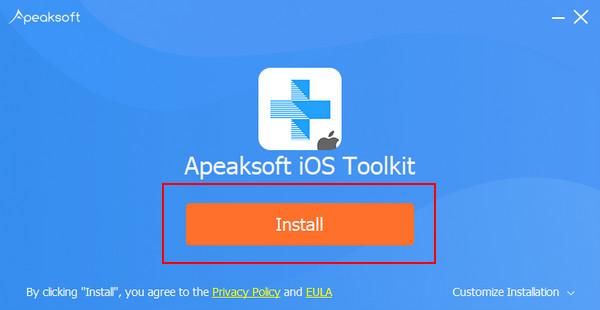
Paso 3: Haga clic en Instale En el medio de la página. Después de unos segundos, podrás finalizar la instalación.
Registrarse
La primera vez que ejecute este software, aparecerá la ventana de registro.
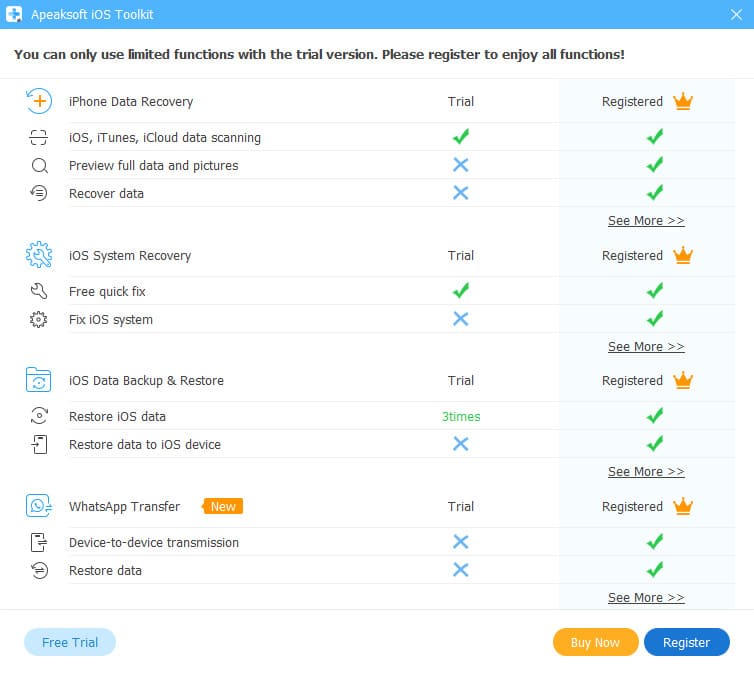
Haga clic en el botón Registrarse pulsa el botón y luego introduce tu dirección de correo electrónico y el código de registro.
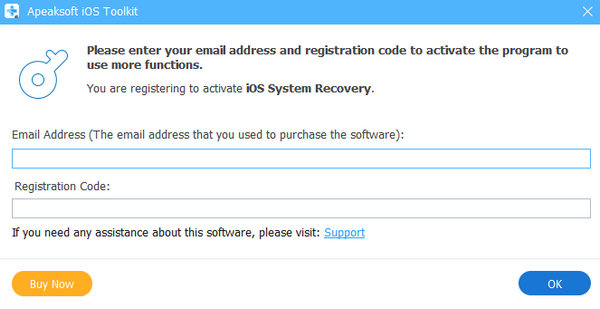
La segunda forma de registrarse es hacer clic en el botón de la llave en la esquina superior derecha de la interfaz para abrir la ventana de registro.
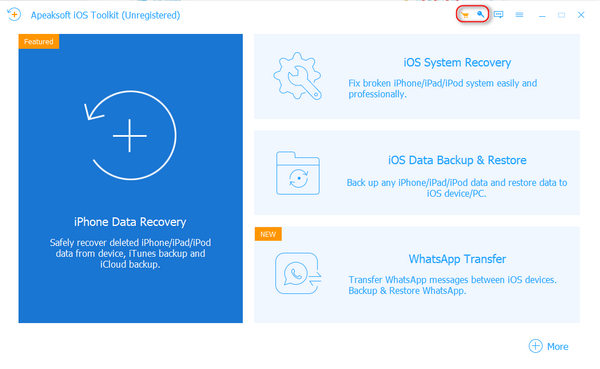
Nota: Después de que lo compró con éxito, el código de registro se enviará a su dirección de correo electrónico que completó en el formulario de pedido.
Dirección de correo electrónico: La dirección de correo electrónico que rellena en el formulario de pedido.
Código de registro: Una cadena de caracteres marcados como Clave de activación, código de licencia o KEYCODE (S) en la carta de confirmación del pedido que recibió después de la compra exitosa.
Recuperar el sistema iOS
Paso 1: Lanzar la recuperación del sistema iOS
Inicie iOS System Recovery en su PC. Hacer clic Recuperación del sistema de iOS en la interfaz principal Entonces entrarás en el Recuperación del sistema de iOS .

Paso 2: Elija la opción Reparación del sistema
En la interfaz principal, presione el botón Comenzar botón debajo del Sistema de reparación .
Paso 3: Conecte su dispositivo iOS
Tras ejecutar el software, deberá conectar su dispositivo iOS al PC mediante USB. En la siguiente ventana encontrará dos tipos de reparación.
Modo estándar: soluciona el problema del sistema de tu iPhone y mantén todos los datos de tu dispositivo intactos.
Modo Avanzado: Soluciona el problema del sistema de tu iPhone, pero borrará todos los datos del dispositivo. Este modo puede solucionar todos los problemas del sistema con una mayor probabilidad de éxito.
Piénselo detenidamente y elija el modo que necesita. Luego haga clic Confirmar.

Paso 6: Configurar el Firmware para reparar el dispositivo
Como ves en la siguiente imagen, debes elegir la categoría, el tipo y el modelo iOS adecuado de tu dispositivo iOS.

Presta atención al estado de cada versión, la cuarta línea de la tabla.
Si no tienes la versión en tu PC, debes hacer clic Descargar Para descargar el sistema, tardará unos minutos en completarse.
Si tienes, haz clic Importar para ingresar el firmware.
En la esquina inferior izquierda, puede configurar la ruta para guardar el firmware descargado.

Paso 7: Comience a recuperarse
Después de configurar todas las opciones, haga clic en Siguiente para iniciar el proceso de recuperación.

Actualizar/degradar iOS
Actualizar a iOS
Paso 1: Seleccione iOS System Recovery
Inicie Apeaksoft iOS System Recovery en su computadora y elija la opción Recuperación del sistema de iOS opción en la interfaz del software.
Paso 2: Elija la opción Actualizar/Degradar iOS
Haga clic en el botón Actualización/degradación de iOS .
Paso 3: Elija Actualización de iOS
Presione la tecla Comienza VPRIME botón debajo del Actualización de iOS .
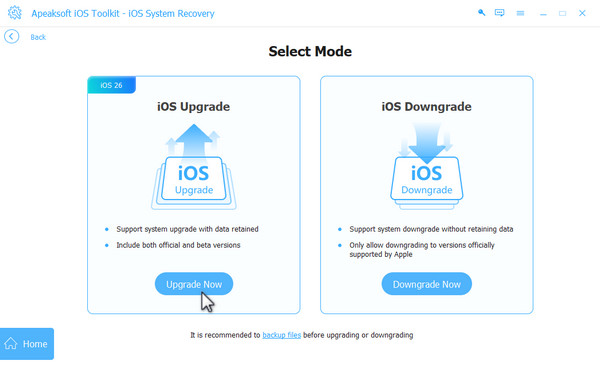
Paso 4: Configura el firmware para actualizar tu dispositivo
Elija el Categoría, Tipo, y Modelo de tu dispositivo iOS. Normalmente, se rellenarán automáticamente. Selecciona la versión correspondiente.
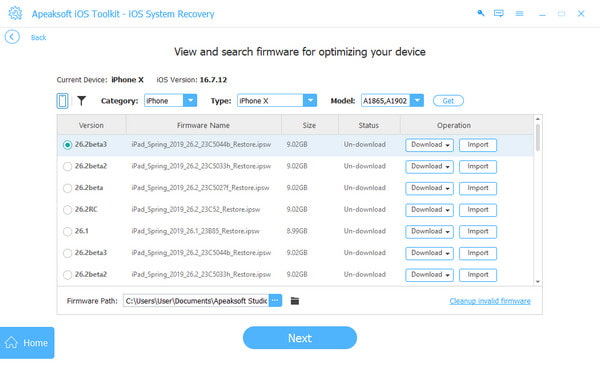
Nota: Si no hay una versión correspondiente en su computadora, debe hacer clic en el Descargar para acceder a él. Si lo hay, simplemente presione el Importar .
Paso 5: Comienza a actualizar tu iOS
Presione la tecla Siguiente Botón para iniciar el proceso de actualización.
rebaja iOS
Paso 1: Repetición: Paso 1 y Paso 2 arriba hasta que veas el Seleccionar modo de la interfaz del.
Paso 2: Presione la tecla Bajar de categoría ahora botón en la página derecha.
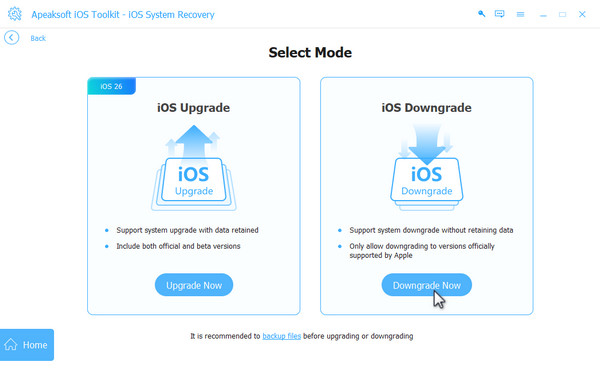
Paso 3: Seleccione el firmware correcto que desee y luego presione el botón Siguiente Botón. El proceso de degradación se iniciará automáticamente.
Entrar / salir del modo de recuperación
Esta potente herramienta de recuperación del sistema iOS también te permite entrar o salir del modo de recuperación con un solo clic. Además, esta función es totalmente gratuita.
Entrar en modo de recuperación
Paso 1: Ejecute el software y elija Recuperación del sistema de iOS Desde la interfaz. Conecte su dispositivo a su computadora.
Paso 2: Haga clic en el botón entrar: botón debajo del Modo de recuperación sección para entrar en el Modo de recuperación con un solo clic.
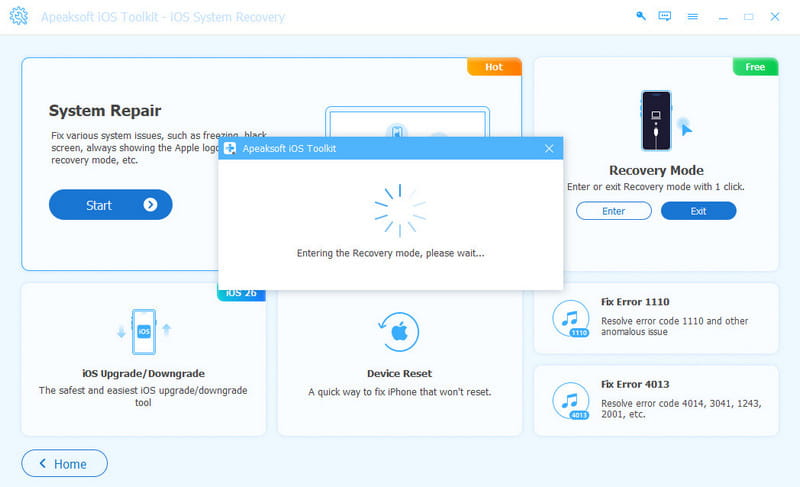
Paso 3: Espera unos segundos y verás la pantalla "Conectar a iTunes" en tu dispositivo.
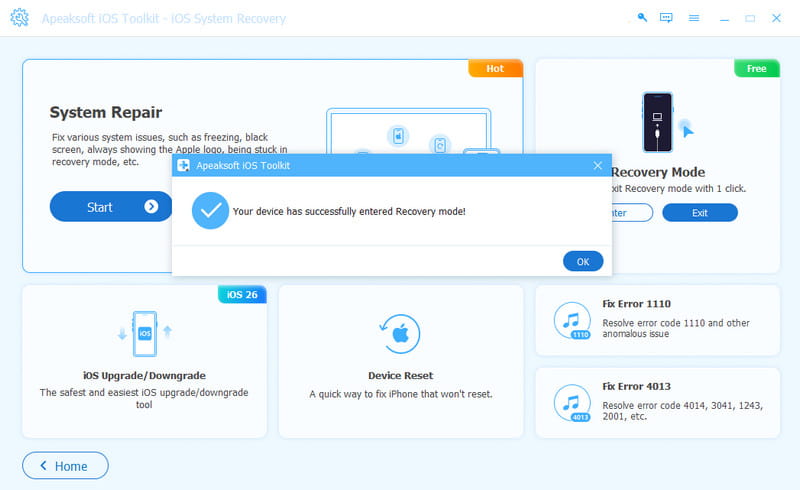
Salir del modo de recuperación
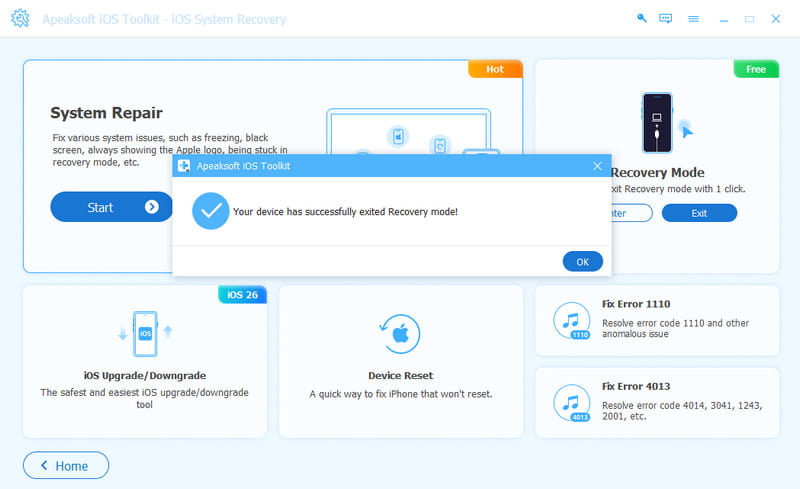
Conecte su dispositivo a este software e inicie esta herramienta. Haga clic en el Exit botón debajo del Modo de recuperación sección. Luego, su dispositivo volverá a la normalidad en unos segundos.
Restablecimiento del dispositivo
Esta herramienta de reparación de iOS puede solucionar fácilmente un iPhone que no se reinicia y devolverle a su dispositivo un estado de funcionamiento normal con esta práctica solución de reinicio.
Paso 1: Escriba el Recuperación del sistema de iOS interfaz y haga clic en el Restablecimiento del dispositivo .
Paso 2: Conecta tu dispositivo a tu ordenador y elige un modo según tus necesidades.
Paso 3: Descarga el firmware necesario y espera a que este software reinicie tu dispositivo fácilmente.
Reparar aplicaciones de iPhone que no funcionan
Cuando las apps de tu iPhone no funcionan, la primera solución que se te ocurre es seguir la guía en línea para solucionar el problema. Sin embargo, si las apps no funcionan debido a problemas de software de iOS, la Recuperación del Sistema iOS también puede serte de gran ayuda.
Reparar iPhone no funciona
¿El iPhone no reproduce videos? ¿El iPhone no se conecta a iTunes? ¿El iPhone no gira?
Solucione estos problemas modificando la configuración del iPhone. Además, deje que iOS System Recovery lo ayude a solucionar los problemas causados por el sistema iOS.
Repara el iPhone atascado
Cuando su iPhone/iPad/iPod se queda atascado en el logotipo de Apple o se reinicia en bucle, la recuperación del sistema iOS aún funciona para usted.
Fix iPhone Accidents
Nadie puede predecir los accidentes. Si tu iPhone sufre algún accidente, como una caída de agua, un sobrecalentamiento o un fallo repentino de sonido, etc., la Recuperación del Sistema iOS puede solucionar los problemas con precisión.
Arreglar el restablecimiento de iOS
¿El iPhone está bloqueado sin contraseña? Restáuralo ahora mismo con la Recuperación del sistema iOS. Puede ser una forma de eliminar la contraseña para aquellos hombres olvidadizos.
Fix iPhone Screen
¿Aún te molesta la pantalla blanca o roja de tu iPhone? La Recuperación del sistema iOS solucionará ese problema rápidamente.
Guía de usuario
- Introducción
- Instalar y Registrarse
- Recuperar el sistema iOS
- Actualizar/degradar iOS
- Reparar aplicaciones de iPhone que no funcionan
- Reparar iPhone no funciona
- Repara el iPhone atascado
- Fix iPhone Accidents
- Arreglar el restablecimiento de iOS
- Solucionar problemas de pantalla de iPhone
- Guía de recuperación de datos de iPhone
- Copia de seguridad y restauración de datos de iOS
- Guía de transferencia de WhatsApp
¡Pruébalo ahora!
Introducción
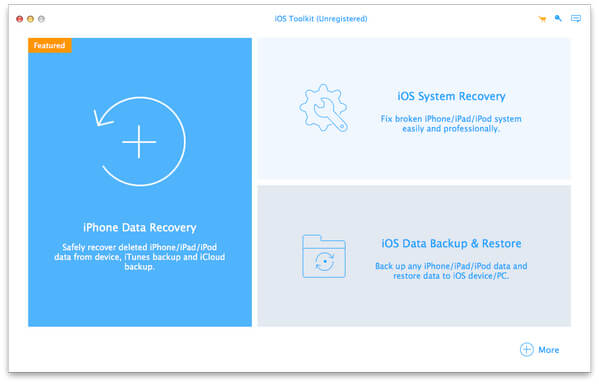
Apeaksoft iOS System Recovery para Mac es un software de recuperación de sistemas iOS muy popular entre los usuarios. Líder en recuperación de sistemas iOS, Apeaksoft iOS System Recovery para Mac soluciona cualquier problema del sistema iOS, como fallos de desbloqueo, bloqueo en modo de recuperación, bloqueo en el logo de Apple, bloqueo en modo auriculares, pantalla negra/roja/azul/blanca, etc. También puedes usar este software para actualizar o degradar tu sistema iOS con un solo clic. Este software funciona con todos los dispositivos iOS, como iPhone 18 Pro/17/16, iPad Pro/Air/mini, iPod y muchos más.
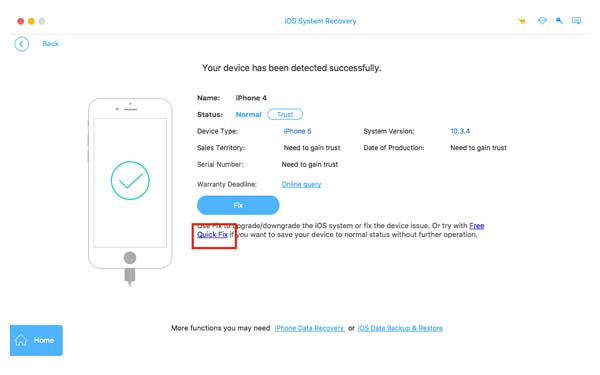
Y para solucionar problemas sencillos, iOS System Recovery para Mac también ofrece la función de reparación rápida gratuita. Al hacer clic en ella, no es necesario seleccionar la categoría, el tipo, el modelo ni otras operaciones. Con un solo clic se solucionará el problema.
Instalar y Registrarse
Instale
Paso 1: Primero, debes descargar Apeaksoft iOS System Recovery para Mac haciendo clic en el siguiente enlace: https://downloads.apeaksoft.com/mac/iphone-data-recovery-for-mac.dmg
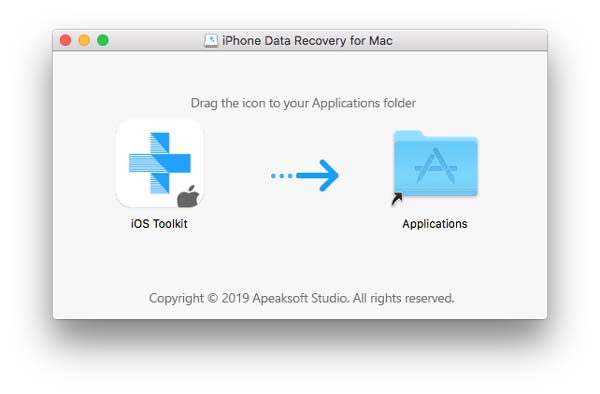
Paso 2: Haga doble clic en el archivo descargado. Aparecerá una ventana que le permitirá arrastrar el botón a la carpeta Aplicaciones. También puede hacer doble clic para iniciar el software.
Registrarse
Cuando ejecute este software sin registrarse, aparecerá una ventana de registro. Ingrese su dirección de correo electrónico y el código de registro.
La segunda forma de registrarse es hacer clic en el ícono de la llave en la esquina superior derecha de la interfaz para abrir la ventana de registro.
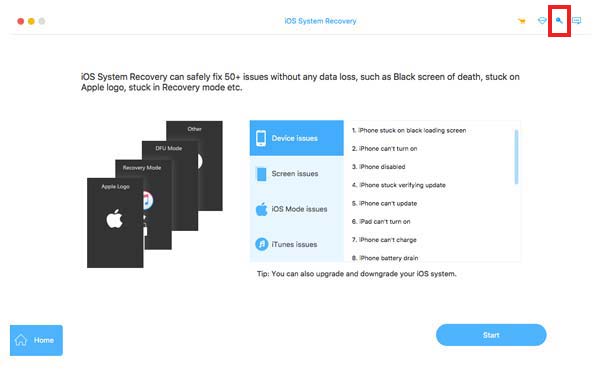
Por cierto, es lo mismo hacer clic en el menú Ayuda para encontrar Registrarse .

Nota: Después de que lo compró con éxito, el código de registro se enviará a su dirección de correo electrónico que completó en el formulario de pedido.
Dirección de correo electrónico: La dirección de correo electrónico que rellena en el formulario de pedido.
Código de registro: Una cadena de caracteres marcados como Clave de activación, código de licencia o KEYCODE (S) en la carta de confirmación del pedido que recibió después de la compra exitosa.
Recuperar el sistema iOS
Paso 1: Abrir la recuperación del sistema iOS
Haga doble clic en Recuperación del sistema iOS para Mac en su Mac. Seleccionar Recuperación del sistema de iOS en la interfaz principal Entonces entrarás en el Recuperación del sistema de iOS .
Paso 2: Haga clic en Reparar sistema
Presione la tecla Empezar ahora Botón debajo Sistema de reparación.
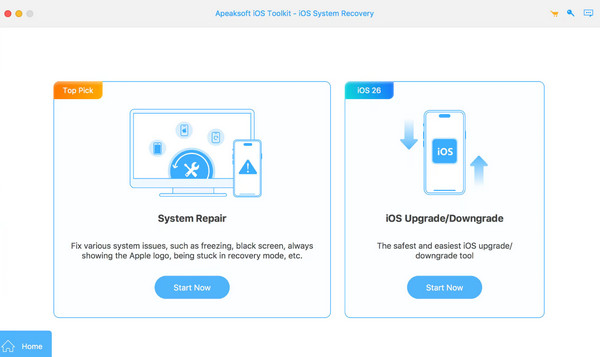
Paso 3: Conecte su dispositivo iOS
Conecte su dispositivo iOS a Mac a través de USB. Hacer clic Comenzar para permitir que el software detecte su dispositivo.
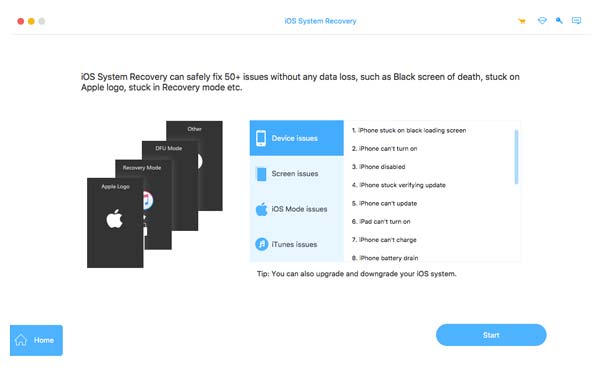
Paso 4: Solucione problemas normales libremente con el modo Solución rápida
uede volver a hacer clic en Solución rápida gratis En la siguiente imagen se muestra cómo solucionar problemas normales, como aplastamiento o congelamiento, y desea devolver el dispositivo a su estado normal sin necesidad de realizar ninguna operación. Esta pequeña función le ayudará a solucionar estos problemas en unos segundos.
Paso 5: Solucione problemas cruciales del sistema en dos modos
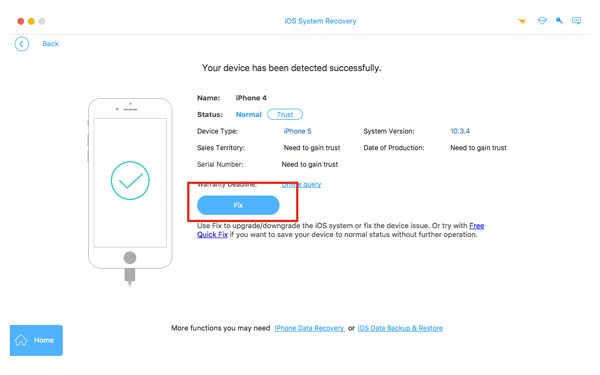
Si Solución rápida gratis La función no soluciona el problema de su sistema iOS, entonces debe hacer clic en Solución para ingresar a la siguiente ventana para encontrar respuestas.
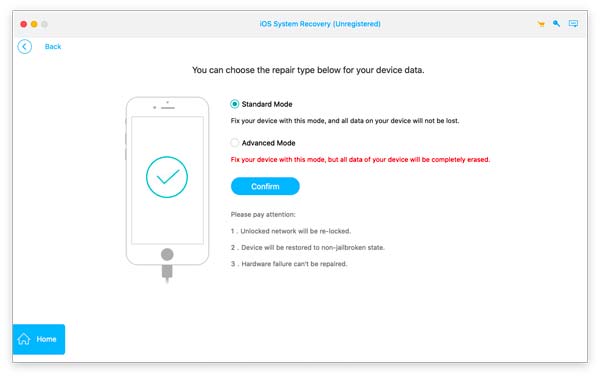
Aquí hay dos tipos de reparación en Apeaksoft iOS System Recovery.
Modo estándar: solucione el problema del sistema de su iPhone y mantenga intactos todos los datos en su dispositivo.
Modo avanzado: soluciona el problema del sistema de tu iPhone, pero borra todos los datos de tu dispositivo. Este modo puede resolver todos los problemas del sistema y la tasa de éxito es mayor.
Elija el modo que necesita y haga clic Confirmar.
Paso 6: Configurar el Firmware para recuperar
Como puede ver en la siguiente imagen, debe elegir la categoría, el tipo y el modelo de iOS adecuado.
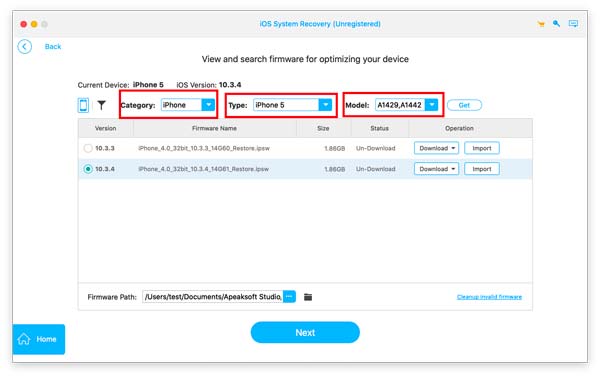
Mira el estado de cada versión. Si no tienes la versión en tu Mac, debes hacer clic en Descargar para descargar la versión de destino. La descarga tardará unos minutos en completarse. Si ya lo ha hecho, haga clic en Importar para ingresar el firmware.
En la esquina inferior izquierda, puede configurar la ruta de guardado para el firmware descargado.
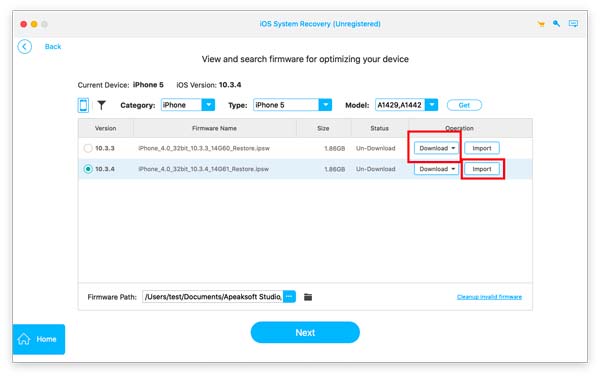
Paso 7: Comience a recuperarse
Después de configurar todas las opciones, haga clic en Siguiente para comenzar el proceso de recuperación.
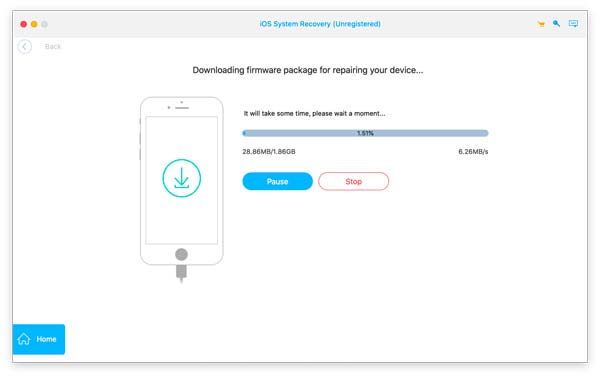
Actualizar/degradar iOS
Actualizar a iOS
Paso 1: Elija Recuperación del sistema de iOS en la interfaz principal.
Paso 2: Presione la tecla Empezar ahora botón debajo del Actualización/degradación de iOS .
Paso 3: Presione la tecla Comienza VPRIME botón de la izquierda.
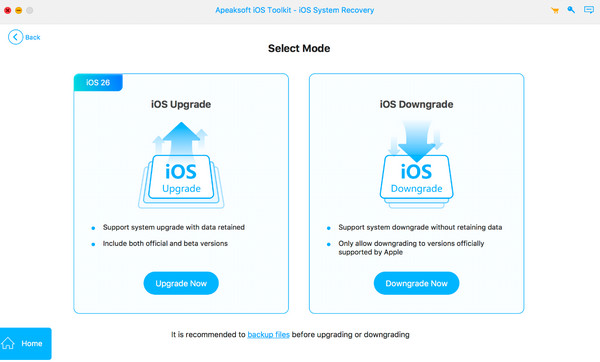
Paso 4: Configure Categoría, Tipo, y Modelo En la siguiente ventana, abra su dispositivo iOS para encontrar el firmware adecuado. No olvide seleccionar una ruta de almacenamiento en su computadora.
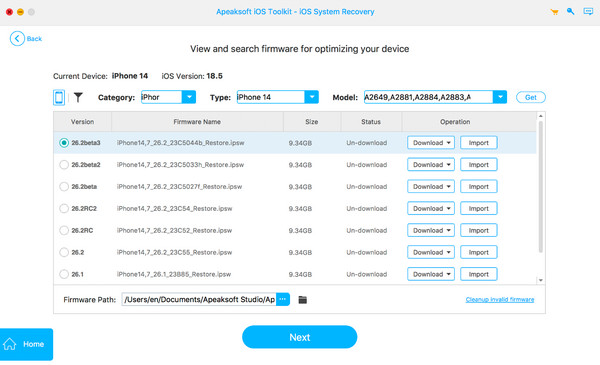
Presione la tecla Siguiente botón para descargar el firmware correspondiente.
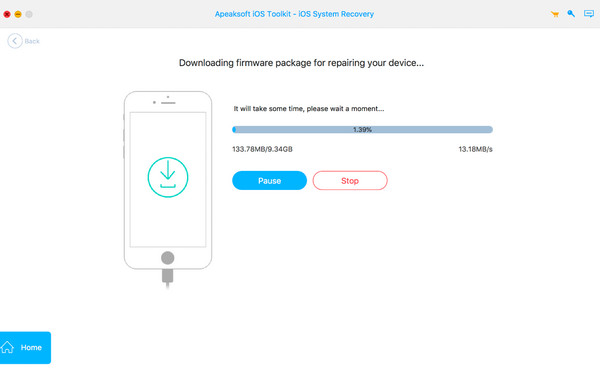
Paso 5: Espere pacientemente a que el software actualice su sistema iOS.
rebaja iOS
Paso 1: Inicie este software y seleccione Recuperación del sistema de iOS. Luego, entra en el Actualización/degradación de iOS .
Paso 2: Presione la tecla Bajar de categoría ahora .
Paso 3: Busque y descargue el firmware de destino en la página siguiente.
El proceso de degradación de iOS se iniciará una vez que presione el botón Siguiente Botón. Espere pacientemente.
Reparar aplicaciones de iPhone que no funcionan
Cuando las apps de tu iPhone no funcionan, la primera solución que podrías pensar es buscar una guía en línea para solucionar el problema. Sin embargo, si las apps no funcionan debido a problemas de software de iOS, la Recuperación del Sistema iOS también puede serte de gran ayuda.
Reparar iPhone no funciona
¿El iPhone no reproduce videos? ¿El iPhone no se conecta a iTunes? ¿El iPhone no gira?
Solucione estos problemas modificando la configuración del iPhone. Además, deje que iOS System Recovery lo ayude a solucionar los problemas causados por el sistema iOS.
Repara el iPhone atascado
Cuando su iPhone/iPad/iPod se queda atascado en el logotipo de Apple o se reinicia en bucle, la recuperación del sistema iOS aún funciona para usted.
Fix iPhone Accidents
Nadie puede predecir los accidentes. Si tu iPhone sufre algún accidente, como una caída de agua, un sobrecalentamiento o un fallo repentino de sonido, etc., la Recuperación del Sistema iOS puede solucionar los problemas con precisión.
Arreglar el restablecimiento de iOS
¿El iPhone está bloqueado sin contraseña? Restáuralo ahora mismo con la Recuperación del sistema iOS. Puede ser una forma de eliminar la contraseña para aquellos hombres olvidadizos.
Fix iPhone Screen
¿Aún te molesta la pantalla blanca o roja de tu iPhone? La Recuperación del sistema iOS solucionará ese problema rápidamente.
 Sí:
Sí:  ¡Gracias! ¡Sus comentarios son muy importantes para nosotros!