

Cómo recuperar mensajes borrados en Mac (MacBook Pro, Air y iMac)

¡Ayuda! ¿Cómo puedo recuperar mensajes borrados en Mac?
A diferencia de las PC, las Mac incluyen la app Mensajes, que te permite enviar y recibir mensajes en tu portátil o computadora. Para usarla, solo tienes que iniciar sesión con tu ID de Apple y contraseña. Además, se mostrarán automáticamente en tu dispositivo iOS tras la sincronización.
Sin embargo, todavía es un desafío recuperar mensajes eliminados en tu Mac. Por lo tanto, esta guía muestra tres métodos para recuperar mensajes perdidos en Mac. ¡Leer más!
CONTENIDO DE LA PAGINA:
| Método | La mejor opción para |
| Mensajes eliminados recientemente | Eliminado < 30 días, macOS Ventura+ |
| máquina del tiempo | tener una copia de seguridad |
| Recuperación de datos de Apeaksoft | Sin copia de seguridad, eliminado permanentemente > 30 días |
Parte 1: Ver mensajes eliminados recientemente en Mac (macOS Ventura+)
Desde macOS Ventura, Apple ha añadido la carpeta "Eliminados recientemente" a la app Mensajes integrada. Al eliminar un mensaje en una Mac, este se guardará en la carpeta durante 30 días. Antes de que caduque, puedes restaurar fácilmente los mensajes eliminados en una Mac.
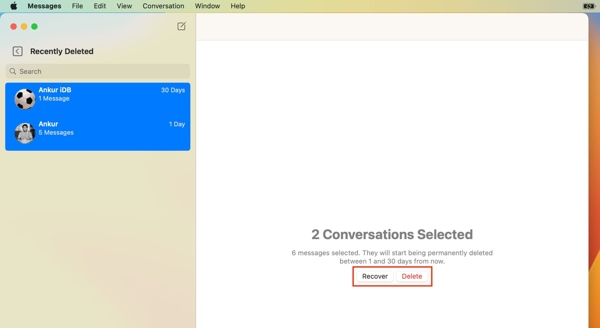
Paso 1: Ejecute la aplicación Mensajes en su Mac.
Paso 2: Vaya a la Ver menú y seleccione Recientemente eliminado desde la barra de menú de macOS.
Paso 3: Ahora verás una lista de hilos de conversación, pero no el contenido. Selecciona el hilo que desees y haz clic en el botón. Recuperar botón, y presione Recuperar mensaje En el cuadro de diálogo de confirmación, podrás ver los mensajes eliminados de tu MacBook en tu bandeja de entrada.
Consejos: Este método solo funciona en macOS Ventura o posterior y para mensajes eliminados en los últimos 30 días. Solo se pueden restaurar conversaciones completas. Además, este método está disponible tanto para mensajes de texto como para iMessages.
Parte 2: Recuperar mensajes eliminados de la copia de seguridad de Time Machine
Time Machine es una función integrada en todas las Mac. Está diseñada específicamente para realizar copias de seguridad de datos. Si la has configurado en tu MacBook, es otra forma de ver los mensajes eliminados. Esta función te permite recuperar mensajes antiguos y mensajes de iMessage en una MacBook.
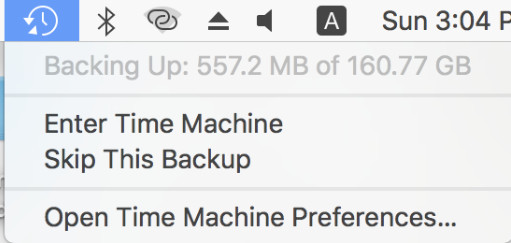
Paso 1: Haga clic en el botón Máquina del tiempo en el menú superior de su pantalla y seleccione Entrar en Time Machine.
Consejos: Si realiza una copia de seguridad de su Mac con una unidad externa, conéctela a su máquina.
Paso 2: Elija la copia de seguridad correcta ajustando la línea de tiempo en el lado derecho.
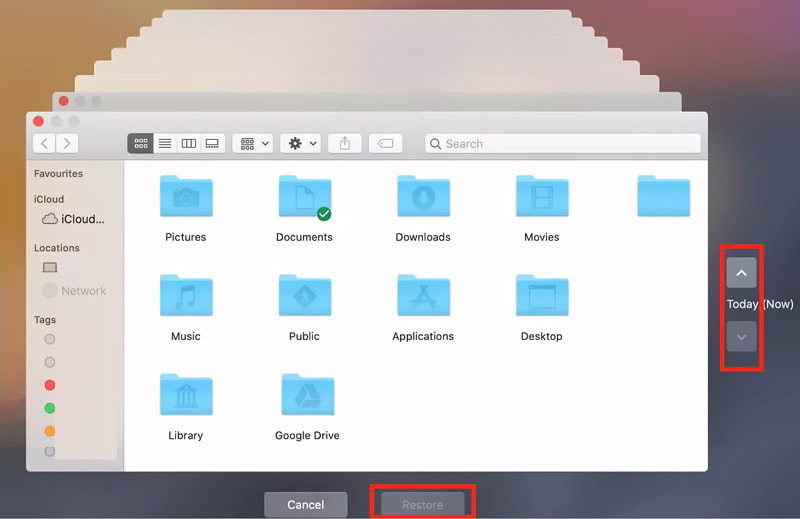
Paso 3: Luego haz clic en Restaurar botón, y los mensajes eliminados y iMessages volverán al lugar original.
Consejos: Restaurar desde Time Machine podría sobrescribir la base de datos de Mensajes. Haga una copia de seguridad de los datos actuales primero para evitar conflictos. Además, no puede obtener una vista previa antes. Restaurar tu Mac desde Time Machine.
Parte 3: Restaurar mensajes eliminados en Mac sin copia de seguridad [Recomendado]
¿Es posible recuperar mensajes borrados en una Mac si no tienes una copia de seguridad? Sí. Existen algunas aplicaciones que pueden ayudarte a recuperar datos perdidos del disco duro. Apeaksoft Data Recovery para Mac, por ejemplo, es uno de los mejores programas de software para recuperar mensajes de Mac sin copia de seguridad.
Recuperar mensajes borrados en Mac sin copia de seguridad
- Restaura mensajes eliminados e iMessages en Mac sin respaldo.
- Admite mensajes de texto y archivos adjuntos multimedia.
- Recupera mensajes eliminados con sus formatos originales.
- Obtenga una vista previa y elija recuperar un mensaje determinado.
- Compatible con Mac OS X 10.7 o superior.
Descarga segura
Descarga segura

Cómo recuperar mensajes eliminados en Mac sin respaldo
Paso 1: Escanee su Mac en busca de mensajes eliminados
Abra la mejor aplicación de recuperación de mensajes para Mac después de instalarla en su equipo. Seleccione los tipos de datos y la unidad de disco correcta en la sección "Unidades de disco duro" que desea recuperar. Luego, haga clic en el icono. Escanear para comenzar a buscar mensajes eliminados en tu Mac.

Paso 2: Encontrar mensajes eliminados en Mac
Una vez finalizado el escaneo, busque los archivos recuperables tipo or camino en el panel izquierdo. Los mensajes de Mac normalmente se almacenan en el chat.db archivo. Utilizar el Filtrar cuadro para buscarlo. Si es necesario, haga clic en Análisis en profundidad para encontrar más datos eliminados.

Paso 3: Recuperar mensajes eliminados de Mac
Seleccione los mensajes o archivos relacionados que desea restaurar, haga clic en Recuperary seleccione una carpeta de salida. Después de la recuperación, haga clic en Abrir carpeta para ver sus mensajes restaurados.

Parte 4: Preguntas frecuentes sobre mensajes eliminados en Mac
¿Puedes recuperar mensajes eliminados en Mac?
Sí. Puedes recuperar mensajes eliminados usando Eliminados recientemente (dentro de los últimos 30 días), copias de seguridad de Time Machine o software de recuperación de datos si no hay ninguna copia de seguridad disponible.
¿Puedo recuperar mensajes eliminados en una Mac con un iPhone?
No. Las Mac no son compatibles con la versión completa. copias de seguridad de iCloud Al igual que los iPhones, pero los mensajes se pueden sincronizar a través de iCloud si está habilitado.
¿Puedo recuperar mensajes individuales en lugar de conversaciones completas?
La aplicación Mensajes solo te permite restaurar hilos de conversación completos, no mensajes individuales.
¿Es posible recuperar mensajes eliminados permanentemente en Mac?
Si los datos eliminados no se han sobrescrito, puede probar herramientas de recuperación de datos como Apeaksoft Data Recovery para Mac para ayudarle.
Conclusión
Siguiendo nuestro tutorial, deberías dominar tres formas de recuperar mensajes eliminados en tu MacBook Pro/Air o iMac. La carpeta "Eliminados Recientemente" integrada es la forma más sencilla de recuperar tus mensajes perdidos. Además, la copia de seguridad de Time Machine es otra forma de hacerlo. Apeaksoft Data Recovery para Mac está disponible si no tienes una copia de seguridad.
Artículos Relacionados
Para recuperar archivos borrados de la Papelera en Mac, puedes usar primero la función de deshacer o restaurar. También puedes probar software profesional como iCould, Time Machine, etc.
¿Borraste accidentalmente las fotos que te gustaban en tu Mac? No te preocupes. Este artículo te ayudará a recuperarlas.
Aquí puede aprender cinco métodos para recuperar eficazmente archivos eliminados en su computadora Mac si los eliminó accidentalmente.
Si está buscando una manera de restaurar mensajes eliminados de su iPhone con o sin respaldo, aquí hay seis métodos disponibles.



