

Cómo recuperar rápidamente versiones anteriores de archivos de Excel

Comprender cómo recuperar versiones anteriores de archivos de Excel Es fundamental en casos donde Excel o tu PC se apagan repentinamente sin guardar el libro de trabajo. Las funciones integradas de Autorecuperación y Autoguardado guardan tu trabajo periódicamente, según la configuración. Afortunadamente, el proceso no es tan complicado como parece. Este artículo te guía a través de todo el proceso en Windows, Mac y en línea.
CONTENIDO DE LA PAGINA:
- Parte 1: Cómo recuperar la versión anterior de un archivo de Excel en un PC
- Parte 2: Cómo recuperar la versión anterior de un archivo de Excel en Mac
- Parte 3: Cómo recuperar la versión anterior de un archivo de Excel a través de OneDrive
- Parte 4: Cómo recuperar la versión anterior de un archivo de Excel desde SharePoint
- Parte 5: Cómo recuperar archivos de Excel sin versión anterior
Parte 1: Cómo recuperar la versión anterior de un archivo de Excel en un PC
Una vez que active el modo de autoguardado o configure la recuperación automática, Microsoft Excel guardará automáticamente su libro de trabajo con frecuencia. Si cierra el archivo sin guardarlo o Excel se cierra repentinamente, podrá recuperar una versión anterior del archivo.
Paso 1: Abra la versión más reciente de su archivo de Excel.
Paso 2: Vaya a la Archivo .
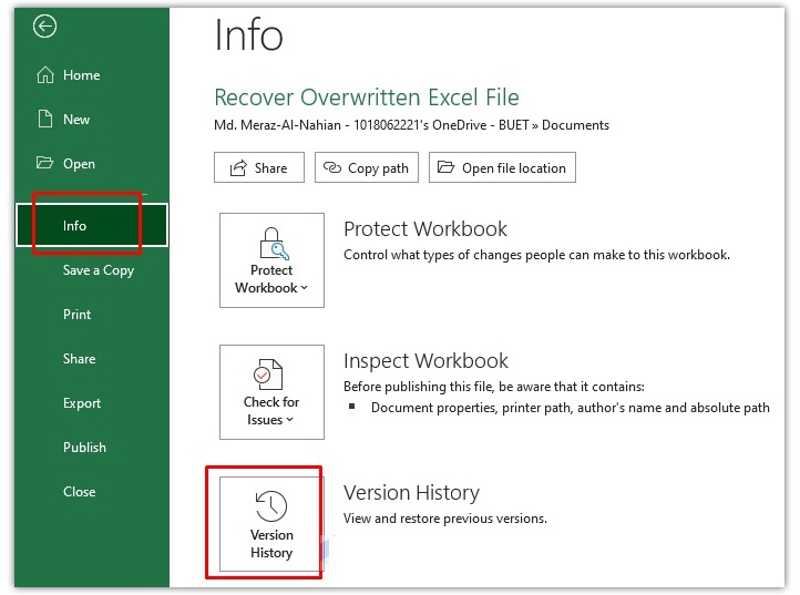
Paso 3: Haga clic en el botón info opción y elegir Historial de Versiones.
Paso 4: Luego, obtendrás todas las versiones anteriores del archivo en el Historial de Versiones cristal.
Paso 5: Elige la versión correcta para abrirlo.
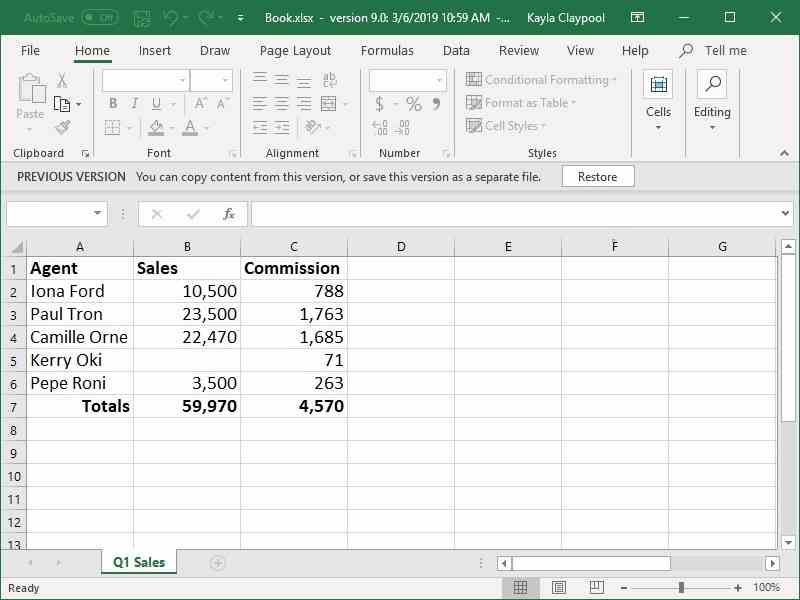
Paso 6: Revise el archivo y haga clic en el Restaurar .
Nota: Si nunca ha guardado el archivo de Excel, haga clic en el enlace de Puedes copiar el contenido de esta versión o guardar esta versión como un archivo independiente. en vez de Restaurar .
Parte 2: Cómo recuperar la versión anterior de un archivo de Excel en Mac
La función de Autorrecuperación está disponible en MS Excel para Mac. Esto significa que puedes recuperar la versión anterior de un archivo de Excel en tu MacBook en diversas situaciones. El proceso es un poco diferente. Aquí te mostramos el proceso completo:
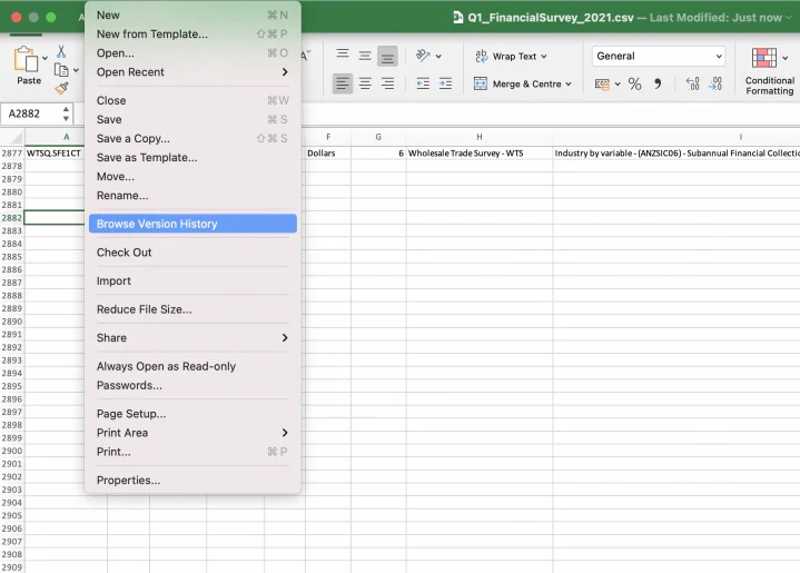
Paso 1: Abra el archivo de Excel que desea recuperar.
Paso 2: Vaya a la Archivo menú y elegir Examinar historial de versiones.
Paso 3: A continuación, haz clic Versión abierta para ver las versiones del historial de archivos.
Paso 4: Haga clic en una versión en el Historial de Versiones cristal.
Paso 5: Si la versión es correcta, haga clic en el Restaurar botón. Si no, haga clic en otra versión.
Parte 3: Cómo recuperar la versión anterior de un archivo de Excel a través de OneDrive
Algunos usuarios inician sesión en Office con sus cuentas de Microsoft. Esto les permite hacer copias de seguridad de documentos y libros de trabajo en OneDrive. La buena noticia es que también se pueden recuperar versiones anteriores de archivos de Excel en línea.
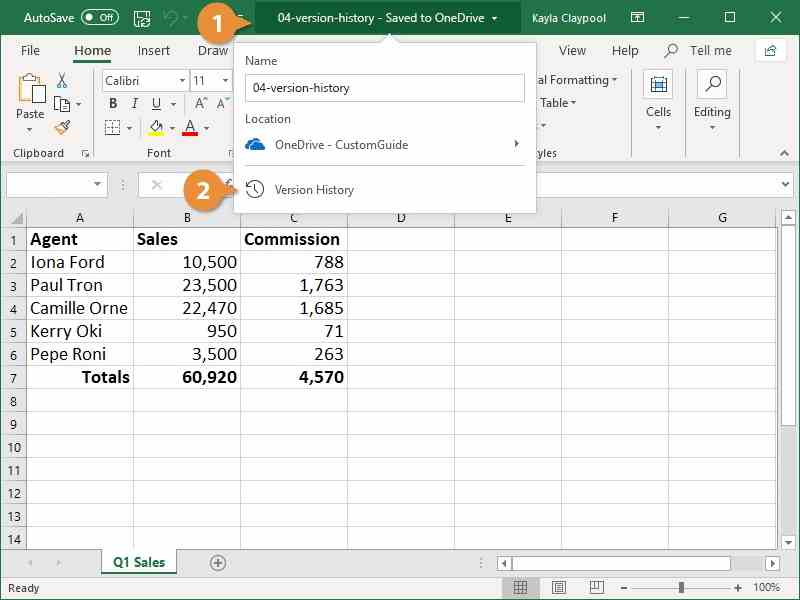
Paso 1: Abra MS Excel.
Paso 2: Haz clic en la barra de título y elige Historial de Versiones.
Paso 3: Seleccione la versión adecuada para el archivo deseado.
Paso 4: A continuación, haga clic en el Restaurar botón o enlace en el Versión previa bar.
OTRAS LECTURAS
Parte 4: Cómo recuperar la versión anterior de un archivo de Excel desde SharePoint
SharePoint es un producto independiente de Microsoft para la creación de sitios web y la gestión de contenido. Sin embargo, también permite recuperar versiones anteriores de archivos de Excel. A continuación, se detallan los pasos para encontrar cualquier versión anterior de su libro de trabajo.
Paso 1: Ejecuta SharePoint y haz clic en el Archivo .
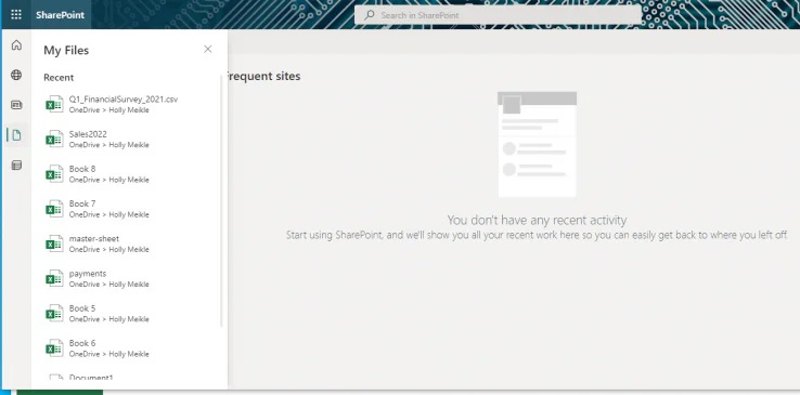
Paso 2: Haz doble clic en el archivo de Excel que deseas recuperar.
Paso 3: Haz clic en el nombre del archivo en la parte superior y elige Historial de Versiones.
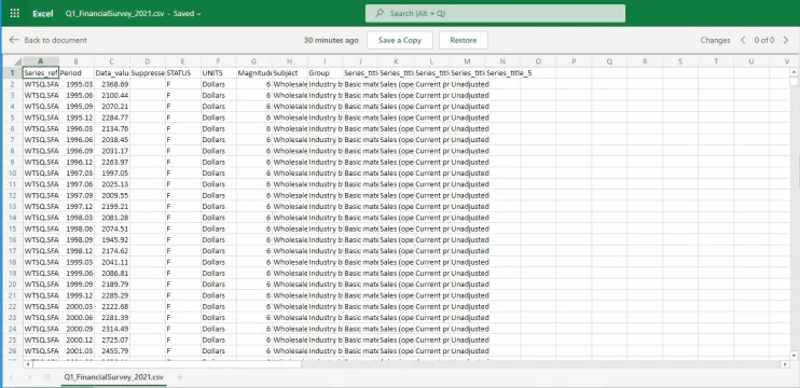
Paso 4: A continuación, seleccione una versión en el panel.
Paso 5: Luego, haga clic en Restaurar para recuperar el archivo o haga clic Guardar una copia para guardarlo como otro archivo.
Parte 5: Cómo recuperar archivos de Excel sin versión anterior
Si no puede encontrar el archivo de Excel en el historial de versiones, intente lo siguiente: Recuperación de datos de ApeaksoftEs capaz de recuperar un archivo de Excel sobrescrito sin versión anterior. Y lo que es más importante, su interfaz intuitiva facilita su uso.
- Recupere cualquier archivo de Excel con un solo clic.
- Trabajar con archivos de Excel sobrescritos o dañados.
- Previsualice los archivos de Excel perdidos antes de recuperarlos.
- Admite una amplia gama de tipos y formatos de archivos.
Descarga segura
Descarga segura

Cómo recuperar archivos de Excel sin versión anterior
Paso 1: Escanee su disco
Inicie el software de recuperación de archivos de Excel después de instalarlo en su PC. Hay otra versión para Mac. Elija la Recuperación de disco duro modo, seleccione el disco correcto y haga clic Iniciar escaneado. Si su archivo de Excel está guardado en un disco duro externo, elija la Recuperación de tarjeta USB/SD modo y haga clic en escanear disco.

Paso 2: Vista previa de archivos de Excel
Una vez que se haya realizado el escaneo del disco, vaya a la Tipo de lista pestaña y elegir Comparación deAhora puede ver todos los archivos de Excel recuperables. La opción Filtro le permite localizar rápidamente un archivo de Excel específico.

Paso 3: Recuperar archivos de Excel
Seleccione los archivos que desea recuperar y haga clic en el botón Recuperar Botón. Establezca una carpeta de salida y confirme la recuperación de Excel.

Conclusión
Esta guía explica cómo recuperar una versión anterior de un archivo de Excel En Windows, macOS y en línea. Puedes seguir nuestra guía práctica para recuperar libros de trabajo perdidos después de haber configurado el Guardado automático o la Recuperación automática. Recuperación de datos de Apeaksoft Es la mejor opción para recuperar archivos de Excel perdidos sin copia de seguridad ni versiones anteriores.
Artículos Relacionados




