


Cómo recuperar datos de un teléfono averiado (Android y iPhone)

A cualquiera se le puede romper el teléfono. Una pantalla rota, una pantalla en negro o daños por agua pueden dejarlo inservible. Más que preocuparse por el teléfono en sí, la mayoría de los usuarios se preocupan por los datos importantes que contiene.
Afortunadamente, sus datos se almacenan en el almacenamiento interno del teléfono, no en la pantalla ni en el sistema táctil. Por lo tanto, en la mayoría de los casos, puede recuperar datos de teléfonos dañados siempre que el almacenamiento y la placa base principal permanezcan intactos. Esta guía presenta Cómo recuperar datos de un teléfono roto Para usuarios de Android y iPhone, ofrece desde soluciones caseras gratuitas hasta herramientas profesionales.
CONTENIDO DE LA PAGINA:
- ¿Puedo recuperar datos de un teléfono roto?
- Método 1: Recuperar datos de un teléfono averiado mediante conexión USB.
- Método 2: Recuperar datos de un teléfono dañado mediante OTG y un monitor externo.
- Método 3: Restaurar datos dañados del teléfono desde una copia de seguridad en la nube
- Método 4: Recuperar datos de un teléfono dañado mediante software de recuperación profesional.
¿Puedo recuperar datos de un teléfono roto?
Como se mencionó anteriormente, generalmente se pueden recuperar datos de un teléfono dañado siempre que su almacenamiento y placa base permanezcan intactos. Las soluciones de recuperación de datos varían según las circunstancias. A continuación, se presenta una guía para una evaluación rápida:
| Situación de daños en el teléfono | Posibles métodos de recuperación |
| Pantalla rota o táctil que no responde, pero la pantalla aún funciona. | Transferencia USB, control OTG, copia de seguridad en la nube, software de recuperación de datos |
| Pantalla negra, pero el teléfono sigue encendiéndose o vibrando. | Copia de seguridad en la nube, transferencia USB si se reconoce, pantalla externa en dispositivos compatibles, software profesional. |
| Daños graves por agua, con el teléfono completamente muerto o incapaz de arrancar. | Servicio profesional de reparación o recuperación de datos |
Método 1: Recuperar datos de un teléfono averiado mediante conexión USB.
Esta es la solución gratuita más sencilla para recuperar datos de un teléfono con la pantalla rota. Sin embargo, existen requisitos estrictos. El teléfono debe encenderse y la computadora conectada debe haber sido previamente de confianza. De lo contrario, este método no es viable.
Para Android
Paso 1: Conecta tu teléfono Android a un ordenador mediante un cable USB.
Paso 2: Si se le solicita, seleccione Transferencia de archivos en su teléfono Android.
Paso 3: Abre la carpeta de almacenamiento del teléfono en tu ordenador y copia los datos importantes a tu carpeta local.

Para Iphone
Paso 1: Conecta el iPhone averiado a un ordenador que hayas utilizado anteriormente y del que hayas confiado.
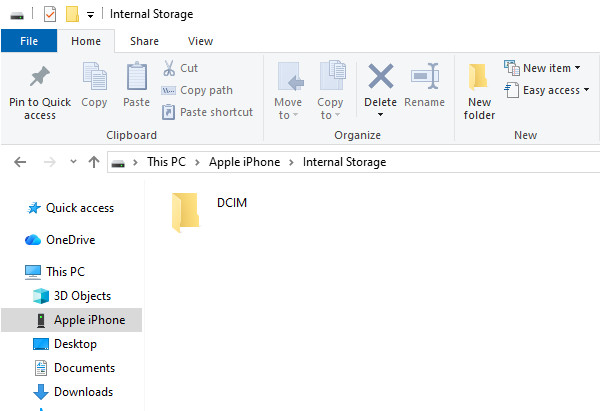
Paso 2: Abra el almacenamiento interno del iPhone en Explorador de archivos en Windows y copie las fotos y videos disponibles del DCIM carpeta al ordenador.
Método 2: Recuperar datos de un teléfono dañado mediante OTG y un monitor externo.
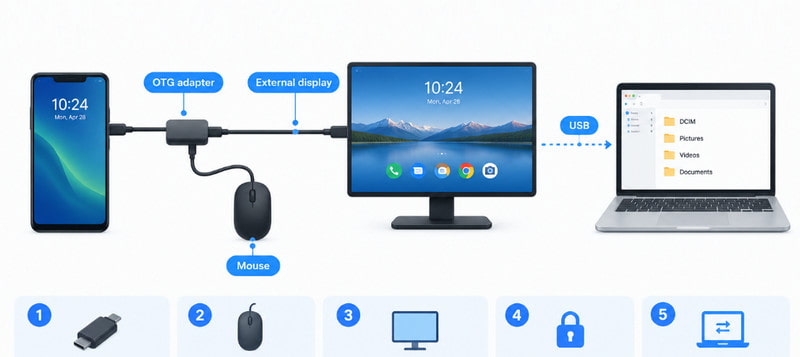
Este método solo funciona con teléfonos Android cuyas pantallas estén rotas o no respondan, pero que aún se puedan encender. Con OTG y una pantalla externa compatible, puedes controlar tu teléfono Android y recuperar tus datos.
Paso 1: Prepara un adaptador OTG y un ratón con cable.
Paso 2: Conecta el ratón a tu teléfono Android averiado mediante el adaptador OTG. Si la pantalla está en negro, tendrás que conectar el teléfono a un monitor externo.
Paso 3: Aparecerá un cursor en la pantalla que le permitirá introducir la contraseña y desbloquear el dispositivo. A continuación, podrá controlar el teléfono libremente y transferir todos los archivos a un ordenador.
Método 3: Restaurar datos dañados del teléfono desde una copia de seguridad en la nube
Si sueles hacer copias de seguridad de tu teléfono con regularidad antes de que se dañe, te resultará mucho más fácil recuperar los datos. Este método es el más fiable y es adecuado para cualquier nivel de daño.
Para Android
Paso 1: Inicia sesión en tu cuenta de Google en un nuevo teléfono Android.
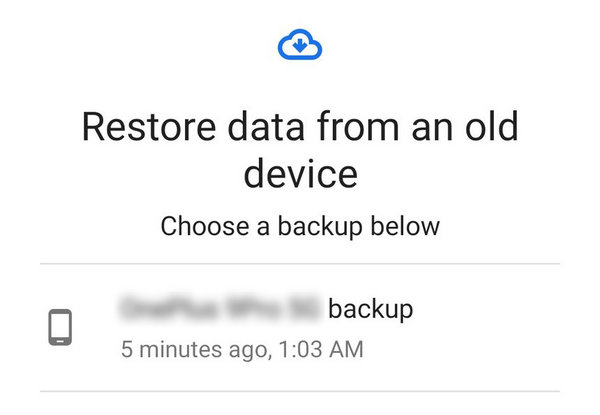
Paso 2: Durante la configuración del teléfono, elige restaurar los datos desde tu copia de seguridad de Google.
Paso 3: Seleccione una copia de seguridad y siga las instrucciones en pantalla para finalizar la recuperación de datos del teléfono dañado.
Para Iphone
Paso 1: Inicia sesión en tu cuenta de Apple en un iPhone nuevo.
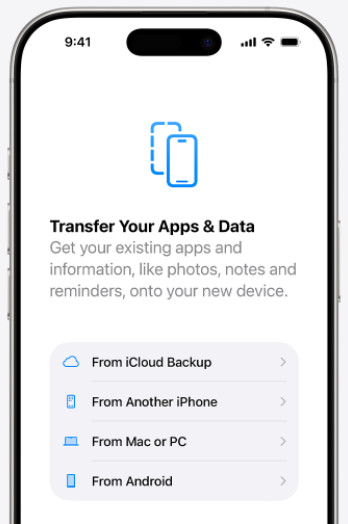
Paso 2: Elija Desde la copia de seguridad de iCloud en el proceso de configuración.
Paso 3: Seleccione la copia de seguridad correspondiente y siga las instrucciones en pantalla para restaurar los datos disponibles.
Consejos: Si has realizado una copia de seguridad de tu iPhone en un ordenador usando iTunes, también puedes Restaura tu iPhone desde la copia de seguridad de iTunes..
Método 4: Recuperar datos de un teléfono dañado mediante software de recuperación profesional.
Si ninguno de los métodos anteriores funciona, puedes probar un software profesional de recuperación de datos para recuperar información de teléfonos dañados que aún sean detectables por una computadora y tengan acceso al almacenamiento interno. El software puede escanear tu dispositivo exhaustivamente en busca de datos recuperables, como fotos, videos, contactos, mensajes y más.
Para Android

Descargado por más de 1,000,000 usuarios
- Recuperar datos de un teléfono Android con la pantalla rota.
- Recupera los datos dañados de tu teléfono Android en 3 sencillos pasos.
- Previsualice y recupere datos de forma selectiva.
- Compatible con todos los teléfonos Android más populares y con Android 17.
Descarga segura
Descarga segura

Paso 1: Descarga esta herramienta desde el botón de arriba. Instálala y ejecútala.
Paso 2: Conecta tu teléfono Android a tu ordenador. Selecciona el modo Transferir archivos en el teléfono Android.

Paso 3: Después del escaneo, verá todos los archivos recuperables. Seleccione los archivos que necesita y haga clic. Recuperar.

Para Iphone
Descargado por más de 1,000,000 usuarios
- Recuperar datos de un iPhone averiado.
- Vista previa de todos los datos recuperables antes de la recuperación.
- Recupere selectivamente solo los datos que necesita.
- Compatible con los últimos modelos de iPhone de la serie 18 y con iOS 27.
Descarga segura
Descarga segura

Paso 1: Descarga e instala este software.
Paso 2: Conecta tu iPhone a tu ordenador y haz clic. Iniciar escaneado.

Paso 3: Una vez finalizado el escaneo, elija los archivos de destino. Puede localizarlos rápidamente según el tipo de datos en el panel izquierdo. A continuación, haga clic en el Recuperar pulsa el botón y elige una ruta de guardado.

Consejos: Esta herramienta también le permite: restaurar desde iCloud selectivamente
Conclusión
Conclusión
Cuando tu teléfono se rompe, no te preocupes. Todavía es posible recuperar datos de un teléfono rotoEste artículo ofrece 4 métodos prácticos. ¡Esperamos que logres recuperar tus datos de un teléfono averiado!
 Recuperación de datos de Android Apeaksoft
 Recupera diversos datos borrados o perdidos de todos los dispositivos Android más populares.
Descarga segura
Descarga segura
Artículos Relacionados




