

[Probado] Cómo recuperar archivos borrados de la papelera en Mac

Muchos de nosotros podemos encontrarnos con la situación de borrar accidentalmente archivos importantes. Normalmente, puedes recuperarlos fácilmente en la Papelera de Mac. Sin embargo, si tienes la costumbre de vaciar la Papelera de inmediato, te resultará difícil. recuperar la basura de Mac.
Afortunadamente, no es del todo imposible. Tus datos no se borrarán permanentemente de tu ordenador inmediatamente al vaciarlos. Si tomas las medidas adecuadas, aún puedes recuperarlos de la Papelera en Mac. Por eso, esta publicación te muestra cómo recuperar datos de la Papelera en Mac de 6 maneras.
CONTENIDO DE LA PAGINA:
- Parte 1: [Primer intento] Deshacer la operación de eliminación de archivos en Mac
- Parte 2: [No vaciado] Recuperar la papelera de Mac usando la función "Volver"
- Parte 3: Use un software profesional para recuperar la papelera vaciada en Mac
- Parte 4: [Sin software] Recuperar la papelera en Mac desde la copia de seguridad de iCloud
- Parte 5: Cómo recuperar la papelera de reciclaje en una Mac con Time Machine
- Parte 6: Cómo restaurar desde la Papelera en Mac desde la Terminal
Parte 1: [Primer intento] Deshacer la operación de eliminación de archivos en Mac
Cuanto antes te des cuenta de que borraste un archivo por error en Mac, mayores serán las posibilidades de recuperarlo por completo. En Mac, la función Deshacer integrada te permite recuperar archivos eliminados de la Papelera al instante con un solo clic.
Puedes presionar Comando + Z juntos justo después de realizar la eliminación.

También puedes ir a la barra superior y hacer clic Editary luego elija la primera opción Deshacer en la lista desplegable para deshacer papelera vacía en mac
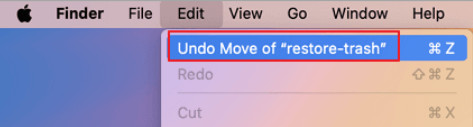
Consejos importantes: Asegúrate de no realizar ninguna otra operación en tu Mac después de eliminar el archivo. De lo contrario, la opción de deshacer no funcionará, ya que solo deshace la última operación.
Parte 2: [No vaciado] Recuperar la papelera de Mac usando la función "Volver"
Si tus archivos eliminados aún se guardan en la Papelera, el proceso de recuperación será más sencillo que nunca. Puedes usar la función "Volver" para restaurar los archivos eliminados a su ubicación original con un solo clic, sin necesidad de herramientas adicionales.
Paso 1: Abra el Papelera en tu Mac
Paso 2: Busque el archivo de destino y haga clic derecho sobre él.
Paso 3: Seleccione Volver .
Consejos:
1. Puede arrastrar y soltar directamente los archivos eliminados desde la Papelera.
2. Para seleccionar varios archivos a la vez, puede mantener presionada la tecla de comando y hacer clic en todos los archivos que desee restaurar.
Parte 3: Use un software profesional para recuperar la papelera vaciada en Mac
Si ya vaciaste la Papelera en Mac, el método anterior no funcionará. Sin embargo, esto no significa que tus datos se hayan perdido para siempre. Si no se sobrescribe contenido nuevo, puedes recuperarlos con un software profesional de recuperación de datos de terceros. Estas herramientas pueden analizar el disco con mayor profundidad y localizar los datos marcados como reciclables. En este caso, te recomendamos... Recuperación de datos de Apeaksoft.
Restaurar la papelera vaciada en Mac
- Función de escaneo profundo potente y rápida.
- Recupere imágenes, vídeos, documentos, correos electrónicos, etc.
- Recupere archivos borrados de la Papelera, disco duro, tarjeta SD, HDD, SSD, USB, teléfonos móviles, cámaras digitales, etc.
- Restaurar archivos perdidos por eliminación, formateo, virus, etc.
- Obtenga una vista previa de los archivos en detalle antes de la recuperación.
- Interfaz intuitiva y pasos fáciles de seguir.
Descarga segura
Descarga segura

Paso 1: Presione el botón de arriba para descargar esta herramienta de recuperación de datos de Mac de forma gratuita.
Paso 2: Seleccione el tipo de datos de destino y haga clic Papelera en el fondo. presione el Escanear entonces.
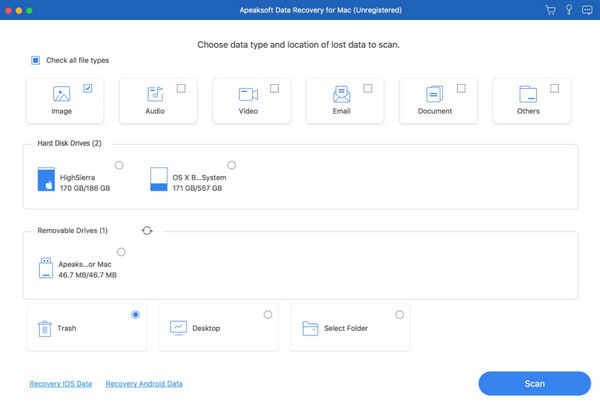
Paso 3: Verá todos los archivos eliminados en la siguiente interfaz. Puede ingresar el nombre del archivo en el cuadro superior y presionar el botón. Filtrar Botón para localizar rápidamente el archivo deseado.

Paso 4: Si no hay ningún archivo deseado, puede presionar el botón Análisis en profundidad Botón en la esquina superior derecha para realizar un escaneo profundo.

Paso 5: Previsualiza el archivo. Luego, revísalos y presiona el botón Recuperar Botón en la esquina inferior derecha para restaurar la Papelera en Mac.

Consejos: También puede utilizar esta herramienta para recuperar datos de un disco duro formateado, Tarjeta SD, etc.
Parte 4: [Sin software] Recuperar la papelera en Mac desde la copia de seguridad de iCloud
¿Cómo recuperar la papelera vacía en Mac sin software? Si tienes activada la copia de seguridad de iCloud en tu Mac, puedes recuperar la papelera vacía en Mac usando iCloud.
Paso 1: Inicie sesión en su cuenta de iCloud en el navegador de su Mac.
Paso 2: Haga clic en su perfil en la esquina superior derecha y seleccione Configuración de iCloud.
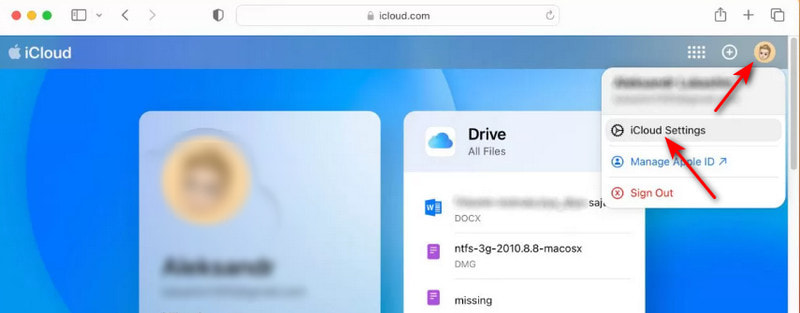
Paso 3: Elija Restaurar archivos.
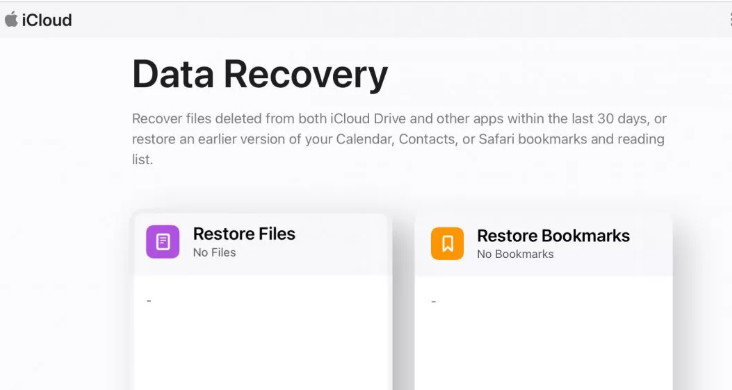
Paso 4: Encuentra tus archivos eliminados y haz clic Restaurar archivos para restaurarlos en tu Mac.
Parte 5: Cómo recuperar la papelera de reciclaje en una Mac con Time Machine
Si has activado Time Machine en tu Mac, restaurar archivos eliminados es mucho más sencillo. Puedes recuperar elementos de la papelera en Mac retrocediendo la copia de seguridad de Time Machine, incluso si la papelera se ha vaciado.
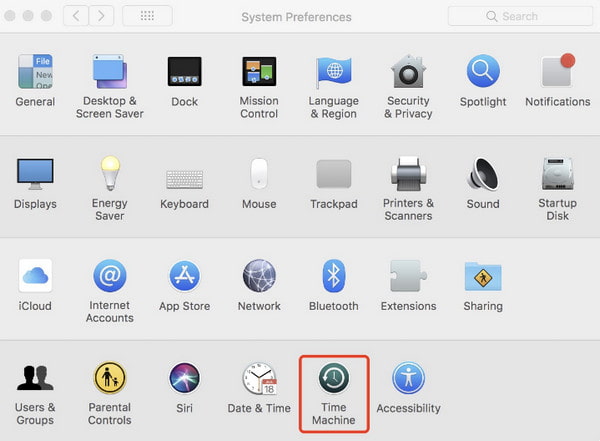
Paso 1: Haga clic en Preferencias del sistema en el muelle y el lanzamiento máquina del tiempo.
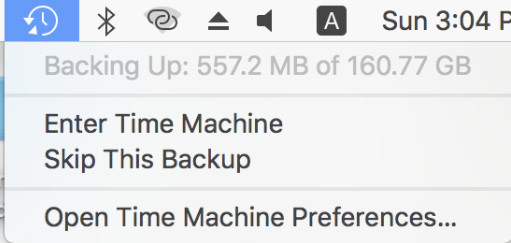
También puedes abrirlo directamente en la esquina superior derecha de la interfaz principal de tu Mac.
Paso 2: Revise su copia de seguridad ajustando la línea de tiempo en el lado derecho.
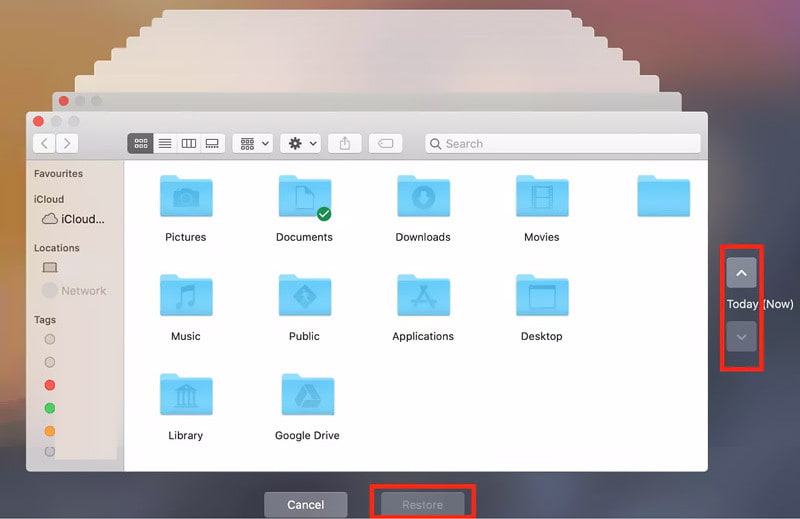
Paso 3: Obtenga una vista previa de sus archivos y luego presione el botón Restaurar .
Consejos: También puedes utilizar esta función para recuperar fotos borradas en Mac.
Parte 6: Cómo restaurar desde la Papelera en Mac desde la Terminal
Para los usuarios que están familiarizados con la línea de comandos, Terminal también puede ayudarlo a recuperar archivos de la Papelera en una Mac.
Paso 1: Vaya a Finder - Aplicaciones - Servicios públicos - terminal.
Paso 2: Entrar cd .Papelera y el ls -al ~/.Papelera, luego verás el contenido en la Papelera.
Paso 3: Tipo mv ~/.Trash/[nombre de archivo] ~/Escritorio/ Y pulse el botón Ida y vuelta clave. Los archivos eliminados se restaurarán a su ubicación original en Mac.
Conclusión
Este tutorial ha presentado 6 formas de recuperar la Papelera de Mac para guiarlo. Cómo recuperar la papelera en una Mac En detalle. Entre ellos, recomendamos Recuperación de datos de Apeaksoft La mayoría.
¡Esperamos que puedas encontrar uno que funcione para ti y recuperar archivos de la papelera vaciada en Mac sin ningún problema!
Artículos Relacionados
¿Cómo restaurar el MacBook Pro? Debería ser crucial cuando necesite borrar todo lo personal en él, restaurarlo a la configuración de fábrica o solucionar algunos problemas.
El modo de recuperación en Mac es un modo incorporado diseñado para recuperar la Mac y reparar el problema del disco. Aquí aprenderá cómo ingresar y usar el modo de recuperación en Mac.
¿Cuál es el mejor software de recuperación de datos para Mac? Aquí tienes una lista de los 10 mejores con reseñas para ayudarte a encontrar el mejor para recuperar datos en Mac de forma segura y rápida.
Este artículo muestra información detallada sobre qué es Internet Recovery en Mac, cómo ingresar al modo de recuperación de Internet de Mac y las soluciones para solucionar problemas que no funcionan.



