

Guía para principiantes sobre cómo restaurar tu Mac desde Time Machine

Muchos usuarios podrían haberse preguntado cómo restaurar una Mac desde Time MachineLa pérdida inesperada de datos o los errores del sistema pueden ocurrir en cualquier momento. Pero no tiene de qué preocuparse gracias a la función de copia de seguridad integrada Time Machine, que permite recuperar archivos eliminados o incluso restaurar todo el sistema a un estado anterior. Esta guía le mostrará cómo restaurar su Mac desde Time Machine de forma eficiente y le presentará una alternativa profesional para una mejor gestión de datos.
CONTENIDO DE LA PAGINA:
Parte 1: Conocimientos básicos sobre cómo restaurar una Mac desde Time Machine
Antes de comenzar a restaurar una Mac desde Time Machine, es fundamental comprender los detalles de la aplicación y su funcionamiento. En resumen, Time Machine realiza automáticamente copias de seguridad de los archivos de sistema, las aplicaciones y los datos personales de tu Mac. La función de copia de seguridad integrada de Apple crea copias de seguridad cada hora, día y semana, lo que te permite restaurar fácilmente archivos específicos o todo el sistema a un estado anterior.
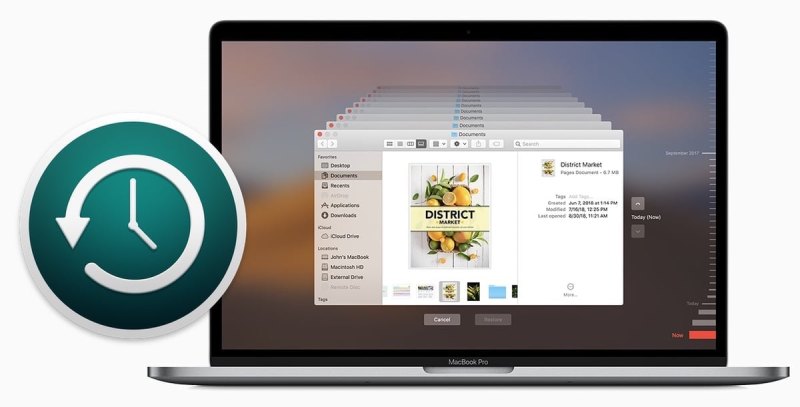
Cuando ocurren problemas como pérdida de datos, fallos o problemas de software, restaurar tu Mac desde Time Machine puede restaurar tus archivos y sistema a la normalidad sin necesidad de procedimientos complejos. Sin embargo, es fundamental asegurarse de que la copia de seguridad se haya creado correctamente.
Parte 2: Cómo restaurar archivos borrados de Mac desde Time Machine
Supongamos que borraste archivos importantes por accidente. En ese caso, Time Machine puede ayudarte a recuperarlos rápidamente. Al acceder a Time Machine desde el Finder, puedes explorar versiones anteriores de carpetas y restaurar los archivos seleccionados a sus ubicaciones originales. Esta sencilla función facilita la recuperación de archivos y te garantiza que podrás recuperar tus documentos, fotos o vídeos sin necesidad de software externo.
Paso 1: Haga clic en Entrar en Time Machine desde el menú Mac para abrir Time Machine para Recuperar archivos borrados en tu Mac.
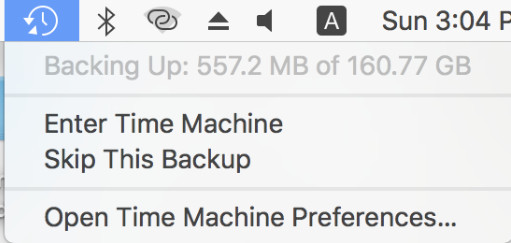
Paso 2: En Time Machine, puedes buscar en la línea de tiempo y comprobar si hay archivos eliminados. Si no se eliminaron definitivamente, los encontrarás en la misma carpeta que antes.
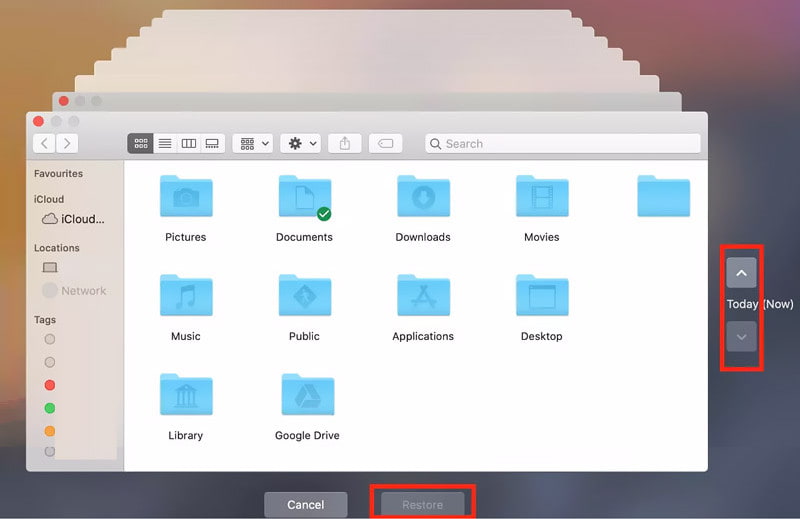
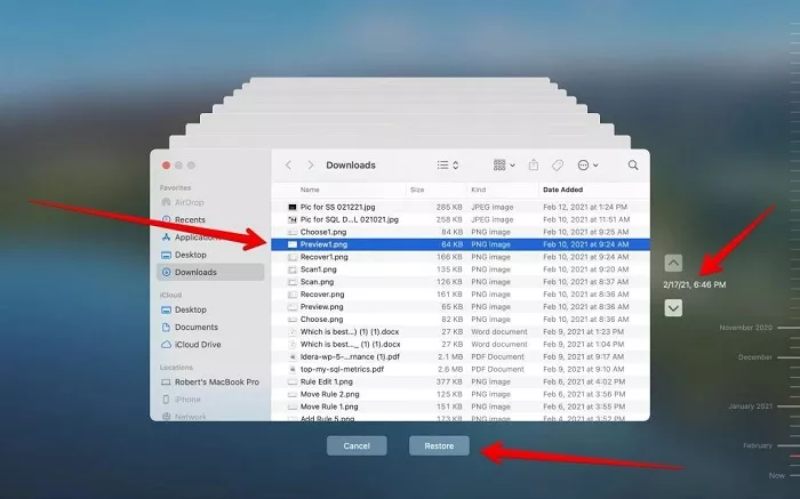
Paso 3: Puede consultar la información detallada del archivo eliminado haciendo clic en él. Después de seleccionar todos los archivos que eliminó accidentalmente, haga clic en Restaurary estos archivos en tu Mac se restaurarán desde Time Machine.
Parte 3: Cómo restaurar macOS en tu Mac desde Time Machine
Al restaurar tu Mac desde Time Machine para solucionar archivos eliminados inesperadamente, ten en cuenta que Time Machine también puede restaurar todo el sistema macOS. Esto es especialmente útil al reinstalar macOS tras un fallo o un reemplazo del disco duro. Con una copia de seguridad de Time Machine, puedes restaurar tus aplicaciones, configuraciones y datos exactamente como estaban antes del problema, ahorrando tiempo y esfuerzo durante la recuperación.
Paso 1: Reinicia tu Mac y mantén presionado Comando y el R Tan pronto como la pantalla se vuelve negra, te permite acceder. Modo de recuperación de macOS.

Paso 2: En la interfaz principal del modo de recuperación de macOS, haga clic en Restaurar desde Time Machine y luego en Continuar.
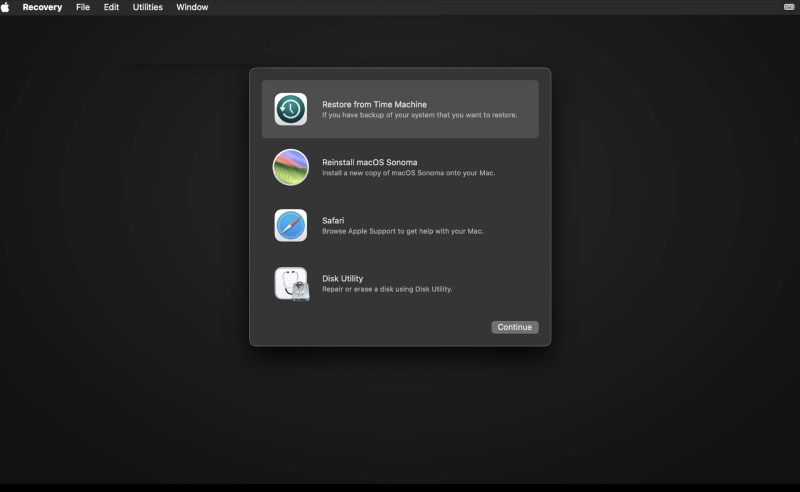
Paso 3: Busca el dispositivo de almacenamiento que contiene tu copia de seguridad de Time Machine y haz clic para seleccionarlo. Luego, haz clic en Continuar.
Paso 4: De la lista de copias de seguridad disponibles, puede seleccionar la copia de seguridad según la fecha. Haga clic en Continuar. Y todo lo que tienes que hacer ahora es esperar el proceso.
Parte 4: Una herramienta más profesional para restaurar archivos de Mac
Si bien restaurar su Mac desde Time Machine es una opción incorporada conveniente, es posible que no siempre brinde la precisión o flexibilidad necesarias para tareas de recuperación avanzadas. Recuperación de datos de Apeaksoft Ofrece una alternativa más potente para usuarios de Mac, permitiendo la restauración de datos eliminados o perdidos incluso sin copias de seguridad previas. Esta herramienta no solo permite restaurar datos y archivos perdidos en su Mac, sino también seleccionar los que desee. Con tecnología de escaneo profesional y compatibilidad, nunca ha sido tan fácil gestionar y recuperar datos de Mac de forma integral.
Paso 1: Descargue el paquete de instalación de Apeaksoft Data Recovery del sitio web oficial e instálelo en su Mac.
Descarga segura
Paso 2: Inicie Apeaksoft Data Recovery en su Mac. Haga clic en Recuperación de datos de Mac en la interfaz principal.

Paso 3: Se mostrará toda la información sobre sus archivos y espacios de almacenamiento. Puede hacer clic para seleccionar los tipos de archivo y las unidades de disco para la recuperación de datos de Mac. Haga clic. Escanear.

Paso 4: Tras un breve análisis, se detectarán todos los datos y carpetas, y podrá verlos específicamente. Puede encontrar los datos perdidos mediante el filtro. Haga clic para seleccionar los datos que desea recuperar en su Mac.

Paso 5: Puede hacer clic en un archivo específico para obtener una vista previa de la información detallada. Una vez seleccionada, haga clic en Recuperar y elige una carpeta de salida para guardarlos. Tu Mac se restaurará automáticamente sin Time Machine.

Conclusión
Restaurar tu Mac desde Time Machine Es una forma confiable de recuperar datos perdidos o reconstruir su sistema tras una falla. Sin embargo, para usuarios que necesitan funciones más avanzadas y opciones de recuperación más amplias, Apeaksoft Data Recovery es una opción más profesional y eficiente, que garantiza total tranquilidad ante cualquier pérdida de datos.
Artículos Relacionados
Si eliminó sus fotos en Mac por accidente, habrá algunos métodos para recuperar las fotos borradas en Mac de manera fácil y rápida.
¿Cómo restaurar el MacBook Pro? Debería ser crucial cuando necesite borrar todo lo personal en él, restaurarlo a la configuración de fábrica o solucionar algunos problemas.
¿Cuál es el mejor software de recuperación de datos para Mac? Aquí tienes una lista de los 10 mejores con reseñas para ayudarte a encontrar el mejor para recuperar datos en Mac de forma segura y rápida.
Este artículo muestra información detallada sobre qué es Internet Recovery en Mac, cómo ingresar al modo de recuperación de Internet de Mac y las soluciones para solucionar problemas que no funcionan.



