

Apple ID -salasanan vaatimukset: Säännöt, muutos- ja palautusopas

Apple ID:si yhdistää sinut lähes kaikkeen Applen ekosysteemissä. Olitpa sitten varmuuskopioimassa kuvia iCloudiin, synkronoimassa tietoja laitteiden välillä tai käyttämässä palveluita, kuten Apple Music ja iMessage, Apple ID:si pitää kaiken yhteydessä toisiinsa.
Koska tämä tili tallentaa niin paljon henkilökohtaisia tietojasi, sen suojaaminen on tärkeää. Yksi helpoimmista tavoista suojata se on luoda vahva Apple ID -salasana. Joten, Mitä Apple ID -salasanan vaatimuksia on?Tässä oppaassa esittelemme kaiken, mitä sinun tarvitsee tietää.
SIVUN SISÄLTÖ:
Osa 1: Mitkä ovat Apple ID:n salasanavaatimukset
Applella on tietyt Apple ID -salasanavaatimukset, joita käyttäjien tulisi noudattaa turvallisen salasanan asettamiseksi. Joten miten asettaa vahva Apple ID -salasana suojatakseen tietojasi paremmin?
Apple ID -salasanan yksityiskohtaiset vaatimukset
Tilisi ja henkilötietojesi suojaamiseksi Apple vaatii, että Apple ID -salasanasi täyttää useita turvallisuussääntöjä. Apple ID -salasanasi on täytettävä seuraavat vaatimukset:
• Sen on oltava vähintään 8 merkkiä pitkä.
• Siinä on oltava vähintään yksi iso kirjain, yksi pieni kirjain ja yksi numero.
• Se ei voi sisältää kolmea tai useampaa peräkkäistä identtistä merkkiä, kuten "aaa" tai "333".
• Se ei voi olla yksinkertainen tai yleisesti käytetty yhdistelmä, kuten "123456" tai "adcd1234".
Vahvan Apple ID -salasanan esimerkkejä
Vahvan Apple ID -salasanan tulisi olla pitkä, yksilöllinen ja vaikeasti arvattava. Kun asetat salasanaasi, pidä mielessä seuraavat vinkit:
• Vältä näppäimistökuvioiden, kuten "qwerty" tai "asdfgh", käyttöä, koska nämä yleiset sarjat on helppo arvata. Käytä sen sijaan satunnaisia numeroita, merkkejä ja symboleja.
• Vältä helposti arvattavien henkilötietojen, kuten nimesi, syntymäpäiväsi tai puhelinnumerosi, käyttöä. Tällaisia tietoja löytyy usein sosiaalisesta mediasta tai muista julkisista lähteistä, mikä helpottaa salasanasi murtamista.
• Vältä saman salasanan käyttämistä uudelleen, jota käytät muilla verkkosivustoilla. Jos jokin näistä tileistä vaarantuu, kaikki muut samaa salasanaa käyttävät tilit voivat olla vaarassa.
Tässä on esimerkkejä vahvoista Apple ID -salasanoista:
• OmaAppleID_26
• iLove@Travel
• BlueSky7River
Osa 2: Apple ID -salasanan vaihtaminen
Jos huomaat epätavallista toimintaa tai epäilet, että joku muu on käyttänyt tiliäsi, sinun tulee vaihtaa Apple ID -salasanasi suojataksesi itseäsi. Varmista, että uusi salasanasi täyttää Apple ID:n vaatimukset ennen uuden salasanan asettamista.
IPhonessa / iPadissa
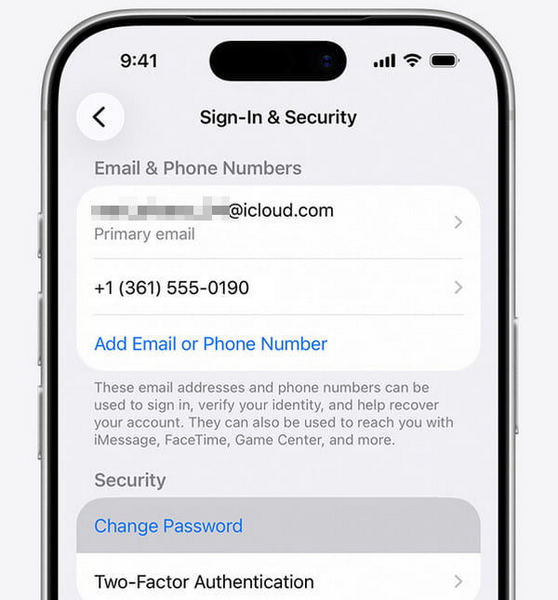
Vaihe 1. Mene Asetukset, napauta [sinun nimesi], ja valitse Sisäänkirjautuminen ja suojaus.
Vaihe 2. Napauttaa Muuta salasana ja syötä uusi salasanasi.
Vaihe 3. Vahvista uusi salasana ja napauta Muutos.
Macissa
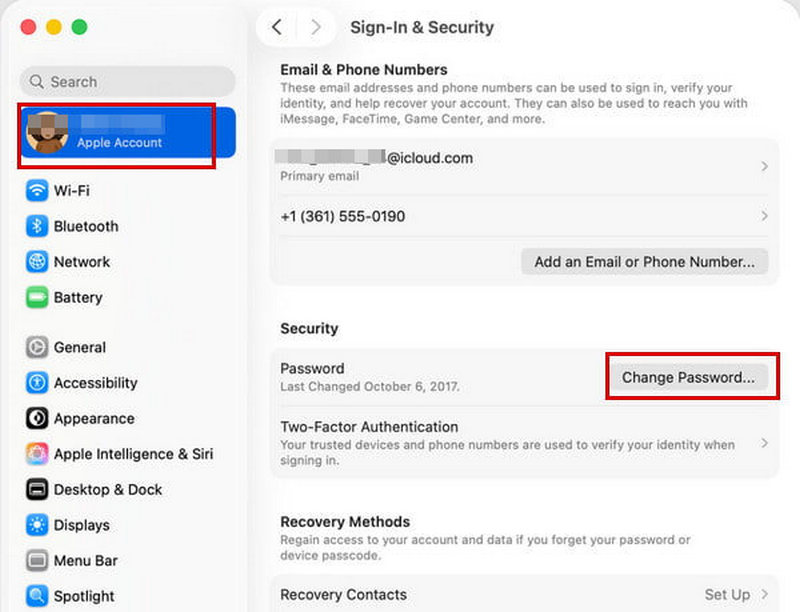
Vaihe 1. avoin Apple MenuValitse Järjestelmäasetukset.
Vaihe 2. Napauta [sinun nimesi], valitse sitten Sisäänkirjautuminen ja suojaus.
Vaihe 3. Napauta Muuta salasana. Syötä Macin lukituksen avaamiseen käytetty salasana henkilöllisyytesi vahvistamiseksi.
Verkossa
Apple ID -salasanan vaihtaminen verkossa on myös kätevä vaihtoehto, joka vie vähän aikaa. Noudata alla olevia ohjeita vaihtaaksesi Apple ID -salasanasi ilman luotettavaa laitetta.
Vaihe 1. Mene account.apple.com ja kirjaudu Apple-tilillesi.
Vaihe 2. valita Sisäänkirjautuminen ja suojaus ja valitse Salasanaja seuraa sitten näytön ohjeita vaihtaaksesi Apple ID -salasanasi.
Osa 3: Apple ID:n lukituksen avaaminen, jos unohdit salasanasi
Mitä sinun pitäisi tehdä, jos unohdat vahingossa Apple ID -salasanasi? Älä panikoi, Apeaksoft iFoneKit auttaa sinua ohittamaan Apple-laitteiden suojauslukot vaivattomasti! Se voi avata Apple ID:si ilman salasanaa, vaikka Etsi oma -toiminto olisi käytössä laitteellasi!
Pyyhi kaikenlaiset lukot iPhonesta/iPadista
- Palauta unohtunut Apple ID -salasanasi helposti muutamalla napsautuksella.
- Poista 4-/6-numeroiset salasanat, Face ID ja Touch ID vaivattomasti.
- Ohita MDM/SIM/Näyttöajan rajoitukset nauttiaksesi kaikista palveluista.
- Tukee kaikkia iOS-malleja ja -versioita, mukaan lukien uusin iOS 26/27.
Suojattu lataus
Suojattu lataus

Apple ID:n lukituksen avaaminen ilman salasanaa:
Vaihe 1. Käynnistä ohjelmisto ja valitse Poista Apple ID tila. Liitä iOS-laite tietokoneeseen USB-kaapelilla ja napauta sitten Luottamus.

Vaihe 2. Valitse Aloita nyt -painiketta aloittaaksesi Apple-tilisi nollaamisen.

Vaihe 3. Jos Etsi oma -toiminto on poistettu käytöstä, iFoneKit alkaa poistaa Apple ID:si ja iCloud-tilisi heti.

Vaihe 4. Jos Etsi...? on käytössä, sinun on ensin nollattava iOS-laitteesi ohjelmiston käyttöliittymän ohjeiden mukaisesti. Vahvistaa kahdesti prosessin aloittamiseksi. Tämän jälkeen Apple ID:si poistetaan pian.

Osa 4: Apple ID -salasanan palauttaminen sähköpostitse tai puhelinnumerolla
Jos olet unohtanut Apple ID -salasanasi, älä huoli! Apple tarjoaa kolme nopeaa ja helppoa tapaa nollata se sähköpostiosoitteellasi tai puhelinnumerollasi. Jokainen menetelmä on suunniteltu siten, että pääset takaisin tilillesi turvallisesti.
Nollaa luotettavalla laitteella
Helpoin ja turvallisin tapa nollata Apple ID -salasanasi on käyttää toista luotettavaa laitetta. Luotettu laite on sellainen, jolla olet jo kirjautuneena Apple-tilillesi kaksivaiheinen todennus käytössäNäin Apple voi vahvistaa henkilöllisyytesi ja varmistaa, että laite kuuluu sinulle.
Voit nollata unohtuneen Apple ID -salasanasi luotettavalla iPhonella/iPadilla/Macilla. Prosessi on yksinkertainen ja noudattaa samoja vaiheita kuin Osa 2 tämän oppaan.
Käytä Applen tukisovellusta
Jos sinulla ei ole luotettua laitetta, voit ehkä silti nollata unohtuneen Apple ID -salasanasi Applen tukisovelluksen avulla. Noudata alla olevia ohjeita nollataksesi Apple ID -salasanasi ilman luotettua laitetta.
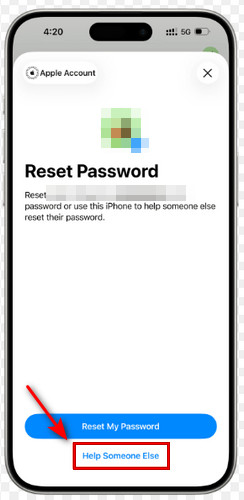
Vaihe 1. Avaa Apple-tuki sovellus Apple-laitteellasi. Jos sovellusta ei ole asennettu, voit ladata sen App Storesta.
Vaihe 2. Navigoida johonkin tukityökalut, napauta sitten Nollaa salasana.
Vaihe 3. valita Auta jotakuta toista. Anna Apple ID -sähköpostiosoitteesi tai puhelinnumerosi.
Vaihe 4. Napauttaa jatkaaja noudata näytön ohjeita Apple ID -salasanasi palauttamiseksi.
iforgot-verkkosivuston kautta
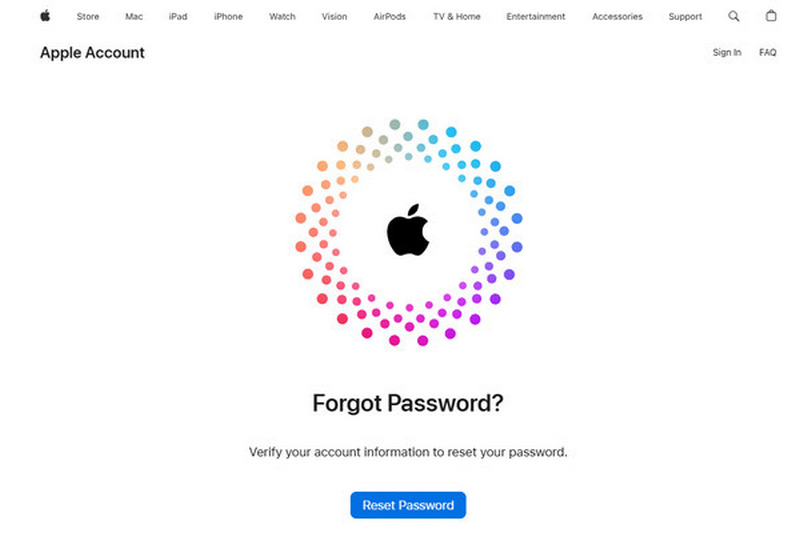
Voit myös nollata Apple ID -salasanasi tällä iforgot-verkkosivustoTurvallisuussyistä tilisi palautumisen aloittamisen jälkeen voi kestää useita päiviä tai kauemmin, ennen kuin se on taas käytettävissä.
Vaihe 1. Mene iforgot.apple.com ja valitse Nollaa salasana.
Vaihe 2. Anna sähköpostiosoitteesi tai puhelinnumerosi, jota käytät Apple-tililläsi. Aloita Apple-tilin palautus noudattamalla näytön ohjeita.
Vaihe 3. Sammuta laitteet, jotka ovat kirjautuneina samalle Apple-tilille palautuksen aikana. Apple-tilisi käyttäminen näissä laitteissa ennen nollauksen valmistumista saattaa automaattisesti peruuttaa palautuksen.
Yhteenveto
Vahvan Apple ID -salasanan asettaminen on yksi yksinkertaisimmista tavoista pitää Apple-tilisi ja henkilökohtaiset tietosi turvassa. Noudattamalla Apple ID -salasanavaatimukset, voit luoda tehokkaan salasanan estääksesi muita käyttämästä sitä. Ja jos kohtaat ongelmia, kuten unohdat Apple ID -salasanasi, on olemassa useita tapoja avata iPhonesi lukitus nopeasti.
Aiheeseen liittyvät artikkelit




