

Kuinka korjata iPhonen sormenjälkitunnistus, joka ei toimi itse

”En yhtäkkiä pysty avaamaan iPhoneni lukitusta Touch ID:llä. Miten voin korjata tämän ongelman?” Touch ID eli sormenjälkitunnistus on biometrinen turvatoimenpide tietyissä iPhone- ja iPad-malleissa. Sen avulla käyttäjät voivat käyttää iOS-laitteitaan nopeasti ilman salasanan toistuvaa syöttämistä. Jotkut käyttäjät ovat kuitenkin raportoineet, että heidän... iPhonen sormenjälkitunnistus ei toimiTässä artikkelissa jaetaan tehokkaita ratkaisuja, jotka auttavat sinua korjaamaan tämän ongelman nopeasti.
SIVUN SISÄLTÖ:
Osa 1: Miksi iPhonen sormenjälki ei toimi
iPhonen sormenjälkitunnistuksen toimimattomuus voi ilmetä monella eri tavalla, kuten esimerkiksi siten, että et voi avata laitettasi Touch ID:llä, et voi rekisteröidä sormenjälkeä tai iPhone ei tunnista sormenjälkeäsi. Yleisimpiä syitä ovat:
1. Sormesi on märkä, öljyinen tai pölyinen.
2. Anturikomponentti on likainen tai tukossa.
3. Sormenjälki rekisteröitiin väärin.
4. iPhonen näyttö jumiutuu.
5. Ohjelmiston häiriöt.
6. Väärät asetukset.
7. Touch ID -anturi on vaurioitunut.
Osa 2: iPhonen sormenjäljen lukituksen avaaminen
Tällä hetkellä Touch ID on käytettävissä iPhone SE/8/7/6s -laitteissa ja iPad 5:ssä ja uudemmissa/Pro/Air/mini 4:ssä ja uudemmissa. Jos olet varmistanut, että Touch ID -anturisi ei ole rikki tai vaurioitunut, kokeile alla olevia ratkaisuja korjataksesi iPhonen sormenjälkitunnistuksen toimimattomuuden.
Ratkaisu 1: Puhdista sormi- ja Touch ID -anturi
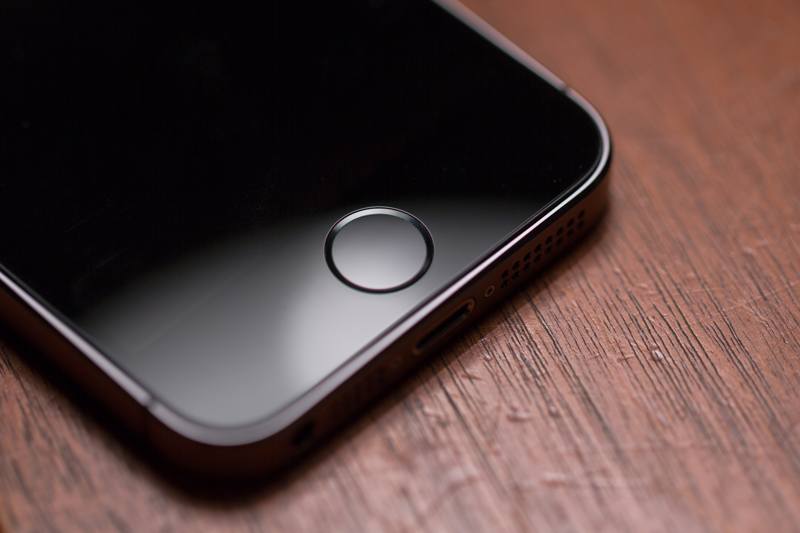
Kun iPhonen sormenjälkitunnistin ei tunnista sormenjälkiäsi, pese kätesi ja pidä ne kuivina. Lisäksi pyyhi iPhonen Touch ID -anturi liasta ja pölystä. Älä käytä koteloa tai näytönsuojaa, joka peittää Touch ID -anturin.
Ratkaisu 2: Käynnistä iPhone uudelleen
Yksi yksinkertainen ratkaisu, jos sormenjälkesi ei toimi iPhonessasi, on käynnistää laite uudelleen. Se voi poistaa jumiutumisen ja käynnistää Touch ID -anturin uudelleen. Tässä ovat iPhonen uudelleenkäynnistyksen vaiheet:
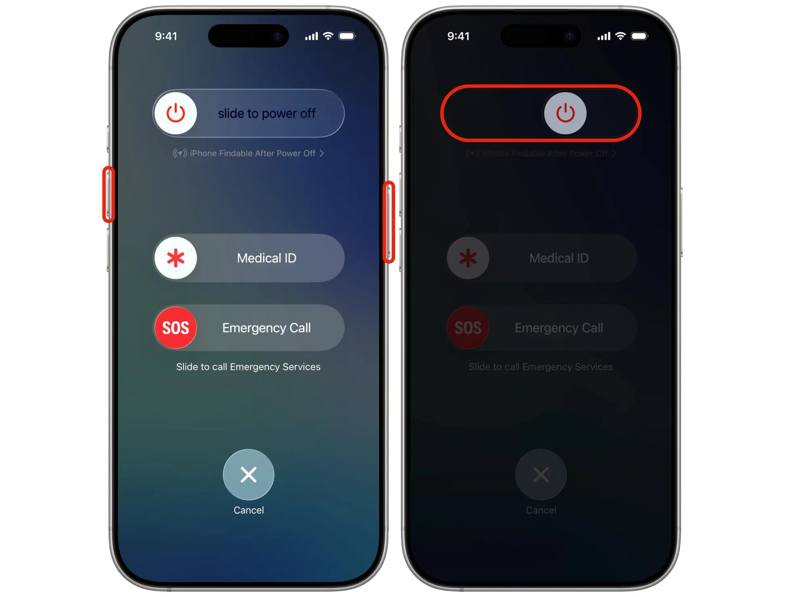
Vaihe 1. iPhone X:ssä ja uudemmissa pidä jompaakumpaa painettuna tilavuus painiketta ja Puoli -painike yhdessä.
iPhone 8:ssa tai vanhemmassa pidä Puoli or teho painiketta.
Vaihe 2. Kun virrankatkaisunäyttö tulee näkyviin, vapauta näppäinyhdistelmä.
Vaihe 3. Sammuta iPhone siirtämällä liukusäädintä.
Vaihe 4. Muutaman minuutin kuluttua paina pitkään Puoli or teho -painiketta, kunnes näet Apple-logon.
Ratkaisu 3: Nollaa sormenjälki
Joskus iPhonen sormenjälkitunnistus ei toimi vanhentuneiden tietojen vuoksi. Ratkaisu on yksinkertainen: poista vanhat sormenjäljet ja lisää sormenjälkesi uudelleen. Tämä menetelmä ei vaadi ylimääräistä ohjelmistoa tai laitteistoa.
Vaihe 1. Avaa Asetukset app iPhone-laitteellasi.
Vaihe 2. Vieritä alaspäin ja valitse Kosketa tunnusta ja pääsykoodia.
Vaihe 3. Syötä iPhone-salasanasi.
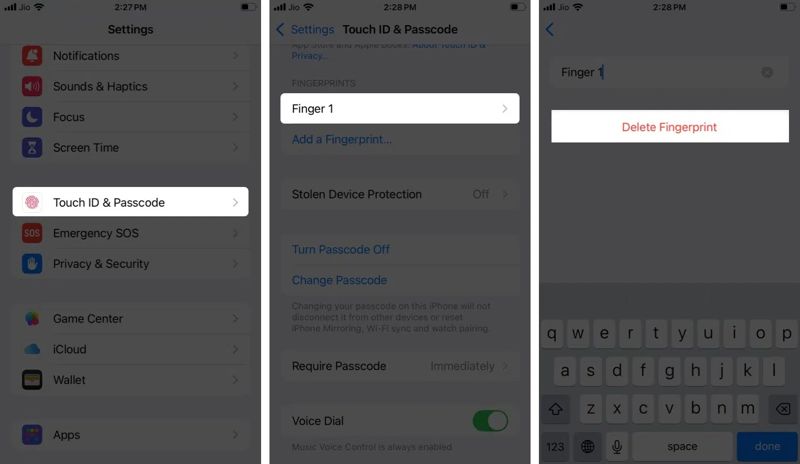
Vaihe 4. Napauta sormenjälkeä alla sormenjäljet -osio ja napauta Poista sormenjälki.
Vaihe 5. Poista muut sormenjäljet.
Vaihe 6. Napauta seuraavaksi Lisää sormenjälki.
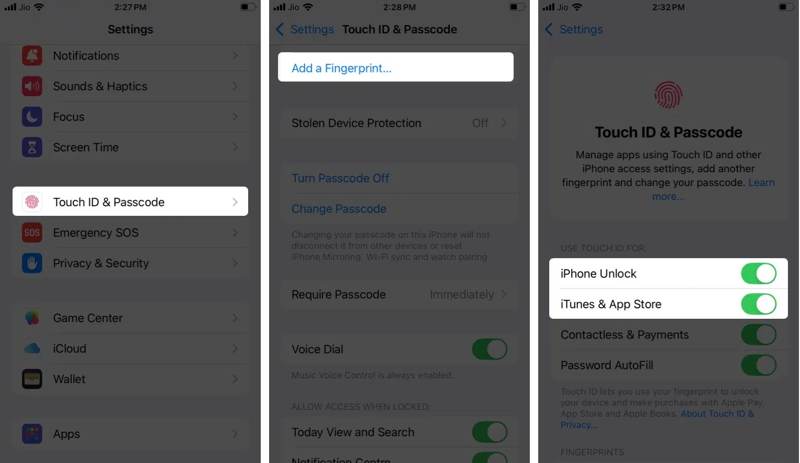
Vaihe 7. Rekisteröi uusi sormenjälki noudattamalla näytön ohjeita.
Vaihe 8. Valitse yksi uusi sormenjälki ja kytke se päälle iPhone Avaa ja muita haluttuja kohteita.
Ratkaisu 4: Nollaa kaikki asetukset
Väärät asetukset voivat johtaa siihen, että sormenjälkitunnistin ei toimi iPhonessasi. Tiettyjen asetusten tunnistaminen on vaikeaa. Voit nollata kaikki iOS-laitteesi asetukset ja määrittää sormenjälkesi uudelleen.
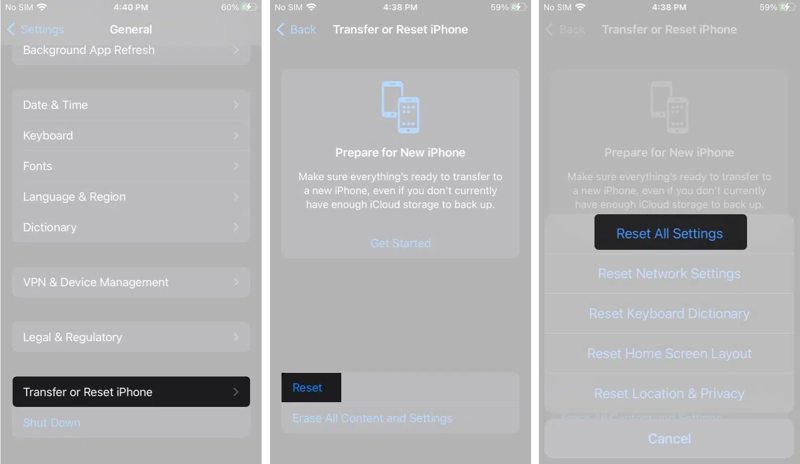
Vaihe 1. Suorita Asetukset App.
Vaihe 2. Mene general, Siirrä tai nollaa iPhoneja asettaa uudelleen.
Vaihe 3. Valita Nollaa kaikki asetukset.
Vaihe 4. Anna pyydettäessä iPhone-salasanasi.
Vaihe 5. Kun iPhone käynnistyy uudelleen, lisää sormenjälkesi uudelleen.
Huomautus: Palauttamisen jälkeen myös Wi-Fi-salasanasi voidaan poistaa. Älä huoli, voit jaa Wi-Fi-salasana yhdestä iPhonesta iPhoneesi.
Ratkaisu 5: Ota yhteyttä Apple-tukeen
Vaikka iPhonen sormenjälkitunnistus on kätevä, se vaatii sekä ohjelmistoa että laitteistoa. Touch ID -anturi on sisäänrakennettu iPhonen tai iPadin kotipainikkeeseen. Jos anturi on vaurioitunut, sinun on mentävä lähimpään Apple Storeen ja otettava yhteyttä Applen tukeen.
Osa 3: Lopullinen ratkaisu iPhonen sormenjäljen korjaamiseen
Jos et voi käyttää iPhonen sormenjälkitunnistusta ja unohdit salasanasi, Apeaksoft iOS Unlocker voi auttaa sinua saamaan laitteesi takaisin käyttöösi. Se pystyy poistamaan näytön lukituksen iOS-laitteestasi ilman erillisiä edellytyksiä.
Lopullinen ratkaisu iPhonen sormenjäljen poistamiseen ja korjaamiseen
- Poista kaikki sormenjäljet iPhonesta yhdellä napsautuksella.
- Älä vaadi iPhone-salasanasi.
- Sisällytä bonusominaisuuksia, kuten Apple ID:n poisto.
- 4. Tukee iOS:n ja iPadOS:n uusimpia versioita.
Suojattu lataus
Suojattu lataus

Ongelmallisen iPhone-sormenjäljen poistaminen
Vaihe 1. Yhdistä iPhoneen
Käynnistä iOS Unlocker asennettuasi sen tietokoneellesi. Macille on olemassa toinen versio. Liitä iPhone tietokoneeseen Lightning-kaapelilla. Valitse Avaa iOS-näytön lukitus tilassa.

Vaihe 2. Lataa laiteohjelmisto
Kun laitetiedot on ladattu, tarkista ne ja napsauta Aloita nyt -painiketta aloittaaksesi laiteohjelmiston latauksen.

Vaihe 3. iPhonen sormenjäljen lukituksen avaaminen
Lue vahvistusviesti, napsauta OK, ja osuma Vahvista uudelleenKun laiteohjelmiston tarkistus on tehty, ohjelmisto poistaa ongelmallisen iPhone-sormenjäljen. Tämä prosessi myös tehdasasetusten palautus iPhoneen.

Yhteenveto
Tässä artikkelissa selitettiin, mitä voit tehdä, jos iPhonen sormenjäljet eivät toimi tai toimivat epänormaalisti. Kun olet selvittänyt syyt, noudata yleisiä ratkaisujamme ongelman korjaamiseksi. Jos olet lukittunut ulos laitteestasi, Apeaksoft iOS Unlocker voi auttaa sinua poistamaan ongelmalliset sormenjäljet pääsemättä laitteeseesi.
Aiheeseen liittyvät artikkelit
Voit helpottaa iPhonen käyttöä poistamalla pääsykoodin käytöstä. Annamme yksityiskohtaisen kuvauksen kaikkien mallien sulkemistavasta.
Jos salasanavaatimusvirhe lukitsee sinut ulos iPhonestasi, älä panikoi, tässä artikkelissa kerrotaan, kuinka ongelma voidaan ohittaa.
IPhone-salasanan vanhenemisvirhe voi ilmetä missä tahansa iOS-laitteessa, mutta voit korjata tämän ongelman noudattamalla vaiheittaista opastamme.
Näetkö "support.apple.com/iphone/passcode"? Tässä on neljä todistettua tapaa avata lukittu tai käytöstä poistettu iPhone nopeasti.



