


iPhonen salasana ei toimi: 5 korjausta iPhonen lukituksen avaamiseen

Syötät tuhat kertaa käyttämäsi salasanan, mutta iPhonesi lukitus ei aukea tai se poistuu käytöstä useiden epäonnistuneiden yritysten jälkeen. Todennäköisesti mietit silloin: "Miksi iPhone-salasanani ei toimi"Tämä opas selittää tämän ongelman yleisimmät syyt ja jakaa viisi hyödyllistä ratkaisua sen nopeaan ja turvalliseen ratkaisemiseen.
SIVUN SISÄLTÖ:
Osa 1: Miksi iPhone-salasanani ei toimi
Jos iPhone-salasanasi ei toimi, se ei aina tarkoita, että olet unohtanut sen. Useat tekijät voivat aiheuttaa tämän ongelman. Mahdollisten syiden ymmärtäminen voi auttaa sinua ratkaisemaan ongelman nopeammin. Tässä ovat yleisimmät syyt:
- iCloud-synkronoinnin viiveet: Jos iPhonesi on linkitetty iCloudin kautta, toisella laitteella äskettäin vaihdettua salasanaa ei ehkä ole vielä synkronoitu.
- Ohjelmistohäiriöt tai iOS-päivitykset: Uusi päivitys tai järjestelmävirheet voivat estää iPhoneasi tunnistamasta salasanaa.
- Kosketusnäyttö- tai laitteisto-ongelmat: Säröitynyt kosketusnäyttö tai reagoimattomat anturit voivat aiheuttaa napautustesi virheellisen rekisteröinnin.
- Väärä näppäimistöasettelu tai alue: Jos näppäimistö vaihtaa eri kieleen tai alueeseen, salasanan syöttäminen saattaa tulkita väärin.
Osa 2: Yleisiä korjauksia iPhone-salasanan toimimattomuuteen
Jos iPhone-salasanasi ei yhtäkkiä toimi, mutta olet varma, että syötit sen oikein, kokeile näitä korjauksia ongelman ratkaisemiseksi.
Huomautus: Kaikki nollausmenetelmät, mukaan lukien iCloud, palautustila tai kolmannen osapuolen työkalut, poistavat tietosi. On tärkeää varmuuskopioi iPhone tärkeän tiedon menettämisen välttämiseksi.
Pakota Käynnistä iPhone uudelleen
Pakotettu uudelleenkäynnistys on usein nopein ja tehokkain tapa korjata järjestelmän häiriöitä. Jos iPhonen salasanan vahvistamisessa tapahtui virhe, pakotetun uudelleenkäynnistyksen tulisi olla ensimmäinen askel.
Näin pakotat iPhonen uudelleenkäynnistyksen:
- iPhone 8 ja uudemmat: Paina nopeasti äänenvoimakkuuden lisäyspainiketta ja vapauta se. Paina sitten äänenvoimakkuuden vähennyspainiketta ja pidä sitä painettuna, kunnes Apple-logo tulee näkyviin.
- iPhone 7 / 7 Plus: Pidä äänenvoimakkuuden vähennys- ja sivupainikkeita painettuna samanaikaisesti, kunnes Apple-logo tulee näkyviin.
- iPhone 6 ja vanhemmat: Pidä Koti-painiketta ja Uni/Herätys-painiketta painettuna samanaikaisesti, kunnes Apple-logo tulee näkyviin.
Avaa iPhonesi lukitus Apeaksoft iFoneKitillä
Nopein ja helpoin tapa korjata iPhonen salasanan toimimattomuusongelma on käyttää ammattimaista kolmannen osapuolen työkalua. Apeaksoft iFoneKit on suunniteltu ratkaisemaan iPhonen salasanaongelmia erilaisissa tilanteissa. Olitpa sitten unohtanut salasanasi, iPhonesi on poistettu käytöstä tai aktivointilukko rajoittaa toimintoasi, iFoneKit voi poistaa nämä rajoitukset helposti ja auttaa sinua saamaan laitteesi takaisin käyttöösi.

Ladannut yli 1,000,000 Käyttäjät
- Poista kaikenlaiset näytön lukitukset ilman salasanaa.
- Poista Face ID/Touch ID/4-numeroinen/6-numeroinen salasana kolmessa helpossa vaiheessa.
- Ohita MDM, Apple ID, iTunesin varmuuskopioiden salaus ja Ruutuajan rajoitukset.
- Tukee kaikkia iOS-malleja ja -versioita, mukaan lukien iOS 26/27 Beta ja iPadOS 26/27 Beta.
Suojattu lataus
Suojattu lataus

Näin avaat iPhonen lukituksen ilman salasanaa:
Vaihe 1. Käynnistä ohjelmisto tietokoneella ja valitse Avaa iOS-näytön lukitus pääliittymästä.

Vaihe 2. Liitä iPhone tietokoneeseen USB-kaapelilla. Vahvista laitetiedot ja napsauta Aloita nyt jos kaikki on oikein.

Vaihe 3. Lataa laiteohjelmistopaketti. Odota kärsivällisesti latautumista.

Vaihe 4. Vahvista tämä toiminto noudattamalla näytön ohjeita. Saatat joutua tarkistamaan laiteohjelmiston kahdesti. Odota, kunnes vahvistus on valmis.

Vaihe 5. Vahvistuksen jälkeen lukituksen avausprosessi alkaa automaattisesti. Odota muutama minuutti, niin iPhone käynnistyy uudelleen. Nyt voit määrittää uuden näytön salasanan.

Palauta iPhone unohtuneen salasanan vaihtoehdolla
Voit myös nollata iPhonen Unohditko salasanan -vaihtoehdon avulla korjataksesi iPhonen salasanan toimimattomuuden.
Vaatimukset:
- iPhonessasi on oltava iOS 15.2 tai uudempi.
- Tiedät Apple ID:si ja salasanasi.
- iPhonesi on oltava yhteydessä Wi-Fi-verkkoon tai mobiilidataan ja Etsi... -toiminnon on oltava käytössä.
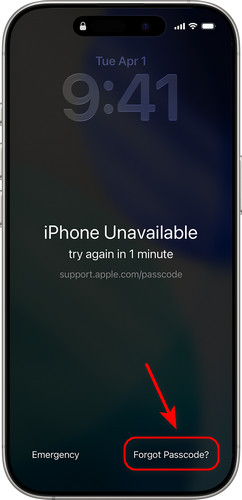
IPhonen nollaaminen Unohditko salasanan?
Vaihe 1. Syötä väärät salasanat toistuvasti, kunnes iPhone Ei saatavilla näyttöön.
Vaihe 2. Napauttaa Unohditko salasanan oikeassa alakulmassa. Jos laitteessasi on iOS 15.2 tai iOS 16, tämä vaihtoehto näkyy muodossa Poista iPhone.
Vaihe 3. Napauttaa Käynnistä iPhone Resetja syötä sitten Apple ID:si ja salasanasi vahvistaaksesi henkilöllisyytesi.
Vaihe 4. Napauttaa Poista iPhone poistaaksesi kaikki tiedot ja asetukset. Kun nollaus on valmis, iPhone käynnistyy uudelleen automaattisesti.
Palauta iPhone iTunesilla/Finderilla
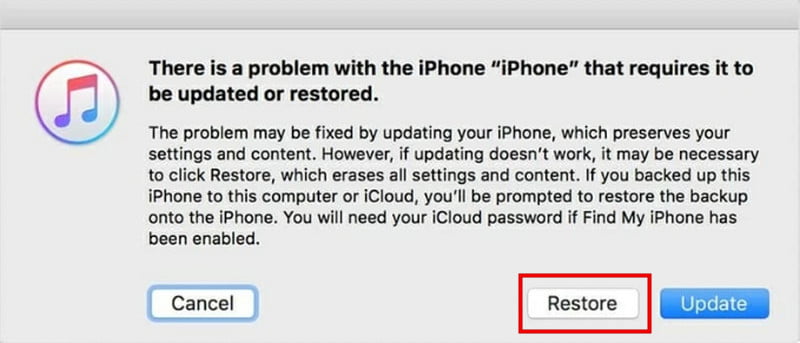
Voit korjata iPhonen salasanan toimimattomuuden palauttamalla iPhonen tehdasasetuksiin siirtymällä palautustilaan.
Vaihe 1. Lataa ja asenna iTunesin uusin versio tietokoneellesi.
Vaihe 2. Seuraavaksi sinun on asetettava iPhone palautustilaan.
- iPhone 8 ja uudemmat: Paina ja vapauta Volume Up -painiketta nopeasti ja sen jälkeen Volume Down -painiketta. Paina ja pidä painettuna teho -painiketta kunnes Palautustila näkyviin.
- iPhone 7/iPhone 7 Plus: Paina ja pidä painettuna Volume Down painiketta ja Puoli -painiketta samaan aikaan, kunnes Palautustila näyttöön.
- iPhone 6S ja aiemmat: Paina ja pidä painettuna Etusivu ja Puoli painikkeet yhdessä, kunnes Palautustila näyttö tulee näkyviin.
Vaihe 3. Liitä iPhone tietokoneeseen USB-kaapelilla. Kun yhteys on muodostettu, avaa iTunes ja valitse iPhone laiteluettelosta.
Vaihe 4. Kun pyydetään vaihtoehtoa Päivitettävä or Palauttaa laitteesi, valitse PalauttaaiTunes palauttaa sitten iPhonesi, mikä poistaa kaikki sen tiedot.
Tyhjennä iPhone iCloudin avulla
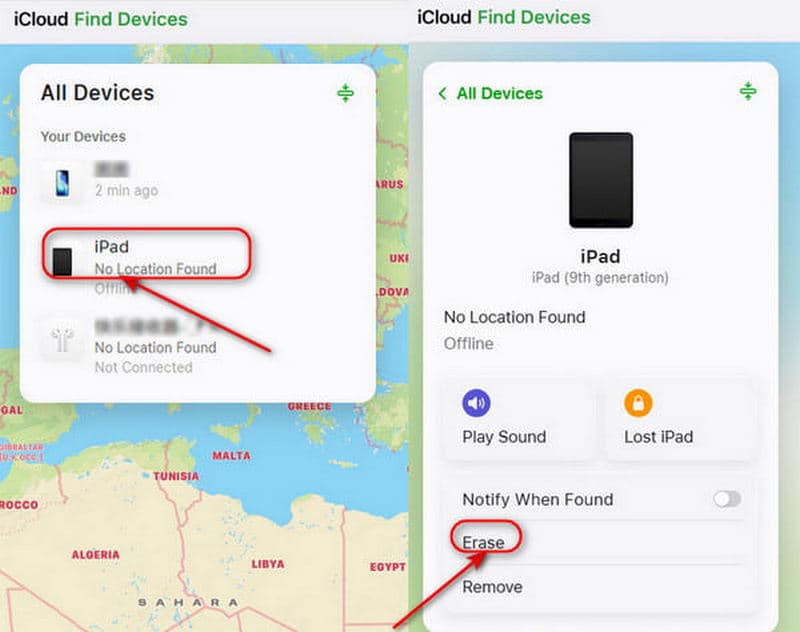
Jos tiedät Apple ID:si ja salasanasi, toinen tehokas tapa korjata iPhonen salasanan toimimattomuus on tyhjentää iPhone iCloudin kautta. Varmista, että Etsi omasi on käytössä, ennen kuin lukitset itsesi ulos iPhonestasi.
Vaihe 1. Vierailla iCloud.com toisella laitteella ja kirjaudu sisään Apple ID:lläsi ja salasanallasi.
Vaihe 2. Napauta Kaikki laitteet näytön yläreunassa. Etsi ja valitse lukittu iPhone laiteluettelosta.
Vaihe 3. Valita Poista iPhone, iCloud tyhjentää laitteen etänä. Myös näytön salasana ja kaikki olemassa olevat tiedot poistetaan.
Osa 3: Usein kysytyt kysymykset iPhonen salasanan toimimattomuudesta
Miksi iPhone-salasanani ei toimi päivityksen jälkeen?
Ohjelmistohäiriö tai asetusten nollaaminen päivityksen aikana voi aiheuttaa ongelman. Kokeile käynnistää iPhone uudelleen tai päivittää iOS uusimpaan versioon. Jos käytät Touch ID:tä tai Face ID:tä, tarkista myös niiden asetukset.
Kuinka monta epäonnistunutta yritystä avata iPhoneni lukitus?
6: n jälkeen epäonnistuneet yritykset avata iPhonen lukitusta, näytöllä näkyy "iPhone on poistettu käytöstä". 10 yrityksen jälkeen se on täysin lukittu, ja sinun on palautettava iPhonesi tehdasasetukset tai käytettävä ammattimaista lukituksen avaustyökalua, kuten Apeaksoft iFoneKit.
Voinko avata iPhone-salasanani, joka ei toimi, poistamatta tietoja?
Valitettavasti iPhonen lukituksen avaaminen ilman salasanaa vaatii yleensä tehdasasetusten palautuksen, joka poistaa kaikki tiedot. Jos olet varmuuskopioinut iPhonesi, voit palauttaa tietosi tehdasasetusten palautuksen jälkeen.
Yhteenveto
Olemme käsitelleet viisi tehokasta tapaa ratkaista ongelma iPhonen salasana ei toimi ongelma. Olipa salasanasi lakannut toimimasta yhtäkkiä tai se on epäonnistunut jatkuvasti, voit löytää räätälöidyn ratkaisun yllä olevista vaihtoehdoista. Muista varmuuskopioida tietosi säännöllisesti välttääksesi tarpeettoman katoamisen. Noudata näitä ohjeita, niin saat iPhonesi takaisin täyteen käyttöoikeuteen hetkessä.
 Apeaksoft iFoneKit
 Avaa kaikentyyppiset iOS-salasanat iPhonesta, iPadista ja iPodista.
Suojattu lataus
Suojattu lataus
Aiheeseen liittyvät artikkelit




