


IPhonen lukituksen avaaminen useiden epäonnistuneiden yritysten jälkeen

Oletko koskaan ollut paniikissa, kun olet syöttänyt väärän salasanan useita kertoja peräkkäin ja nähnyt näytölläsi viestin "iPhone on poistettu käytöstä"? Saatat epäröidä yrittää uudelleen, koska et ole varma, mitä seuraavaksi tapahtuu. Tässä oppaassa selitämme... kuinka monta yritystä avata iPhonen lukitus, mitä tapahtuu useiden epäonnistuneiden salasanan syöttöjen jälkeen ja miten saat käytöstä poistetun iPhonesi nopeasti takaisin käyttöösi.
SIVUN SISÄLTÖ:
Osa 1: Kuinka monta yritystä avata iPhone?
Jos unohdat iPhone-näytön salasanasi, saatat tuntea kiusausta kokeilla muutamia mahdollisia yhdistelmiä testataksesi onneasi. Väärän salasanan syöttäminen liian monta kertaa kuitenkin estää iPhoneasi toimimasta. Kuinka monta yritystä iPhonen salasanan avaamiseksi on siis tehtävä ennen kuin iPhone lukitsee sinut ulos?
Näin se toimii useiden epäonnistuneiden yritysten jälkeen iPhonellasi:
- 1–5 epäonnistuneen yrityksen jälkeen voit yrittää uudelleen välittömästi ilman viivytystä.
- Kuudennen yrityksen jälkeen iPhonesi on poistettu käytöstä 1 minuutiksi.
- Yhdeksännen yrityksen jälkeen se on poissa käytöstä 5 minuutiksi.
- Yhdeksännen yrityksen jälkeen se on poissa käytöstä 15 minuutiksi.
- Yhdeksännen yrityksen jälkeen se on poissa käytöstä 60 minuutiksi.
- Kymmenennen epäonnistuneen yrityksen jälkeen iPhonesi poistetaan kokonaan käytöstä, etkä voi yrittää uudelleen.
Osa 2: IPhonen lukituksen avaaminen liian monien väärien yritysten jälkeen
Mitä tapahtuu 10 epäonnistuneen salasanan syöttöyrityksen jälkeen iPhonessa? Onko iPhone pysyvästi lukittu viimeisen yrityksen jälkeen? Älä panikoi, iPhonesi ei ole lukittu ikuisesti. Lukitun iPhonen käyttöoikeuden palauttamiseksi on edelleen olemassa ratkaisuja. Jatka lukemista ja katso, miten iPhonen lukitus avataan useiden epäonnistuneiden yritysten jälkeen.
Huomautus: Lukituksen avaaminen poistaa kaikki iPhonesi tiedot, joten muista varmuuskopioida kaikki tärkeät tiedot ennen tyhjennystä. Tällä tavoin voit palauta iPhone varmuuskopioista myöhemmin!
Menetelmä 1: Poista näytön salasana iOS-lukituksen avaimella
Jos haluat nopean ja helpon ratkaisun, erillisen iOS-lukituksen avaustyökalun käyttö on fiksu valinta. Apeaksoft iFoneKit iOS:n lukituksen avaaja on työkalu, joka korjaa käytöstä poistetun iPhonesi helposti liian monen väärän yrityksen jälkeen. Se voi tyhjentää kaikki iOS-laitteiden näytön lukitukset ilman salasanan syöttämistä.

Ladannut yli 1,000,000 Käyttäjät
- Poista kaikenlaiset lukitukset iOS-laitteista.
- Avaa lähes kaikki iPhone/iPad/iPod-mallit ilman salasanaa.
- Pyyhi 4-/6-numeroinen näytön salasana, Face ID tai Touch ID muutamalla vaiheella.
- Poista MDM/Apple ID/Näyttöaika/iTunes-varmuuskopiosalasana helposti.
- Päästä eroon SIM-kortin rajoituksista, joita voi käyttää eri operaattoreiden kanssa.
Suojattu lataus
Suojattu lataus

IPhonen lukituksen avaaminen useiden epäonnistuneiden yritysten jälkeen:
Vaihe 1. Käynnistä iOS Unlocker ja valitse Avaa iOS-näytön lukitus tila pääkäyttöliittymästä.

Vaihe 2. Liitä iPhone tietokoneeseen USB-kaapelilla. Vahvista laitteen tiedot ja napsauta sitten Aloita nyt jatkaa.

Vaihe 3. Lataa tarvittava laiteohjelmistopaketti. Odota kärsivällisesti latauksen valmistumista.

Vaihe 4. Noudata näytön ohjeita ja vahvista laiteohjelmisto kahdesti.

Vaihe 5. Vahvistuksen jälkeen lukituksen avausprosessi alkaa automaattisesti. Odota hetki, niin iOS-näytön lukitus poistetaan.
Tapa 2: Palauta iPhone Unohditko salasanan -vaihtoehdon avulla
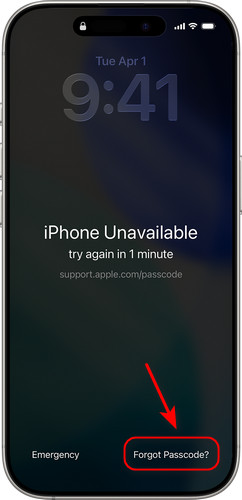
Jos iPhonessasi näkyy viesti "iPhone ei ole käytettävissä" tai "Turvalukusti" ja siinä on iOS 17 tai uudempi, saatat nähdä viestin Unohditko salasanan vaihtoehto suoraan näytöllä. Voit käyttää sitä iPhonen nollaamiseen, kunhan tiedät Apple ID:si ja salasanasi. Tämä tapa toimii vain, jos Etsi... on käytössä ja iPhonesi on yhteydessä Wi-Fi-verkkoon tai mobiilidataan.
IPhonen nollaaminen Unohditko salasanan?
Vaihe 1. Jatka väärien salasanojen syöttämistä, kunnes iPhone Ei saatavilla näyttöön.
Vaihe 2. Napauta Unohditko salasanan vaihtoehto oikeassa alakulmassa. Jos laitteessasi on iOS 15.2 tai iOS 16, näet Poista iPhone sen sijaan.
Vaihe 3. Napauttaa Käynnistä iPhone Resetja vahvista sitten päätös syöttämällä Apple ID:si ja salasanasi.
Vaihe 4. Vahvistuksen jälkeen napauta Poista iPhone poistaaksesi kaikki tiedot ja asetukset. Kun prosessi on valmis, voit ottaa iPhonen käyttöön ja luoda uuden salasanan.
Menetelmä 3: Tyhjennä iPhone iCloudilla
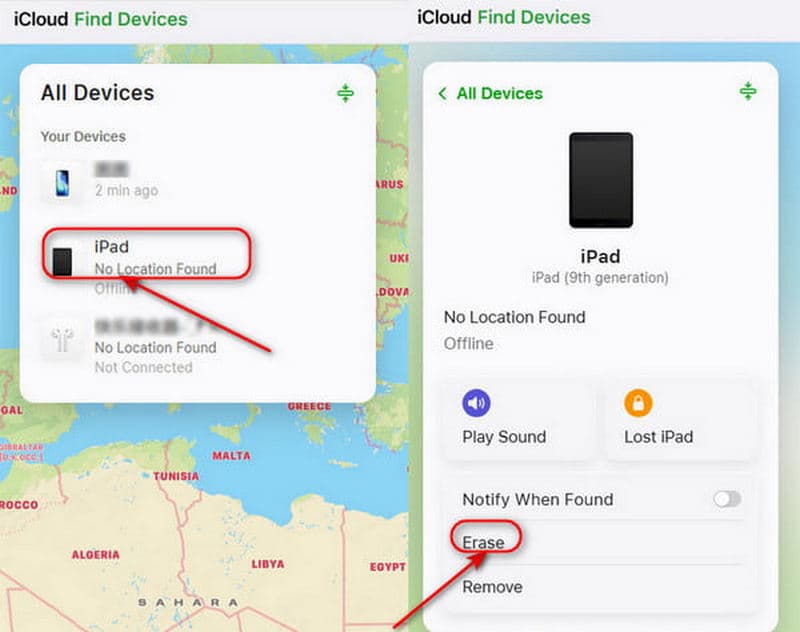
Voit myös käyttää iCloudia avataksesi käytöstä poistetun iPhonesi etänä 10 epäonnistuneen yrityksen jälkeen. iPhonessasi on kuitenkin oltava Etsi-toiminto käytössä ennen sen lukitsemista, jotta voit kirjautua Apple-tilillesi.
Näin tyhjennät iPhonen iCloudilla:
Vaihe 1. Siirry iCloud.com-sivustolle toisella laitteella ja kirjaudu sisään Apple ID:lläsi ja salasanallasi.
Vaihe 2. Napauta Etsi Laitteet, valitse Kaikki laitteet yläreunassa. Etsi ja valitse iPhone, jonka haluat avata.
Vaihe 3. Napauta Poista iPhone oikeassa alakulmassa. Kun tyhjennys on valmis, ota iPhone uudelleen käyttöön ja palauta tietosi varmuuskopiosta, jos sellainen on saatavilla.
Tapa 4: Palauta iPhone palautustilassa
Useiden epäonnistuneiden salasanan syöttöyritysten jälkeen iPhone lukitsee sinut ulos. Valitettavasti et voi nollata sitä etänä iCloudin kautta, vaikka Etsi iPhoneni -toiminto ei olisi käytössä. Älä huoli, voit avata iPhonesi lukituksen asettamalla sen... Palautustila.
Vaihe 1. Asenna iTunes tietokoneellesi ja päivitä se uusimpaan versioon.
Vaihe 2. Laita iPhone sisään Palautustila.
iPhone 8:lle ja uudemmille malleille, mukaan lukien iPhone SE (2. sukupolvi)
Paina ja vapauta Volume Up -painiketta nopeasti ja sen jälkeen Volume Down -painiketta. Paina ja pidä painettuna teho -painiketta, kunnes näet Palautustila -näyttöön.
IPhone 7 ja iPhone 7 Plus
Pidä -näppäintä painettuna Volume Down painiketta ja Puoli nappia yhteen, kunnes Palautustila näyttöön.
iPhone 6S:lle tai vanhemmille, mukaan lukien iPhone SE (1. sukupolvi)
Paina ja pidä painettuna Etusivu ja Puoli painikkeita samanaikaisesti, kunnes Palautustila näyttöön.
Vaihe 3. Liitä iPhone tietokoneeseen USB-kaapelilla. Avaa iTunes ja valitse lukittu iPhone vasemmasta palkista.
Vaihe 4. Napauta Palauttaa ponnahdusikkunassa, ja sitten kaikki iPhonen tiedot poistetaan.
Osa 3: Usein kysyttyjä kysymyksiä iPhone-salasanan syöttöyrityksistä
Kuinka monta yritystä avata iPhonen lukitus tunnin kuluttua?
Yhdeksännen epäonnistuneen yrityksen jälkeen iPhonesi poistetaan käytöstä tunniksi. Tunnin kuluttua voit yrittää syöttää salasanan uudelleen. Jos kuitenkin syötät väärän salasanan kymmenennen kerran, iPhone poistetaan käytöstä kokonaan.
Kuinka monta kertaa iPhonen lukituksen avaaminen yritetään ennen kuin se poistetaan pysyvästi käytöstä?
Saat yhteensä 10 väärää salasanayritystä. Kymmenennen epäonnistuneen yrityksen jälkeen iPhonessasi näkyy teksti "iPhone on poistettu käytöstä" tai "Turvalukustus", etkä voi yrittää uudelleen.
Miten avaan iPhoneni lukituksen epäonnistuneiden salasanan syöttöyritysten jälkeen?
(1) Käytä ammattimaista kolmannen osapuolen työkalua, kuten Apeaksoft iFoneKit iOS Unlocker. (2) Käytä lukitusnäytön Unohtuiko salasana? -vaihtoehtoa. (3) Tyhjennä laite etänä iCloudin kautta. (4) Aseta iPhone palautustilaan.
Onko olemassa tapaa avata iPhonen lukitus menettämättä tietoja?
Kyllä! Apple lisäsi iOS 17:stä alkaen hyödyllisen ominaisuuden: jos olet vaihtanut salasanasi viimeisten 72 tunnin aikana ja unohtanut uuden, voit napauttaa Unohtuiko salasana? lukitusnäytössä ja valitse Anna edellinen pääsykoodiKun olet syöttänyt vanhan salasanasi, voit nollata uuden menettämättä tietoja.
Yhteenveto
Jos iPhonesi on lukittu, jokaisella väärällä salasanan syöttöyrityksellä on seurauksensa. Jos kymmenes yritys epäonnistuu edelleen, iPhonesi poistetaan pysyvästi käytöstä. Mutta nyt sinulla on neljä luotettavaa ratkaisua... iPhonen lukituksen avaaminen useiden epäonnistuneiden yritysten jälkeen: valitse ammattimainen iOS-lukituksen avaustyökalu, kuten Apeaksoft iFoneKit iOS Unlocker, käytä sisäänrakennettua Unohtuiko salasana -vaihtoehtoa, poista tiedot iCloudin kautta tai aseta iPhone palautustilaan. Valitse jokin niistä korjataksesi ongelman nopeasti!
Muistutus: Monet iPhonen lukituksen avausmenetelmät poistavat kaikki laitteesi tiedot. Varmista, että varmuuskopioit iPhonesi etukäteen iCloudin tai iTunesin/Finderin avulla – tämä on ainoa tapa pitää tärkeät tietosi turvassa.
 Apeaksoft iFoneKit
 Avaa kaikentyyppiset iOS-salasanat iPhonesta, iPadista ja iPodista.
Suojattu lataus
Suojattu lataus
Aiheeseen liittyvät artikkelit




