


Miksi iPhoneni sanoo vain SOS-viestin yläreunassa ja miten se korjataan?

SOS on puhelimiemme perushätätoiminto, joka varmistaa, että voimme pelastua, vaikka olisimme paikassa, jossa ei ole signaalia tai meillä ei ole tarpeeksi aikaa soittaa perheellemme ja ystävillemme. Jos kuitenkin näet SOS vain iPhonessa mutta et ole hätätilassa ja se on vaikuttanut iPhonesi normaaliin käyttöön, tämä artikkeli näyttää, kuinka voit korjata sen.
SIVUN SISÄLTÖ:
Osa 1: Mitä SOS tarkoittaa vain iPhonessa
Miksi iPhoneni sanoo SOS? Kun SOS-tila tai SOS näkyy vain iPhonen näytön yläreunassa, laite ei voi muodostaa yhteyttä tavallisiin mobiiliverkkoihin tai soittaa normaaleja puheluita perheenjäsenille tai ystäville. Mutta tehdään selväksi, että Applen mukaan "jos näet SOS- tai SOS-tekstin tilarivillä, laitteellasi voi silti soittaa hätäpuheluita".
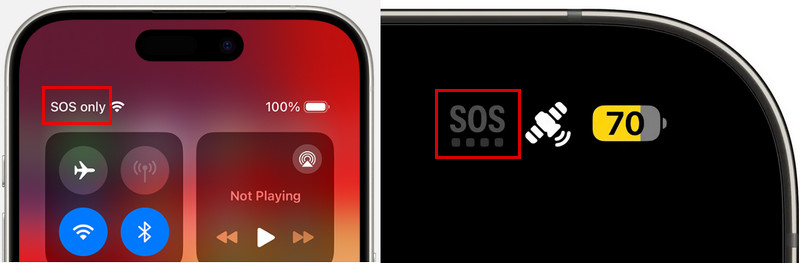
Miksi iPhonesi juuttuu Vain hätätilanteisiin? Yleisin syy on, että iPhonesi ei pysty muodostamaan yhteyttä operaattorisi matkapuhelinverkkoon. Tämä voi johtua heikosta kuuluvuudesta, lentokonetilasta, SIM/eSIM-ongelmista, operaattorin katkoksista, tiliongelmista, roaming-asetuksista tai verkon määritysongelmista. Seuraavassa taulukossa luetellaan mahdolliset syyt, miksi iPhonessasi näkyy SOS- tai Vain hätätilanteet:
| Mahdollinen syy | Mitä se tarkoittaa |
| Heikko/ei matkapuhelinverkkoa | Laite on alueella, jossa ei ole verkkosignaalia, yleensä signaalin peitto on riittämätön, kuten hississä, esikaupunkialueella tai suljetussa huoneessa. |
| Lentokonetila | Lentokonetila poistaa iPhonen matkapuhelinyhteyden tilapäisesti käytöstä ja saattaa estää sen muodostamisen uudelleen oikein. |
| SIM/eSIM-ongelma | Sinä kerran poistanut SIM-kortin iPhonesta, ja nyt SIM-kortti on asetettu väärin tai vaurioitunut. eSIMin tai sen aktivoinnin ongelmat voivat myös estää iPhoneasi muodostamasta yhteyttä matkapuhelinverkkoon. |
| Operaattorin katkos | Laite ei pysty muodostamaan yhteyttä operaattorin verkkoon, mahdollisesti tiliongelmien tai operaattorin virheen vuoksi. Jos operaattorissa on ongelma, kaikki alueen käyttäjät saattavat kohdata samoja verkko-ongelmia, eivätkä käyttäjät yleensä voi tehdä asialle mitään. Jotkut Redditin käyttäjät kuitenkin raportoivat, että lentokonetila ratkaisee ongelman. Puhumme tästä tarkemmin myöhemmin. |
| Tili-/liittymäongelma | Matkapuhelinpalvelusi voi olla passiivinen, rajoitettu tai operaattoritilisi tai -liittymäsi ongelma voi vaikuttaa siihen. |
| Kansainvälinen verkkovierailu | Ulkomailla matkustettaessa iPhone ei välttämättä pysty muodostamaan yhteyttä tuettuun paikallisverkkoon operaattorin rajoitusten vuoksi. |
| iOS-järjestelmäongelmat | iOS-kaatuminen tai ohjelmistohäiriö voi häiritä iPhonen matkapuhelinyhteyttä ja aiheuttaa SOS- tai Vain SOS-tekstin. |
| Verkkomääritysongelmat | Virheelliset tai vioittuneet verkkoasetukset voivat häiritä iPhonesi kykyä muodostaa yhteys operaattorisi verkkoon. |
| Laitteisto-ongelma | Matkapuhelinlaitteisto voi vaurioitua |
Osa 2: Vain SOS-korjaus iPhonessa
Osassa 1 lueteltujen syiden mukaan tämä osa näyttää kuinka SOS korjataan iPhonessa. Jos tilanteesi vastaa syytä, vain iPhonen SOS-ongelma tulisi korjata.
1. Oletko paikassa, jossa ei ole signaalia?
Jos olet paikassa, jossa ei ole signaalia tai signaali on erityisen heikko, kuten kellarissa, hississä, vuoristossa tai jopa omassa huoneessasi, joka on suljettu ja kaukana kodin reitittimestä, iPhonessasi näkyy teksti SOS tai Vain SOS, koska se ei voi muodostaa yhteyttä operaattorisi verkkoon.
Vaihe 1. Tarkista matkapuhelinverkon kuuluvuus
Voit yrittää pitää iPhoneasi ylhäällä ja etsiä paikan, jossa on suhteellisen voimakas signaali. Lopullinen ratkaisu on kuitenkin poistua paikasta ja mennä paikkaan, jossa on riittävä signaali.
Vaihe 2. Kytke lentokonetila päälle ja pois päältä
Jos olet muuttanut alueelle, jossa on parempi kuuluvuus, mutta iPhonessasi näkyy edelleen Vain hätätilanteet, kokeile päivittää matkapuhelinverkko. Ota lentokonetila käyttöön, odota vähintään 15 sekuntia ja kytke se sitten pois päältä.
Vaihe 3. Käynnistä iPhone uudelleen
Jos teksti Vain hätätilanteessa näkyy edelleen, käynnistä iPhone uudelleen päivittääksesi järjestelmän ja matkapuhelinyhteyden. Tarkista sitten, onko ongelma ratkennut.
2. Onko SIM-kortissasi tai eSIM-kortissasi ongelmia
Hyvin toimiva SIM-kortti on vakaan matkapuhelinverkon perusta. Siksi, jos sinun SIM-kortti ei toimi kunnolla iPhonessasi, se saattaa saada iPhonesi sanomaan SOS oikeassa yläkulmassa. Suora tapa on irrottaa SIM-kortti, aseta se uudelleen iPhoneen ja varmistaa, että tämä SIM-kortti on liitetty iPhoneen oikein. Jos uudelleenasennus ei auta, ongelma saattaa ilmetä itse SIM-kortissa. Soita operaattorillesi, niin he kertovat sinulle, onko sinun ostettava uusi SIM-kortti vai onko puhelinnumerosi estetty, ja antavat sinulle hyödyllisiä ehdotuksia SOS:stä vain iPhonessasi.
Jos käytät eSIM-korttia, siirry osoitteeseen Asetukset > Matkapuhelin ja varmista, että matkapuhelinliittymäsi on käytössä. Voit myös ottaa yhteyttä operaattoriisi ja tarkistaa, onko eSIM-korttisi aktivoitu oikein.
3. Mitä voimme tehdä operaattoriongelmalle?
Operaattorisi saattaa olla syy siihen, miksi iPhonesi näkyy SOS or Vain hätätilanteessaVerkkoyhteyskatkos, tiliongelma tai virheelliset operaattoriasetukset voivat estää iPhoneasi muodostamasta yhteyttä matkapuhelinverkkoon.
Vaihe 1. Tarkista operaattorin katkos
Helmikuussa 2024 monet AT&T:n käyttäjät ilmoittivat, että heidän iPhonensa osoittivat SOS:n huipulla. Kävi ilmi, että AT&T:llä oli jotain vikaa, ja tämä ongelma vaikutti tuhansiin käyttäjiin. Heidän iPhonensa olivat poissa käytöstä neljästä viiteen tuntia. Vaikka emme voi tehdä juurikaan odottaessamme operaattorin korjaavan ongelman, jotkut käyttäjät ilmoittavat, että lentokonetilan kytkeminen päälle useiksi minuutiksi ja sen sammuttaminen ratkaisisi ongelman.
Vaihe 2. Tarkista matkapuhelintilisi ja -liittymäsi
Voit ottaa yhteyttä operaattoriisi varmistaaksesi, että tilisi on normaalissa tilassa ja että SIM-kortti/elektroninen SIM-kortti on aktivoitu oikein. Jotkin tiliin liittyvät ongelmat, kuten palvelun jäädyttäminen, maksamattomat laskut tai pakettirajoitukset, voivat myös aiheuttaa Vain hätätilanteisiin -kehotteen.
Vaihe 3. Tarkista operaattorin asetusten päivitykset
Operaattoriasetusten päivittäminen voi parantaa yhteyttä operaattoriisi jossain määrin. Avaa Asetukset> Yleiset> Tietoja iPhonessasi. Jos operaattoriasetuksissa on päivityksiä, iPhone kehottaa sinua asentamaan ne.
Vaihe 4. Ota yhteyttä operaattoriisi
Jos SOS Only -viesti jää näkyviin kaikkien yllä olevien vaiheiden kokeilemisen jälkeen, ota yhteyttä operaattoriisi saadaksesi lisäapua.
4. Matkustatko ulkomailla?
Jos iPhonessasi näkyy SOS tai Vain SOS ulkomailla matkustaessasi, se ei välttämättä muodosta yhteyttä tuettuun lähiverkkoon. Siirry osoitteeseen Asetukset > Mobiili > Mobiilidata-asetukset ja käynnistä VerkkovierailuJos ongelma jatkuu, tarkista, tukeeko operaattorisi kansainvälistä roaming-palvelua sopimuksessasi.
5. Onko iPhonessasi järjestelmäongelmia
Joskus iOS-häiriöt tai ohjelmisto-ongelmat voivat vaikuttaa iPhonen matkapuhelinyhteyteen ja johtaa SOS Only -ongelmaan.
Vaihe 1. Käynnistä iPhonen uudelleen
Käynnistä iPhone uudelleen päivittääksesi järjestelmän.
Vaihe 2. Nollaa verkkoasetukset
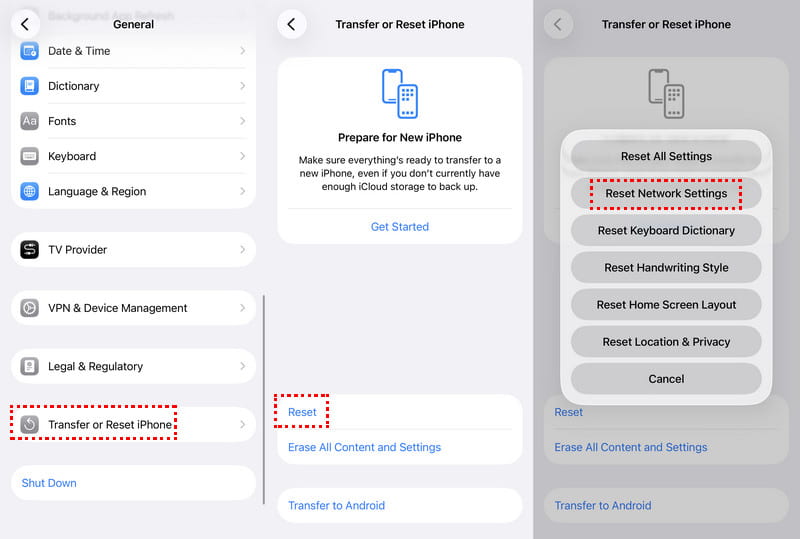
Mene Asetukset > Yleiset > Siirrä tai nollaa iPhone > Nollaa > Nollaa verkkoasetukset verkon kokoonpanon nollaamiseksi.
Vaihe 3. Ammattimaisten iOS-järjestelmän korjaustyökalujen käyttö
Jos SOS Only -viestin aiheuttaa iOS-järjestelmäongelma ja edelliset menetelmät eivät toimi, voit kokeilla Apeaksoft iOS System RecoverySe voi korjata erilaisia iOS- ja iPadOS-järjestelmäongelmia pitäen samalla tietosi turvassa. Tämä on ammattimainen ohjelma iOS- ja iPadOS-järjestelmäongelmien korjaamiseen, ja se tukee yli 50 ongelman korjaamista: vain SOS, iPhonen jumittuminen Apple-logoon, käynnistyssilmukka jne. Se korjaa iPhone-ongelmasi ja pitää tietosi turvassa samanaikaisesti. Lisäksi Apeaksoft iOS System Recovery päivittyy jatkuvasti tukemaan uusimpia iOS- ja iPadOS-järjestelmäversioita.

Ladannut yli 1,000,000 Käyttäjät
- Yhden luukun ratkaisu SOS Only -ongelman korjaamiseen iPhonessa.
- Tukee yli 50 ongelmaa: vain SOS, musta näyttö, palautustila jne.
- Helppokäyttöinen eikä vaadi tekniikkataitoja.
- Tukee uusinta iOS- ja iPadOS-versiota.
Suojattu lataus
Suojattu lataus

Katsotaanpa, näkyykö SOS vain iPhonessasi, kuinka korjata se Apeaksoft iOS System Recovery -sovelluksella.
Vaihe 1. Lataa ja asenna tämä työkalu tietokoneellesi napsauttamalla yllä olevaa painiketta. Liitä iPhone ja valitse iOS-järjestelmän palauttaminen käyttöliittymästä.
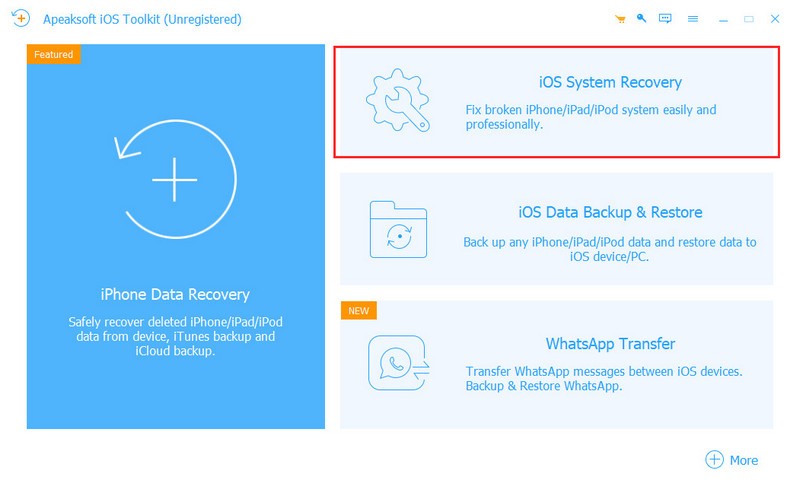
Vaihe 2. Valitse Järjestelmän korjaus ja napsauta Käynnistä-painiketta Järjestelmän korjaus paneeli.

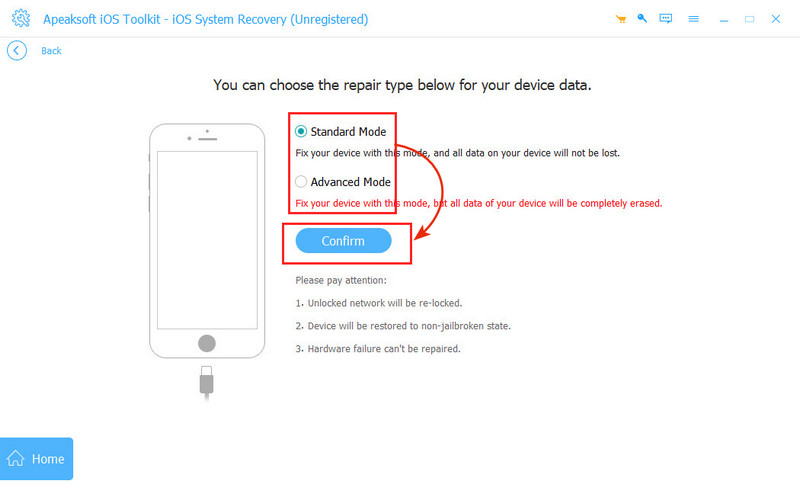
Vaihe 3. Valitse korjaustila ja napsauta Vahvistaa -painiketta. Huomaa, että Edistynyt tila poistaa laitteesi tiedot.
Vinkki: Tämä iOS-järjestelmän palautusohjelma voi myös auttaa sinua korjaamaan iPhone yrittää palauttaa tietoja, iPhone käynnistyy jatkuvasti uudelleen, iPhonen näyttö vilkkuu jne.
Bonus: Mitä tehdä, jos iPhone näyttää vain SOS-viestin hätätilanteessa
Jos iPhonessasi näkyy hätätilanteessa Vain hätäpuhelu, älä panikoi. Vaikka iPhone ei voi muodostaa yhteyttä normaaliin matkapuhelinverkkoosi, sillä voi silti soittaa hätäpuheluita. Voit silti käyttää Hätäpuhelupalvelua, kun eksyt jonnekin ilman signaalia tai olemme vaarassa, kuten sieppauksen kohteeksi joutumisen, eikä sinulla ole aikaa soittaa numeroa manuaalisesti.
Se soittaa automaattisesti paikalliseen hätänumeroon. Se soittaa esimerkiksi numeroon 911 Yhdysvalloissa ja 999 Isossa-Britanniassa. Lisäksi kun aktivoimme SOS-hätäpalvelun, se lähettää ennalta asettamamme hätäyhteyshenkilölle viestin nykyisestä sijaintistamme, vaikka iPhonen GPS olisi pois päältä, mutta ehtona on varmistaa, että iPhonen GPS ei toimiSe on viimeinen keino turvallisuutemme suojelemiseksi.
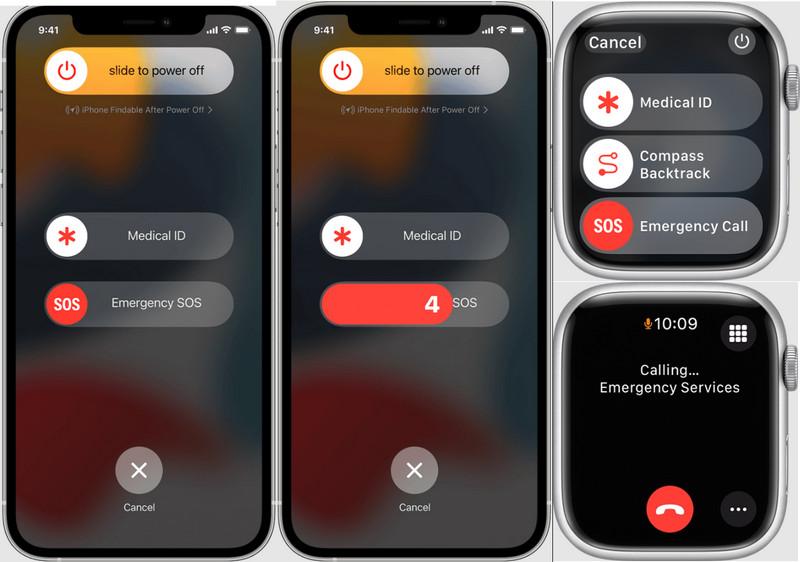
Hätätilanteiden SOS-toiminnon aktivointi
IPhonelle 7 ja aikaisemmin: Paina virtapainiketta 5 kertaa.
IPhone 8 ja uudemmat: Pidä virtapainiketta ja yhtä äänenvoimakkuuspainikkeita painettuna yhdessä.
Apple Watch: Pidä sivupainiketta painettuna.
Apple Watch Ultra: Pidä sivupainiketta tai toimintopainiketta painettuna.
Kun olet suorittanut yllä olevan toiminnon, näet hätäliukusäätimen. Liu'uta sitä, SOS-hätäpuhelu soitetaan ja sijaintiviesti lähetetään. Jos et voi liu'uttaa sitä, älä vapauta painikkeita. pidä niitä paikallaan ja odota, että lähtölaskenta päättyy. Palvelu myös aktivoituu.
Hätäyhteystietojen asettaminen
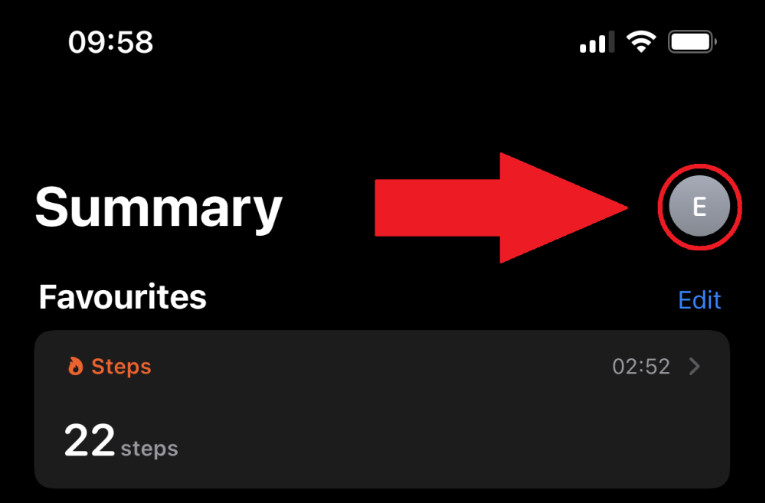
Vaihe 1. Avaa terveys sovellus ja napauta profiilikuvaasi yläreunassa.
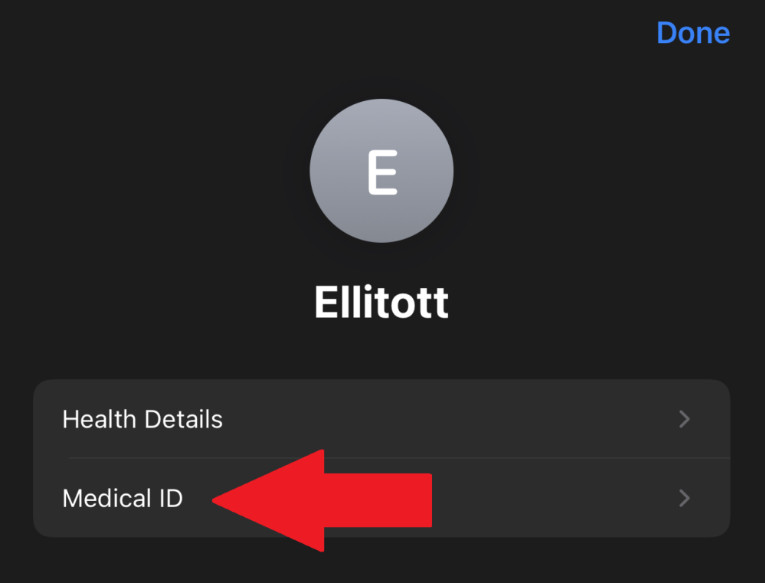
Vaihe 2. Napauttaa Lääketieteellinen tunnus.
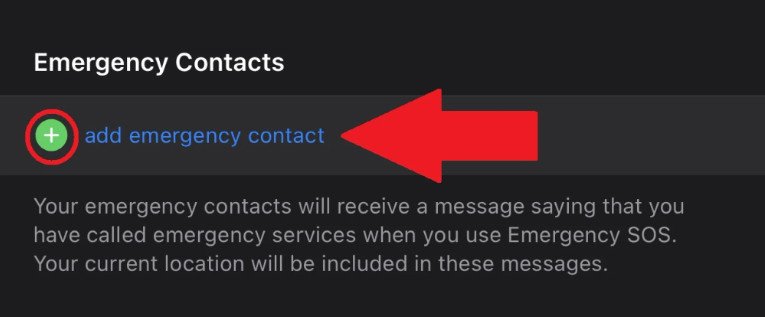
Vaihe 3. Napauttaa Aloita or muokata lisätäksesi hätäpuhelun napauttamalla vihreää lisäyspainiketta.
Yhteenveto
Jos iPhonen SOS-tila pakotetaan aktivoitumaan automaattisesti ja näet SOS-kuvakkeen vain iPhonen yläreunassa, tämä tarkoittaa, että voit soittaa vain hätäpuhelun etkä pääse verkkoon. Tässä artikkelissa esitellään useita syitä ja luetellaan vastaavat ratkaisut tiedoksi.
 Apeaksoft iOS System Recovery
 Korjaa viraaliset iOS-järjestelmäongelmat iPhonessa, iPadissa ja iPodissa.
Suojattu lataus
Suojattu lataus
Aiheeseen liittyvät artikkelit




