


Kuinka korjata yhteysvirhe Apple ID -palvelimeen

"Avasin juuri iPhoneni noin kuukauden käytön jälkeen, enkä pysty kirjautumaan Apple ID:heni. iPhoneni antaa virheilmoituksen, joka..." Apple ID -palvelimeen yhdistettäessä tapahtui virhe"Kuinka voin korjata tämän virheen?" Yhdistämisvirhe on yleinen iOS-laitteissa, kun käyttäjät yrittävät kirjautua Apple-tileilleen tai ostaa sovelluksia tai sisältöä. Tässä artikkelissa jaetaan tehokkaita ratkaisuja tämän virheen korjaamiseen.
SIVUN SISÄLTÖ:
Osa 1: Mitä virhe Apple ID -palvelimeen yhdistettäessä tarkoittaa
Kuten aiemmin mainittiin, virhe Apple ID -palvelimeen yhdistettäessä saattaa ilmetä, kun yrität kirjautua Apple ID -tunnuksillasi tai käyttää tiliisi linkitettyä palvelua. Tällaisissa tapauksissa laitteesi on kommunikoitava Applen palvelimien kanssa ja täsmättävä tilitietosi. Jos laitteesi ei voi käyttää palvelinta tai muodostaa siihen yhteyttä, saat virheilmoituksen. Yleisiä syitä ovat:
- 1.Huono internetyhteys.
- 2.Väärä Apple ID, salasana tai tiedot.
- 3.Applen palvelimet ovat alhaalla.
- 4.Apple-tilisi on lukittu tai poistettu käytöstä.
- 5.Ohjelmistohäiriöt.
Osa 2: Mitä tehdä, jos Apple ID -palvelimeen yhdistettäessä tapahtui virhe
Ratkaisu 1: Tarkista Internet-yhteys
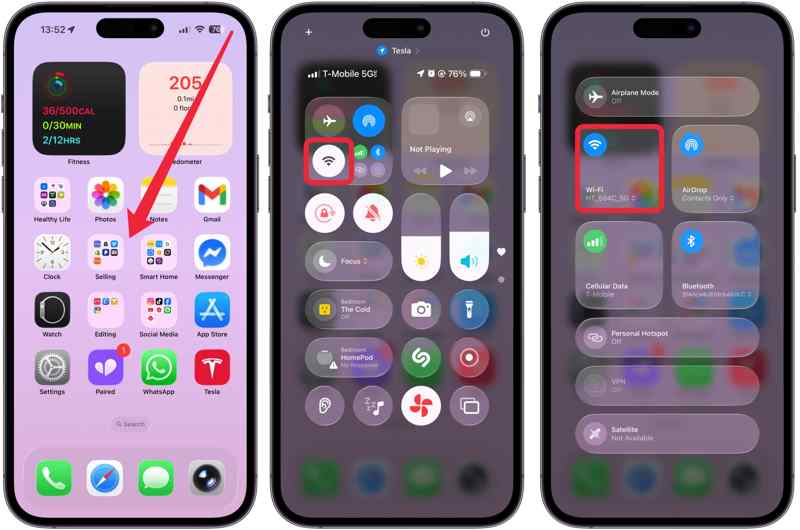
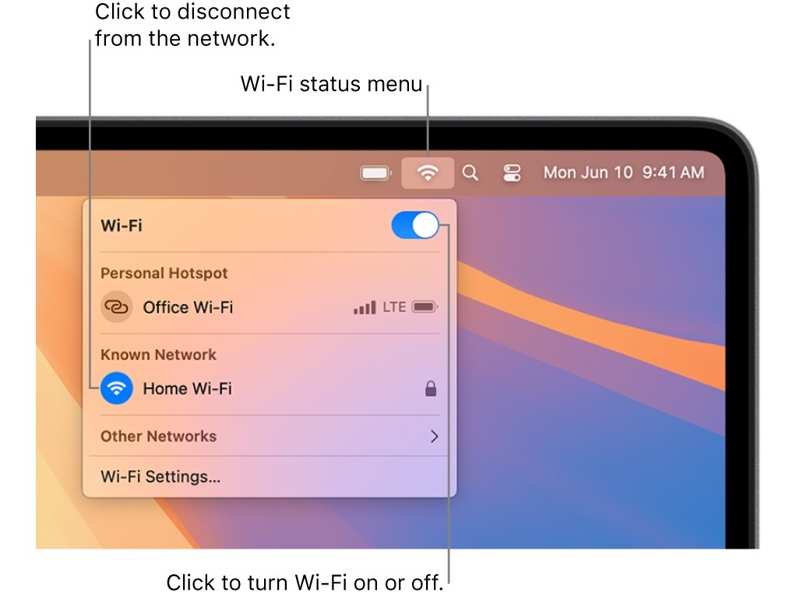
Kun kohtaat virheen "Virhe yhdistettäessä Apple ID -palvelimeen", voit ensin tarkistaa verkkosi. Syötä ohjauskeskus iPhonella, iPadilla tai Macilla. Paina Wi-Fi -painiketta ja tarkista signaali. Jos verkko on heikko, vaihda vahvaan Wi-Fi-verkkoon.
Ratkaisu 2: Käynnistä laite uudelleen
Vaikka laitteen uudelleenkäynnistäminen on yksinkertainen ratkaisu, se voi korjata perushäiriöitä ja pieniä bugeja. Jos saat virheen yhdistettäessä Apple ID -palvelimeen, voit yrittää käynnistää laitteen uudelleen.
IPhonessa / iPadissa
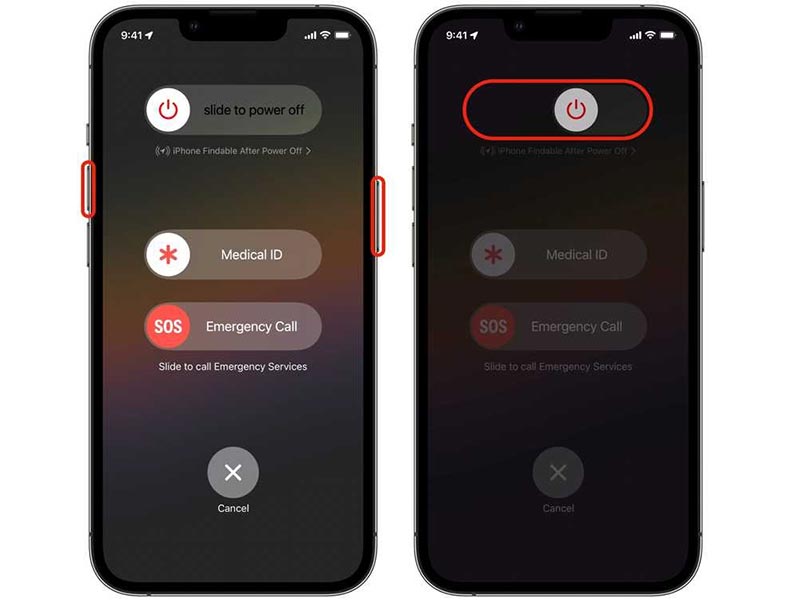
Vaihe 1. Pidä kumpaakin painettuna tilavuus painike + Puoli -painiketta iOS-laitteessa, jossa on Face IDVanhoissa laitteissa pidä painettuna Puoli or teho painiketta.
Vaihe 2. Kun virrankatkaisunäyttö tulee näkyviin, vapauta painikkeet tai -painike.
Vaihe 3. Sammuta laite siirtämällä liukusäädintä.
Vaihe 4. Muutaman minuutin kuluttua pidä painiketta painettuna Puoli or teho -painiketta, kunnes näet Apple-logon.
Macissa
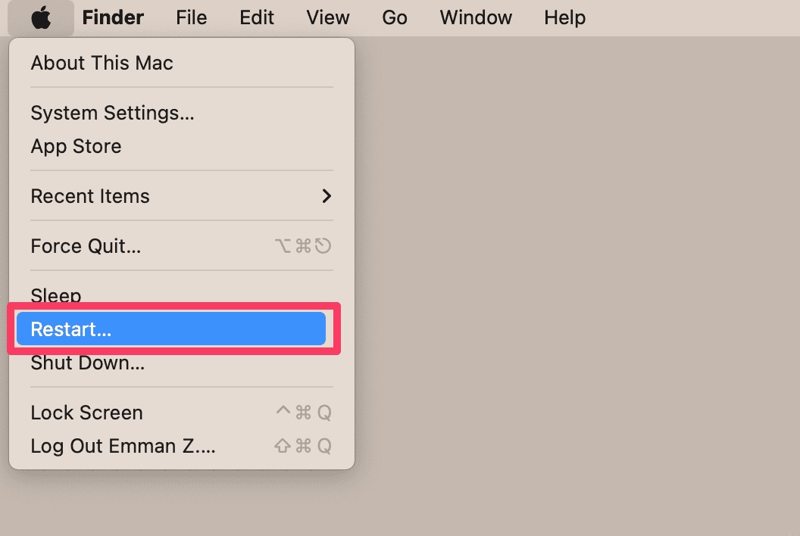
Vaihe 1. Siirry omena valikosta.
Vaihe 2. Valitse Käynnistä uudelleen vaihtoehto.
Vaihe 3. Odota, että Mac käynnistyy uudelleen, ja anna kirjautumissalasanasi.
Ratkaisu 3: Kirjaudu ulos ja kirjaudu sisään Apple ID:lläsi
Kun olet muuttanut Apple ID -tietojasi, sinun on parasta päivittää ne kaikkiin Apple-laitteisiisi. Muuten kohtaat virheen yhdistettäessä Apple ID -palvelimeen. Voit kirjautua uudelleen tilillesi päivittääksesi muutokset.
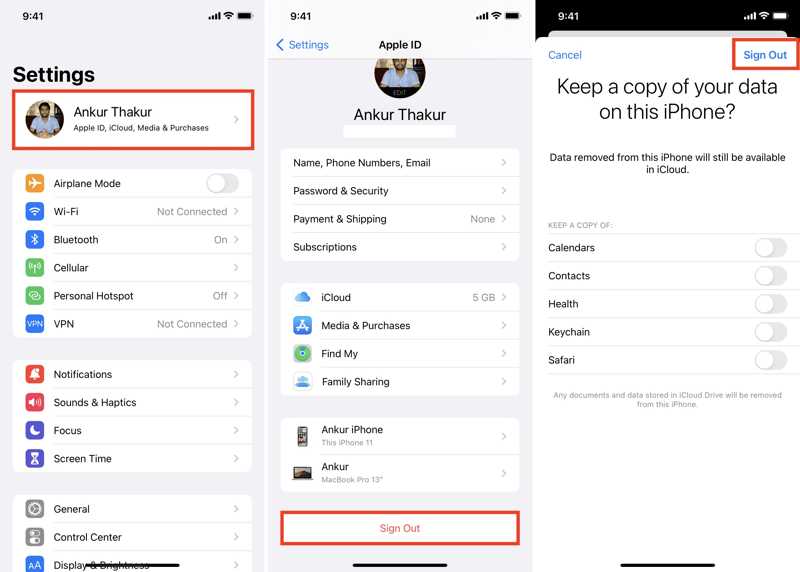
Vaihe 1. Avaa Asetukset or Järjestelmäasetukset sovellus Apple-laitteellasi.
Vaihe 2. lehdistö Apple ID or Apple-tili.
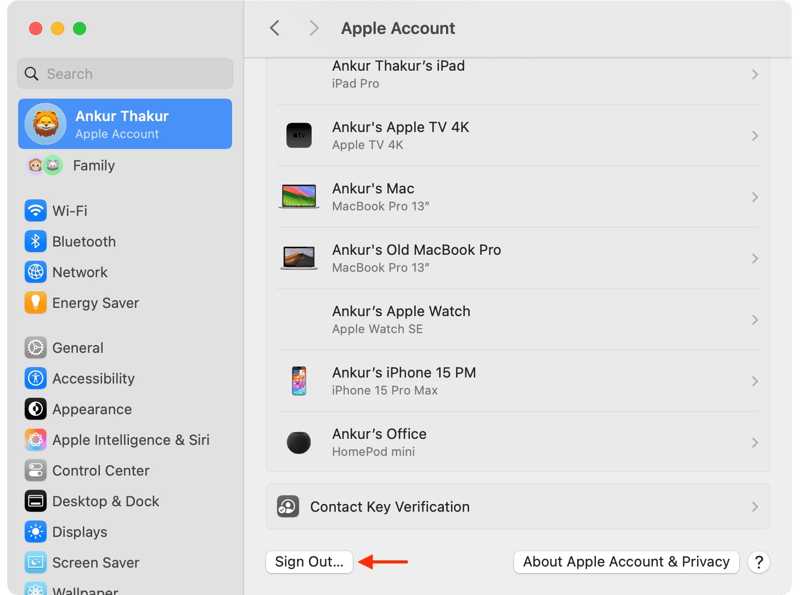
Vaihe 3. Vieritä alas ja paina Ilmoittaa lähtevänsä painiketta.
Vaihe 4. Syötä Apple ID -salasanasi ja napauta Sammuta.
Vaihe 5. Valitse tiedot, joista haluat säilyttää kopion, tai jätä ne huomiotta.
Vaihe 6. Osuma Ilmoittaa lähtevänsä uudelleen vahvistaaksesi sen.
Vaihe 7. Kirjaudu seuraavaksi sisään Apple ID:lläsi ja salasanallasi päivittääksesi tiedot.
Ratkaisu 4: Tarkista Apple-palvelimen tila
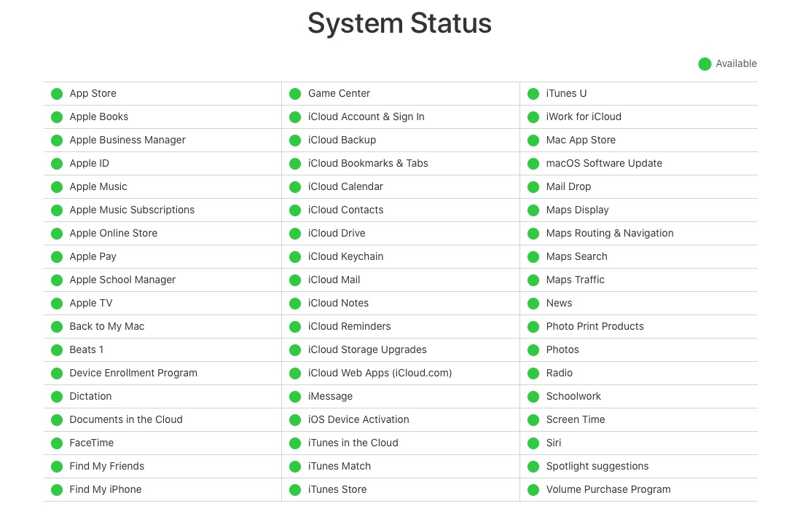
Kun Apple ID -palvelimeen yhdistettäessä ilmenee virhe, sinun tulee tarkistaa Applen palvelimien tila. Jos kyseiset palvelimet ovat alhaalla, sinun on odotettava, että ne toimivat uudelleen. Siirry verkkoselaimessa osoitteeseen https://www.apple.com/support/systemstatus/ ja tarkista palvelimien tila.
Ratkaisu 5: Vaihda Apple ID -salasanasi
Jos Apple ID -palvelimeen yhdistämisvirhe tapahtuu Apple-laitteellasi, sinun on myös vaihdettava tilisi salasana. Tämä ratkaisu edellyttää, että kaksivaiheinen todennus on käytössä.
Vaihe 1. Suorita Asetukset or Järjestelmäasetukset App.
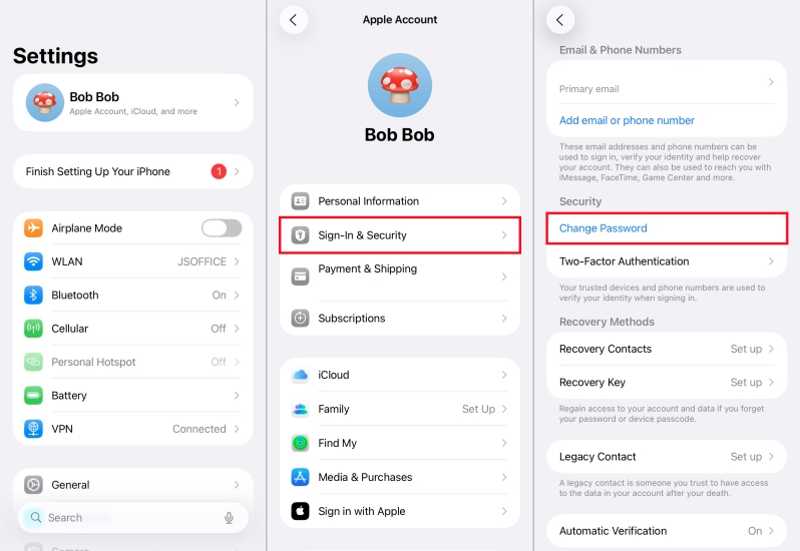
Vaihe 2. Napauta profiiliasi tai napsauta Apple-tili.
Vaihe 3. Mene Sisäänkirjautuminen ja suojaus.
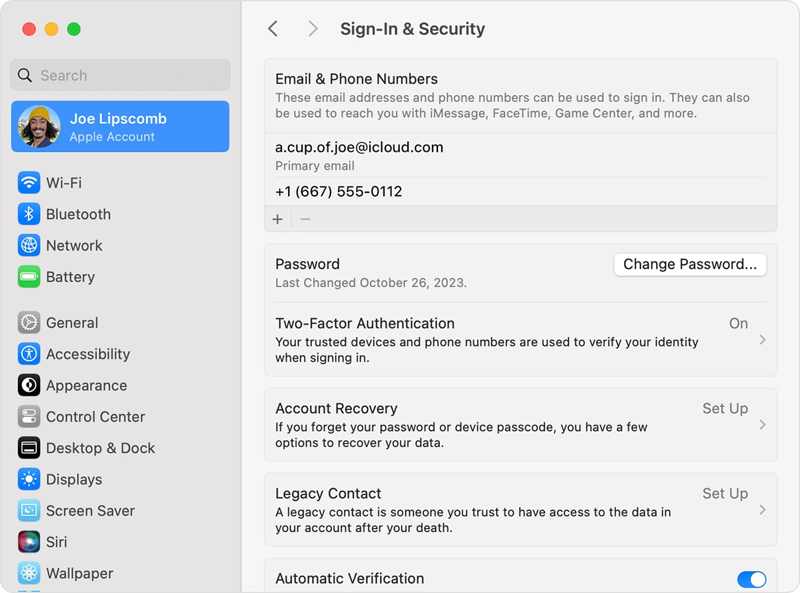
Vaihe 4. Valitse Muuta salasana painiketta.
Vaihe 5. Todenna itsesi salasanallasi tai kirjautumissalasanallasi.
Vaihe 6. Seuraavaksi anna uusi salasana ja vahvista se.
Kirjallisuutta
Osa 3: Yhden luukun ratkaisu Apple ID -palvelimeen yhdistämisvirheen korjaamiseen
Jos olet kokeillut yllä olevia ratkaisuja, mutta Apple ID -palvelimeen yhdistämisvirhe jatkuu, tarvitset tehokkaan ratkaisun, kuten Apeaksoft iFoneKit iOS:n lukituksen avaajaSe pystyy poistamaan vanhentuneen Apple ID -tilin iOS-laitteestasi ilman salasanaa.

Ladannut yli 1,000,000 Käyttäjät
- Poista vanha Apple ID -tili iOS:stä kolmessa vaiheessa.
- Ei vaadi iPhonen salasanaa tai Apple ID -salasanaa.
- Saatavilla lukitulle tai käytöstä poistetulle Apple-tilille.
- Tarjoa bonusominaisuuksia, kuten iPhonen tehdasasetusten palautus.
- Tukee laajaa valikoimaa iPhone- ja iPad-laitteita.
Suojattu lataus
Suojattu lataus

Kuinka korjata virhe yhdistettäessä Apple ID -palvelimeen iPhonessasi
Vaihe 1. Asenna iOS Unlocker
Suorita Apple ID:n poisto-ohjelmisto asennettuasi sen tietokoneellesi. Macille on olemassa toinen versio. Valitse Poista Apple ID tilassa.

Vaihe 2. Yhdistä iPhonesi
Liitä iPhone tietokoneeseen Lightning-kaapelilla. Varmista, että luotat tähän tietokoneeseen. Kun laite on tunnistettu, napsauta Aloita nyt painiketta.

Vaihe 3. Poista vanha tili
Jos Etsi...? on poistettu käytöstä, ohjelmisto poistaa Apple ID:n automaattisesti. Jos Etsi...? on käytössä, palauta kaikki laitteen asetukset. Napsauta OK vahvistusvalintaikkunassa ja paina Vahvista uudelleenSitten ohjelmisto käynnistää prosessin.

Yhteenveto
Nyt sinun pitäisi ymmärtää, miksi ns. virhe Apple ID -palvelimeen yhdistämisessä tapahtuu. Vielä tärkeämpää on, että voit korjata tämän virheen ratkaisujemme avulla erilaisissa tilanteissa. Yleiset ratkaisut voivat auttaa sinua käyttämään Apple-tiliäsi normaalisti. Jos ne eivät ole käytettävissä, Apeaksoft iFoneKit iOS:n lukituksen avaaja on yhden luukun ratkaisu tämän virheen nopeaan korjaamiseen.
 Apeaksoft iFoneKit
 Avaa kaikentyyppiset iOS-salasanat iPhonesta, iPadista ja iPodista.
Suojattu lataus
Suojattu lataus
Aiheeseen liittyvät artikkelit




