


10 parasta tiedostojen palautusohjelmistoa aloittelijoille - vertailu

Tiedostojen palautusohjelmisto on työkalu, joka on suunniteltu palauttamaan kadonneita valokuvia, videoita, äänitiedostoja, asiakirjoja ja muita tietoja paikallisilta kiintolevyiltä tai ulkoisilta tallennuslaitteilta. Tiedostojen menettäminen on suuri haaste, mutta oikealla työkalulla ne voidaan palauttaa ilman varmuuskopioita. Tässä artikkelissa esiteltiin yleisimmät tosielämän tietojen menetystilanteet ja ne luokiteltiin sen mukaan, mikä todella merkitsee, kuten onnistumisprosentti, nopeus, hinta ja muut tekijät.
SIVUN SISÄLTÖ:
Keskeiset ostokset
| Erinomainen ominaisuus | Parasta | |
| Apeaksoft Data Recovery | Palauta pysyvästi poistetut tiedostot | Yleinen |
| Disk Drill | Tavu tavulta -skannaus | Kaikki yhdessä -tietojen palautustyökalu |
| Recuva | Palauta äskettäin poistetut tiedostot | Kustannustehokas |
| EaseUS Data Recovery Wizard | Tiedostojen palautus kohtuullisella suorittimen käytöllä | Vanhat tietokoneet |
| MDDE | Tehokas skannausmoottori | Tietojen palautus rikkinäisestä RAID-levystä |
| Wondershare Recovery | Palauta ja korjaa vioittuneet videot | Aloittelijan |
| Stellar Data Recovery | Lisää mukautettuja tiedostoallekirjoituksia | Vioittunut valokuvien palautus |
| Windowsin tiedoston palautus | Tietojen palautus Windowsissa ilmaiseksi | Tietojen palautus Windows 11/10:ssä |
| TestDisk ja PhotoRec | Palauta kokonaiset osiot | Valokuvien palautus |
| R-Studio | Korjaa levyt | Tietojen palautus eri laitteilla |
Osa 1: Miten suoritimme tietojen palautuksen vertailuanalyysin
Testataksemme parhaita tietojen palautusohjelmistoja käytimme Windows 11 -tietokonetta. Kokosimme listan Googlen suosituimmista tietojen palautusohjelmista tunnistaaksemme parhaat. Lisäksi sijoitus perustuu suorituskykyyn, onnistumisprosenttiin, nopeuteen, tuettuihin tiedostomuotoihin ja tiedostojärjestelmiin sekä muihin vertailuarvoihin.
Testissämme käytetty ohjelmisto ja versio
- Apeaksoft Data Recovery 2026 versio 3.0.32
- Levypora 6
- Recuva v1.55.133 Professional-versio
- EaseUS-tietojen palautusohjattu toiminto 20.5.0
- DMDE 4.4.4
- Wondershare Recoverit V14.0
- TestDisk ja PhotoRec 7.3
- Stellar Data Recovery 12.0.0.0
- Windowsin tiedoston palautus
Testaa laitteisto ja järjestelmä
Toisin kuin muut yksinkertaiset viestit, joissa luetellaan perusominaisuudet tietojen palautusohjelmistoTämä arvostelu perustuu käytännön testaukseen. Yhteensä 10 tietojen palautustyökalua testattiin samalla laitteistovertailualustalla:
- OS: Windows 11/10/7 (eri tietokoneilla) ja macOS 26
- CPU: AMD Ryzen 5 5600, Intel Core i5-4570 ja Apple M5
- GPU: AMD Radeon RX 6700 XT ja NVIDIA GeForce GTX 750 Ti
- RAM: 8 Gt, 16 Gt ja 48 Gt
Testausprosessimme
1. Valmistele kontrolloitu testiympäristö
Valmistelimme ensin testitietokoneita, joissa on Windows ja macOS, sekä tallennuslaitteita, jotka edustavat yleisiä tietojen menetystilanteita. Jokainen ohjelma testattiin sen tuetun käyttöjärjestelmän ja palautusmenetelmien mukaisesti.
2. Luo tunnettuja tietojen menetysskenaarioita
Poistimme tarkoituksella joitakin videoita. Voimme myös tarkistaa, voiko ohjelma palauttaa tiedostoja, jotka on aiemmin poistettu satunnaisesti PC:ltämme ja Maciltamme.
3. Suorita skannaus
Käytimme ensin oletusarvoisia tai suositeltuja skannausasetuksia havainnollistamaan tyypillistä käyttäjän kokemusta. Jos tietojen palautusohjelma tarjosi sekä nopeaa että perusteellista skannausta, testasimme molempia tarvittaessa.
Jokaisen skannauksen aikana tallennimme:
- Skannausaika
- Havaittujen tiedostojen määrä
- Tiedostoluokat havaittu
- Tunnistettiinko poistetut tiedostot
- Säilytettiinkö alkuperäiset tiedostonimet ja kansiorakenteet
- Pystyikö ohjelmisto tunnistamaan alkuperäisen tiedoston sijainnin
Tarkistimme myös, pystyykö ohjelmisto erottamaan olemassa olevat tiedostot mahdollisesti palautettavista poistetuista tiedoista.
4. Esikatsele havaitut tiedostot
Pelkkä skannaustulos ei todista, että tiedosto voidaan palauttaa. Siksi käytimme esikatselutoimintoa (jos tietojen palautusohjelmistossa on sellainen) tarkistaaksemme, sisälsivätkö havaitut tiedostot merkityksellistä ja käyttökelpoista tietoa. Eri tiedostotyyppien osalta tarkistimme, olivatko:
- Kuvat ja videot näkyivät oikein
- Äänitiedostoja voi toistaa
- Asiakirjat sisälsivät odotetun sisällön
- Kansioita voitiin avata
- Tiedoston metatiedot voitaisiin säilyttää
- Ohjelmassa on tiedostotyyppien organisointi- ja kansiopolkuominaisuudet
Tämä vaihe auttoi meitä erottamaan ainoastaan havaitut tiedostot tiedostoista, jotka olivat todella palautettavissa.
5. Palauta tiedostot erilliseen sijaintiin
Meidän on varmistettava, että valitut tiedostot voidaan helposti hakea ja tallentaa tiettyyn kansioon tai polkuun kiintolevyllä.
6. Mittaa palautumiskykyä
Käytimme samaa testiaineistoa ja arviointikriteerejä vertaillaksemme kunkin ohjelman palautustehokkuutta. Avasimme palautetut tiedostot ja halusimme nähdä, että videot ja valokuvat voitiin avata selkeällä visuaalisella laadulla ja että dokumenttitiedostot voitiin avata alkuperäisessä rakenteessa ja muodossa.
Testien vertailuarvot
Testauksessamme keskityimme kriteereihin, jotka ovat tavallisille asiakkaille tärkeimpiä tietojen palauttamisessa:
Vertailuarvo 1 (10 %): Mahdollisuus palauttaa äskettäin kadonneita tiedostoja, pysyvästi poistettuja tiedostoja, päällekirjoitettuja tiedostoja, alustettuja kiintolevyjä, osioiden menetyksiä tai järjestelmän kaatumisia. Testasimme tarvittaessa myös osittain päällekirjoitettuja tietoja sen määrittämiseksi, voiko ohjelmisto palauttaa käyttökelpoista sisältöä. Koska todella päällekirjoitettuja tietoja ei välttämättä voida enää palauttaa, emme pitäneet päällekirjoitettujen tiedostojen täydellistä palauttamista vakiovaatimuksena.
Vertailuarvo 2 (10 %): Tietojen palautusnopeus. Palautusnopeus voi olla tärkeä asia skannattaessa suurta kiintolevyä, SSD-levyä, USB-asemaa tai muistikorttia. Mittasimme, kuinka kauan kunkin ohjelman skannaus- ja palautustehtävien suorittaminen kesti vertailukelpoisissa olosuhteissa.
Vertailuarvo 3 (10 %): Tulostetiedostojen laatu. Tiedoston löytäminen ei välttämättä tarkoita sen onnistunutta palauttamista. Siksi tarkistimme palautettujen tiedostojen laadun ja käytettävyyden. Vertailimme palautettuja tiedostoja alkuperäisiin testitiedostoihin selvittääksemme, voidaanko ne avata, toistaa tai käyttää normaalisti.
Vertailuarvo 4 (10 %): Tuetut tiedostojärjestelmät. Ohjelmistosta ja testiympäristöstä riippuen arvioimme tiedostojärjestelmien, kuten NTFS, FAT32, exFAT, APFS, HFS+ ja muiden tiedostojärjestelmien, tukea.
Vertailuarvo 5 (10 %): Tuetut kiintolevyt, kuten HDD, SSD, USB, SD-kortti, muistikortti jne. Käyttäjät voivat menettää tietoja monista erityyppisistä tallennusvälineistä, joten arvioimme, kuinka laajasti kukin ohjelma toimisi yleisten tallennuslaitteiden kanssa.
Vertailuarvo 6 (10 %): Tietojen palautusprosessin vakaus. Tietojen palautus voi sisältää pitkiä skannauksia ja suuria tietomääriä. Tietojen palautusohjelma, joka kaatuu, jumiutuu, irtoaa tallennuslaitteesta tai epäonnistuu palautuksen aikana, voi tehdä muuten onnistuneesta skannauksesta vähemmän hyödyllisen.
Vertailuarvo 7 (10 %): Tiedostojen palautuksen onnistumisprosentti. Palautuksen onnistumisprosentti on yksi tärkeimmistä testauksiemme vertailuarvoista. Käytimme testiaineistoja, jotka sisälsivät tunnetun määrän tiedostoja, jotta pystyimme verrata alkuperäisiä tietoja lopullisiin palautustuloksiin.
Vertailuarvo 8 (10 %): Ominaisuudet ja tiedostomuotojen yhteensopivuus. Perustiedostojen palautuksen lisäksi arvioimme lisäominaisuuksia, jotka voivat tehdä palautusohjelmasta hyödyllisemmän tosielämän tilanteissa.
Vertailuarvo 9 (10 %): Hinnat ja käyttöliittymä. Hinta ja käytettävyys ovat tärkeitä tietojen palautusohjelmistoa valittaessa, erityisesti siksi, että käyttäjät saattavat tarvita ohjelmistoa vain yhteen palautustilanteeseen.
Vertailuarvo 10 (10 %): Suorittimen/RAM-muistin käyttö. Tietojen palautusskannaukset voivat kuormittaa tietokonetta merkittävästi, erityisesti suurten tallennuslaitteiden perusteellisen skannauksen aikana. Siksi seurasimme suorittimen ja RAM-muistin käyttöä skannauksen ja palautuksen aikana.
HuomautuksiaOman vertailutestauksen lisäksi tarkastelimme teknologiajättien, kuten TechRadarin, arviointikriteerejä vertaillaksemme parhaita tietojen palautusohjelmistoja. Mahdollisen harhan poistamiseksi arvioimme kaikki tietojen palautustyökalut käyttämällä tiukkaa, matemaattisesti painotettua pisteytysmallia (0–10) edellä mainittujen vertailukohtien mukaisesti.
Kuinka valita hyvä tietojen palautusohjelma käyttäjänä
Tiedostojen palautusohjelmiston valitseminen eroaa tavallisen apuohjelman valitsemisesta. Kun tiedostoja katoaa, tärkein kysymys ei ole ohjelman ominaisuuksien määrä, vaan se, pystyykö se palauttamaan tietosi pahentamatta tilannetta. Jos olet käyttäjä, voit ottaa huomioon seuraavat tekijät ennen tietojen palautusohjelman valitsemista.
- 1.Tarkista, tukeeko ohjelmisto laitteesi käyttöjärjestelmää.
- 2.Etsi tarvitsemasi palautusskenaario.
- 3.Harkitse pikaskannausta tai syväskannausta.
- 4.Ota huomioon todellinen palautumislaatu.
- 5.Tarkista esikatselu- ja suodatusominaisuudet.
- 6.Harkitse helppokäyttöisyyttä.
- 7.Ota huomioon yllä olevat tekijät, ja sitten voit valita laitteen, käytätkö ilmaisversiota vai maksullista täysversiota.
Osa 2: Ydinsuorituskyky ja vertailutulokset
Testitulostemme perusteella esittelemme kattavan vertailun tiedostojen palautusohjelmistoista. Vertailuarvot auttavat sinua tekemään parhaan päätöksen, kun kadotat tärkeitä tiedostoja Windows- tai Mac-tietokoneeltasi.
| Tuotteemme | Hinnat | Tuetut asemat | Tiedostojärjestelmän tuki | Ilmainen palautus | Palautumisaste |
| Apeaksoft Data Recovery | 22.45 dollaria kuukaudessa, 55.96 dollaria vuodessa, 71.96 dollaria elinaikana; 99 dollaria, 149 dollaria ja 199 dollaria elinaikana | SSD, HHD, USB, SD-kortti, digikamera ja paljon muuta | NTFS, FAT16, FAT32, exFAT ja EXT | 200MB | 99.70% |
| Disk Drill | 89 dollaria vuodessa, 149 dollaria elinaikana | SSD, HHD, USB, SD-kortti ja muistikortti | FAT16/FAT32/exFAT, NTFS, NTFS5, ReFS, HFS, HFS+, APFS, EXT2/EXT3/EXT4, BTRFS ja mikä tahansa RAW-levy | 100MB | 97% |
| Stellar Data Recovery | 59.99 dollaria, 89.99 dollaria ja 99.99 dollaria vuodessa | SSD-levy, USB-muistitikku ja muistikortti | NTFS, exFAT ja FAT16/32 | 1GB | 85% |
| EaseUS Data Recovery Wizard | 69.95 dollaria kuukaudessa, 99.95 dollaria vuodessa, 149.95 dollaria elinaikana | Kiintolevy, USB ja SD-kortti | NTFS, exFAT, FAT (FAT12, FAT16, FAT32), ext2, ext3, HFS+ ja ReFS | Ei | 76% |
| MDDE | Ilmainen, 20 dollaria vuodessa, 48 dollaria elinikäinen ja 95 dollaria perheelle | SSD-levy, SMR-levy, muistikortti, digikamera ja puhelin | FAT12/16/32, exFAT, NTFS, HFS+, HFSX, Ext2/3/4 | Ei | 89%-91% |
| Wondershare Recovery | 64.99 dollaria kuukaudessa, 74.99 dollaria vuodessa ja 134.99 dollaria elinaikana | Kiintolevy, SD-kortti ja muistikortti | HFS+, APFS, FAT32, exFAT ja NTFS | 100MB | 95% |
| Windowsin tiedoston palautus | Ilmainen | Kiintolevy | FAT, exFAT ja NTFS | Ei | 75% |
| TestDisk ja PhotoRec | Ilmainen | Kiintolevy, muistikortti ja USB-muistitikku | NTFS, exFAT, FAT ja ext2/3/4 | Ei | 89% |
| R-Studio | Ilmainen, alkaen 79.99 dollaria | Kiintolevy, USB ja SD-kortti | FAT12/16/32, exFAT, NTFS, NTFS5, HFS/HFS+, APFS ja Ext2/3/4 FS | 256KB | 87% |
| Recuva | Ilmainen, 24.95 dollaria ja 39.95 dollaria | Kiintolevy, USB, muistikortti ja MP3-soitin | FAT, exFAT ja NTFS | 2GB | 30% |
Osa 3: Testatun tietojen palautusohjelmiston lopullinen tuomio
Top 1: Apeaksoft-tietojen palautus

pää Pisteet: 9.67/10
Käyttäjäkokemus: Parhaan tietojen palautusohjelmiston valitseminen on nyt helppoa Apeaksoft Data Recovery on saatavilla. Paras kiintolevyn tietojen palautusohjelmisto on saatavilla Windowsille ja macOS:lle, ja se tarjoaa rajattomat esikatseluominaisuudet. Testissämme se palautti lähes kaikki testatut tiedostot allekirjoitustensa perusteella. Skannausnopeus paranee vähintään 25 % kilpailijoihin verrattuna ja käyttää samalla 20 % vähemmän muistia.
Suojattu lataus
Suojattu lataus
- Palauta jopa 200 Mt ilmaiseksi.
- Tarjoa korkea onnistumisprosentti.
- Rajoittamaton määrä esikatseluita ilmaiseksi.
- Tallenna skannaustulokset.
- Avaa kaikki ominaisuudet yhdellä lisenssillä.
- Se vie aikaa, jos kiintolevylläsi on liikaa tiedostoja.
Top 2: Levypora
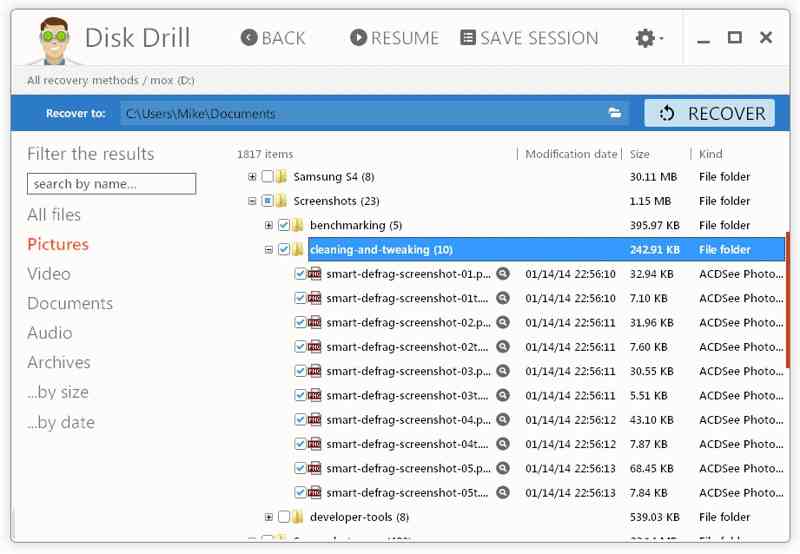
pää Pisteet: 9.54/10
Käyttäjäkokemus: Disk Drill on johtava tietojen palautusohjelmisto, joka on saatavilla Windowsille ja macOS:lle. Asennus on suoraviivaista. Siinä on edistyneitä ominaisuuksia, kuten tavu kerrallaan varmuuskopiointi, SMART ja Advanced Camera Recovery. Testimme aikana tämä paras kiintolevytietojen palautusohjelmisto pystyy skannaamaan kokonaisia levyjä. Lisäksi skannaustulosten selaaminen oli intuitiivista. Se pystyy palauttamaan suurimman osan puuttuvista tiedoista.
- Intuitiivinen ja käyttäjäystävällinen.
- Tallenna skannausistuntoja eri alustoilla.
- Integroi kehittyneitä skannausalgoritmeja.
- Palauta kameroista tallennettuja pirstoutuneita videoita.
- Kuvien korjausta ei tueta.
- Puhelinasiakastuen puute.
Top 3: Tähtien tietojen palautus
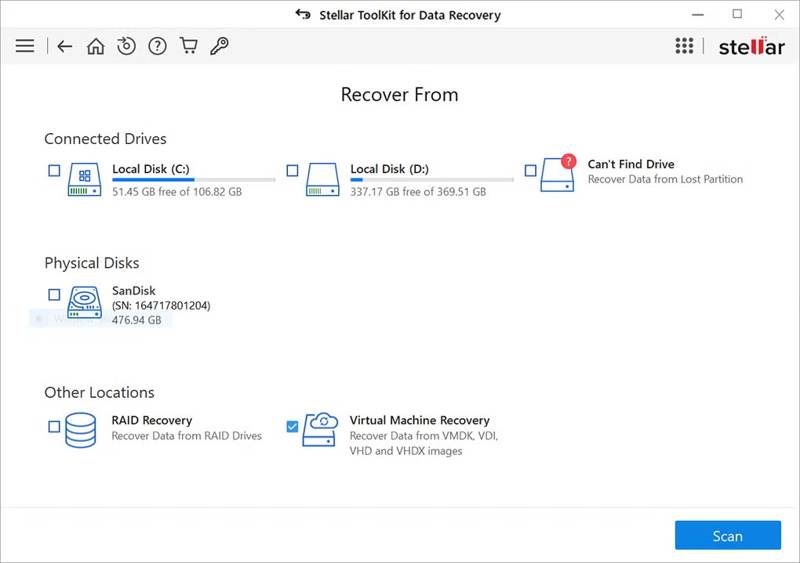
pää Pisteet: 9.38/10
Käyttäjäkokemus: Stellar Data Recovery Ohjelmisto on erinomainen kadonneiden valokuvien ja videoiden palauttamisessa. Se voi korjata vaurioituneet valokuva- ja videotiedostot ja tallentaa vioittunutta sisältöä. Allekirjoituksen skannaus antaa keskinkertaisia tuloksia. Windows- ja Mac-versiot ovat kuitenkin epäjohdonmukaisia. Esimerkiksi Windows-versiosta puuttuu pimeä tila.
- Korjaa ja palauta kuvia ja videoita.
- Luo varmuuskopiokuvatiedostoja.
- Tarjoaa nopean skannaustehon.
- Tukee tavu tavulle -levyvarmuuskopiointia.
- Esikatsele vain 100 Mt dataa.
- Puuttuu bonusominaisuuksia.
Top 4: EaseUS-tietojen palautustoiminto
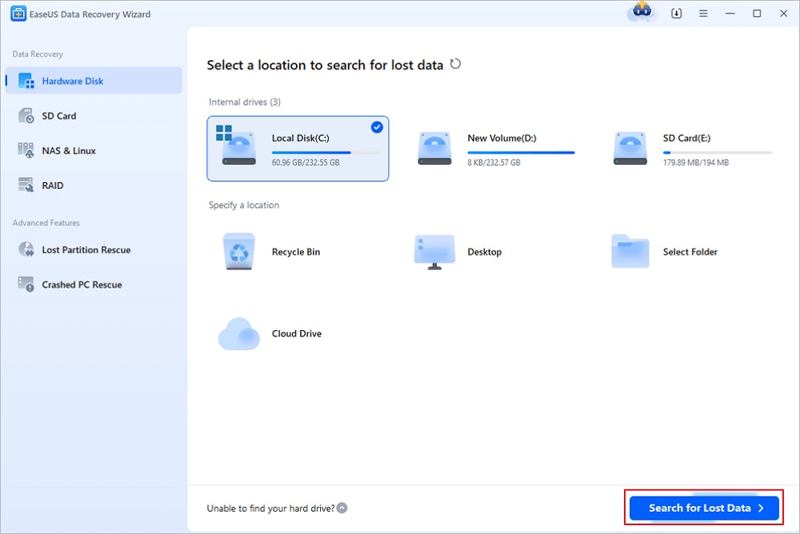
pää Pisteet: 8.86/10
Käyttäjäkokemus: EaseUS Data Recovery Wizard-ohjelmisto voi palauttaa jopa 2 Gt dataa ilmaiseksi. Ilmaisversio sisältää kuitenkin ponnahdusikkunamainoksia, jotka heikentävät käyttökokemusta. Todellisissa testeissämme sen allekirjoitukseen perustuva palautus on vain keskimääräistä parempi. Ohjelmistossa on hyvin suunniteltu käyttöliittymä ja tuki pimeälle tilalle.
- Tarkenna skannaustuloksia helposti.
- Toimii hyvin aloittelijoille.
- Palauta tiedot skannauksen aikana.
- Tarjoa erinomaista asiakastukea.
- Sisällytä ponnahdusikkunamainoksia.
- Esikatsele vain 100 Mt dataa.
Kolme parasta: DMDE
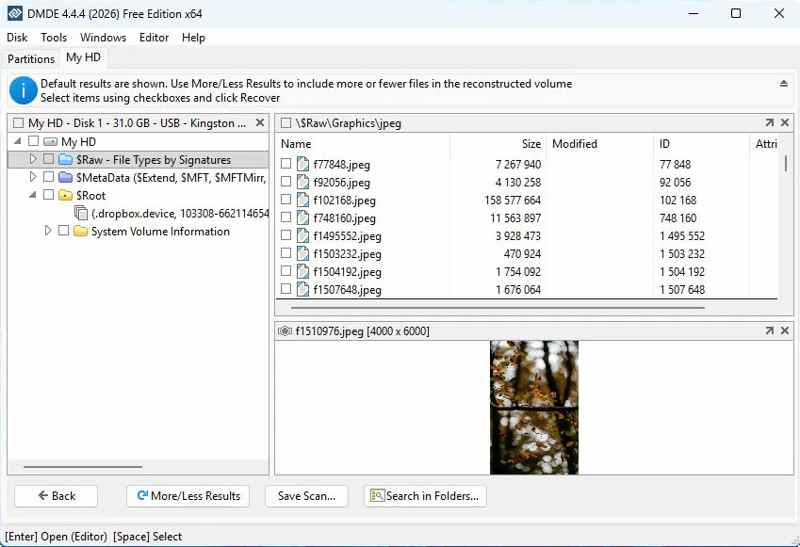
pää Pisteet: 8.61/10
Käyttäjäkokemus: DMDE on nopein tietojen palautusohjelmisto. Ilmainen kokeiluversio voi palauttaa jopa 4 000 tiedostoa operaatiota kohden. Testimme mukaan tietojen palautusteho on hieman keskimääräistä parempi. Tulokset EXT4-osioilla eivät kuitenkaan ole vaikuttavia. Testimme aikana se toimi erittäin hyvin kadonneiden osioiden havaitsemisessa ja palauttamisessa.
- Tarjoa edullisia paketteja.
- Palauta kadonneet osiot.
- Tunnista mukautetut tiedostojen allekirjoitukset.
- Rakenna RAID uudelleen.
- Integroi vanhentunut käyttöliittymä.
- Jyrkkä oppimiskäyrä.
Top 6: Wondershare Recoverit
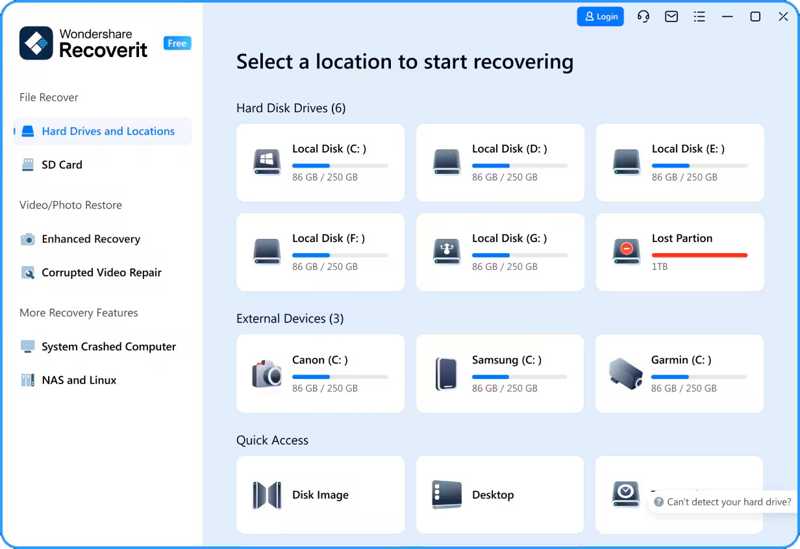
pää Pisteet: 8.07/10
Käyttäjäkokemus: Wondershare Recoverit -tietojen palautusohjelmisto voi palauttaa jopa 100 Mt tietoa. Sen jälkeen sinun on tilattava paketti. Videoiden korjausominaisuus on erinomainen, mutta tiedostojen allekirjoituksiin perustuvat palautustulokset ovat kokonaisuudessaan kohtuulliset. Testimme mukaan pikaskannaus antoi kohtuulliset tulokset kaikille osioille, mutta syväskannaus toimi hyvin vain NTFS-tiedostojärjestelmässä.
- Tukee useita tiedostomuotoja.
- Tarjoa vankat palautumisprosentit.
- Luo käynnistettävät USB-muistitikut kaatuneille tietokoneille.
- Tee levyn skannauskuvia.
- Esikatselu on rajoitettu muutamaan muotoon.
- Liikaa kaksoiskappaleita skannaustuloksissa.
Top 7: Windowsin tiedostojen palautus
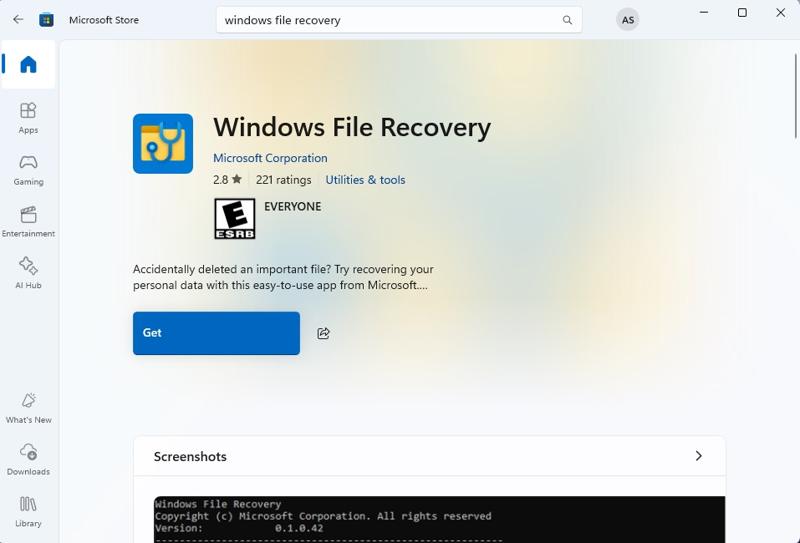
pää Pisteet: 8.05/10
Käyttäjäkokemus: Windows File Recovery on yksi parhaista Microsoftin julkaisemista Windows-tietojen palautusohjelmista. Testasimme palautusta järjestelmälevyllä ja alustetulla USB-muistitikulla. Tulokset olivat vaihtelevia. Se kamppaili äskettäin poistettujen mediatiedostojen kanssa järjestelmälevyllä ihanteellisissa olosuhteissa, mutta se palautti tiedostot onnistuneesti roskakorista. USB-muistitikulla tulokset olivat heikompia.
- Täysin ilmainen.
- Sisältää kolme eri tilaa.
- Suodata tiettyjä tiedostotyyppejä.
- Juokse nopeasti.
- Palauta tiedot komentorivillä.
- Kokonaisia levyjä ei voi skannata.
Top 8: TestDisk ja PhotoRec
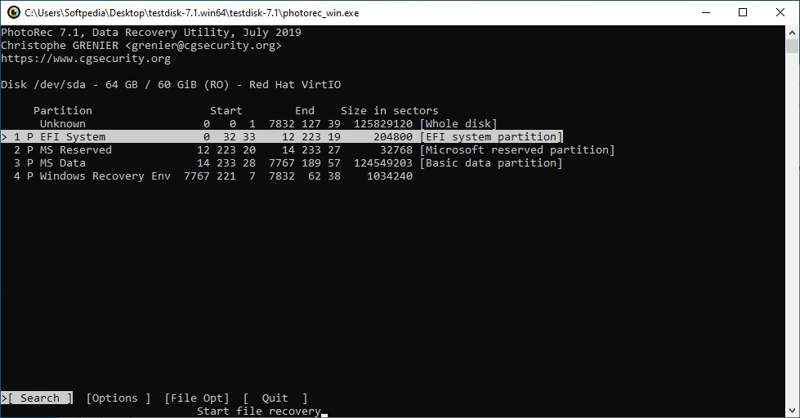
pää Pisteet: 8.02/10
Käyttäjäkokemus: TestDisk ja PhotoRec ovat yksiä parhaista ilmainen tietojen palauttamista ohjelmisto Macille, Linuxille ja Windowsille. Kuvien lisäksi se voi palauttaa yli 480 tiedostomuotoa sekä sisäisiltä että ulkoisilta kiintolevyiltä. Tutkimuksemme mukaan se voi kilpailla premium-tietojen palautustyökalujen kanssa.
- Toimii kaikilla tärkeimmillä käyttöjärjestelmillä.
- Avoin lähdekoodi ja ilmainen.
- Kevyt ja nopea.
- Palauta osiot.
- Puuttuu käyttöliittymä.
- Tiedostorakennetta ei voida palauttaa.
Kolme parasta: R-Studio
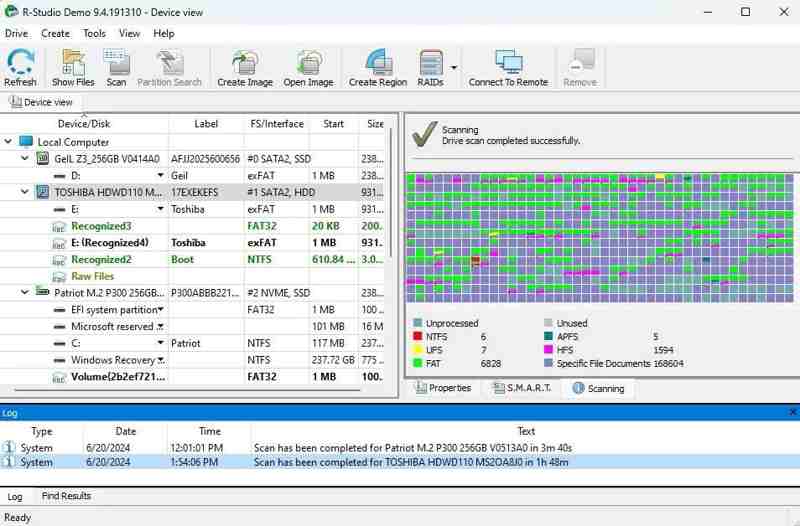
pää Pisteet: 7.88/10
Käyttäjäkokemus: R-Studio on yksi parhaista freemium-tiedostojen palautusohjelmistoista Windowsille, macOS:lle ja Linuxille. Se löysi testimme aikana yli 200 000 tiedostoa. Se kuitenkin kamppaili RAW-kuvien ja -videoiden kanssa allekirjoituspohjaisessa palautuksessa.
- Eri alustoilla.
- Rekonstruoi rikkinäiset RAIDit automaattisesti.
- Tarjoaa erinomaisen skannaustehon.
- Verkkoyhteensopiva tietojen palautus.
- Kalliimpi kuin kilpailijat.
- Käyttöliittymä voi olla hämmentävä.
Top 10: Recuva
pää Pisteet: 7.04/10
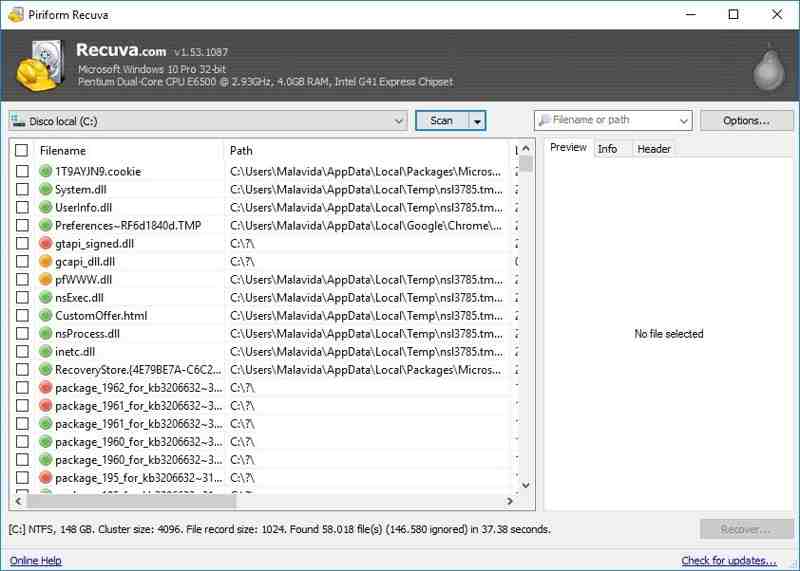
Käyttäjäkokemus: Recuva Data Recovery on freemium-vaihtoehto, jonka avulla voit palauttaa rajattoman määrän musiikkitiedostoja, videoita, valokuvia, dokumentteja, sähköposteja ja paljon muuta. Suorituskyvyn pitäisi kuitenkin parantua. Testimme mukaan vain noin 25 % valokuvista ja videoista palautettiin onnistuneesti.
- Nopea ja tehokas.
- Käytä vähän virtaa.
- Esikatsele skannaustuloksia.
- Tarjoaa kaksi käyttötilaa.
- Skannaa vain osiot.
- Syväskannausten suorittaminen vie kauan.
Vastuun kieltäminenApeaksoft Studio ei suosittele yksityisten tietojen palauttamista muiden tietokoneilta mihinkään kaupalliseen tarkoitukseen ja suosittelee tutustumaan maasi tietojen palautusmääräyksiin ennen kuin teet niin.
Osa 4: Usein kysytyt kysymykset Data Recovery Benchmarkista
Mikä on paras SD-kortin tietojen palautusohjelmisto?
Useimmat yllä mainitut tietojen palautusohjelmat voivat palauttaa tietoja SD-korteilta, mukaan lukien alustetuilta korteilta.
Onko Windows 10:ssä tietojen palautustyökalua?
Vaikka Microsoft julkaisi Windows File Recovery for Windows 11/10 -ohjelman, sinun on asennettava se manuaalisesti Microsoft Storesta.
Mitkä ovat neljä tietojen palautustyyppiä?
Tiedonpalautusratkaisuja on neljää päätyyppiä, jotka kohdistuvat erilaisiin vikatilanteisiin ja palautustavoitteisiin:
Fyysisen tiedon palautus
Looginen tiedon palautus
Pilvitietojen palautus
Etä-/verkkotietojen palautus
Yhteenveto
Nyt sinun pitäisi opetella viisi parasta paras tietojen palautusohjelmisto ohjelmia Windowsille, macOS:lle ja Linuxille. Voit lukea kunkin ohjelman arvostelun laboratoriotestimme perusteella. Jotkut niistä ovat täysin ilmaisia käyttää. Toiset vaativat tilauksen. Voit valita tilanteeseesi sopivan ohjelman. Esimerkiksi Apeaksoft Data Recovery on loistava aloittelijoille.
Aiheeseen liittyvät artikkelit




