

5 mahdollista tapaa palauttaa poistetut valokuvat Macillasi

Poistettujen valokuvien palauttaminen Macilla voi olla todella hyödyllinen estämään arvokkaiden kuvien menettämisen Maciltasi, varsinkin jos niillä on henkilökohtaista tai ammatillista arvoa. Onneksi macOS tarjoaa useita tapoja palauttaa poistetut tai kadonneet kuvat helposti. Olivatpa kuvat poistettu vahingossa tai pysyvästi, tämä opas esittelee useita tehokkaita menetelmiä poistettujen kuvien palauttamiseksi Macilta turvallisesti ja tehokkaasti.
SIVUN SISÄLTÖ:
- Osa 1: Kuinka palauttaa pysyvästi poistetut valokuvat Macissa
- Osa 2: Sisäänrakennettu ratkaisu: Palauta poistetut kuvat Kuvat-sovelluksen kautta
- Osa 3: Kuinka käyttää Time Machinea poistettujen valokuvien palauttamiseen
- Osa 4: Etsi poistetut kuvat roskakorista Macillasi
- Osa 5: iCloud: Poistettujen valokuvien hakeminen ja palauttaminen Macilla
Osa 1: Kuinka palauttaa pysyvästi poistetut valokuvat Macissa
Kun valokuvat on poistettu pysyvästi eikä niitä löydy roskakorista tai valokuvat-sovelluksesta, erikoisohjelmistosta tulee tehokkain ratkaisu. Poistettujen valokuvien palauttamiseen Macilta tarvitset ammattimaisen työkalun, edellyttäen, että sinulla ei ole varmuuskopiota aiemmasta versiosta. Ja siksi tarvitset Apeaksoft Data RecoverySe suorittaa syväskannauksia piilotettujen tai muotoiltujen tiedostojen löytämiseksi, mikä mahdollistaa arvokkaiden kuvien turvallisen ja vaivattoman palauttamisen.
Vaihe 1. Lataa Apeaksoft Data Recovery sen viralliselta verkkosivustolta ja asenna se Mac-tietokoneellesi.
Suojattu lataus
Vaihe 2. Käynnistä Apeaksoft Data Recovery Macillasi jatkaaksesi. Palauta poistetut tiedot Macillasi napsauttamalla Mac Data Recovery pääliittymässä.

Vaihe 3. Kaikki tiedostojesi ja tallennustilasi tiedot näytetään. Voit napsauttaa Kuva ja Video valittuina tiedostotyyppeinä tietojen palautusta varten. Kiintolevyjen osalta valitse ne kaikki. Napsauta sitten Skannata.

Vaihe 4. Lyhyen skannausajan jälkeen kaikki valokuvat, poistetut tai poistamattomat, tunnistetaan ja listataan. Voit etsiä haluamiasi valokuvia tarkemmin napsauttamalla Suodattaa. Napsauta valitaksesi poistetut valokuvat, jotka haluat palauttaa Macillasi.

Vaihe 5. Kun valinta on tehty, napsauta toipua ja valitse tallennuskansio niiden tallentamiseksi. Poistetut valokuvat Maciltasi palautetaan automaattisesti.

Osa 2: Sisäänrakennettu ratkaisu: Palauta poistetut kuvat Kuvat-sovelluksen kautta
Poistetut kuvat voidaan itse asiassa palauttaa Macillasi, jos olet poistanut ne äskettäin, macOS:n Kuvat-appi saattaa silti säilyttää niitä. Hiljattain poistettu kansio. Tämä sisäänrakennettu ominaisuus säilyttää poistettuja valokuvia jopa 30 päivää, mikä tarjoaa helpon tavan palauttaa ne ennen kuin ne poistetaan pysyvästi. Tämän sisäänrakennetun ratkaisun avulla voit palauttaa valokuvasi nopeasti pääkirjastoosi ilman ulkoisia työkaluja.
Vaihe 1. Käynnistää Valokuvat sovellus Macillasi. Kohdan Kirjasto välilehti, napsauta Hiljattain poistettu tarkistaaksesi albumin, joka sisältää kaikki viimeisten 30 päivän aikana poistetut kuvat.
Vaihe 2. Voit tarkistaa luettelossa olevien kuvien tiedot ja kuinka monta päivää on jäljellä ennen kuin ne poistetaan pysyvästi. Voit napsauttaa valitaksesi poistetut kuvat, jotka haluat palauttaa Macillasi, ja napsauttaa sitten toipua edetä.
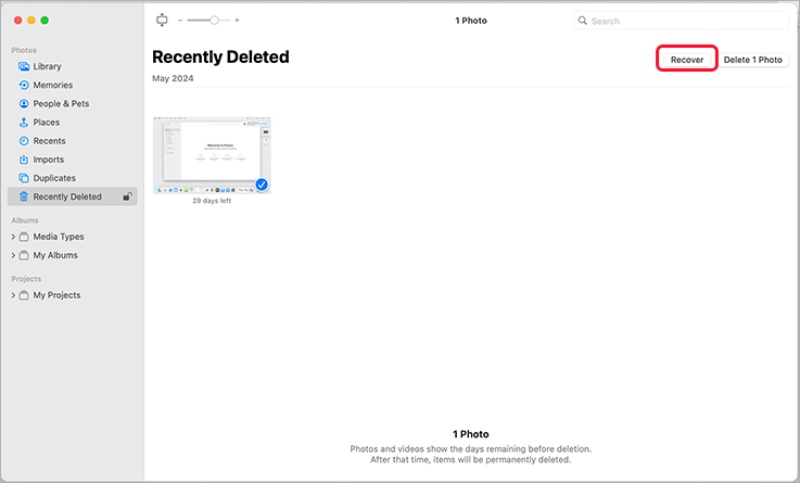
Vinkki: Äskettäin poistetut -toiminnon avulla voit myös palauttaa poistetut kuvat iPhonesta.
Osa 3: Kuinka käyttää Time Machinea poistettujen valokuvien palauttamiseen
Time Machine on tehokas varmuuskopiointityökalu, joka voi auttaa palauttamaan poistetut valokuvat Macillasi, jos olet asentanut sen aiemmin. Kun avaat Time Machinen, voit selata vanhempia valokuvakirjastosi otoksia ja hakea poistettua sisältöä aiemmista varmuuskopioista. Se on ihanteellinen vaihtoehto niille, jotka ylläpitävät säännöllisiä varmuuskopioita ja haluavat yksinkertaisen palautusprosessin.
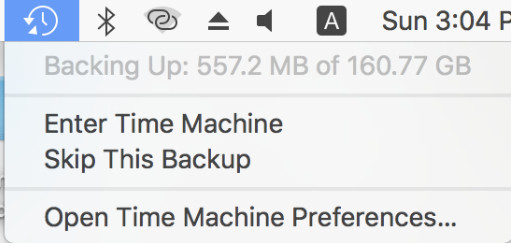
Vaihe 1. Napsauta Macissa Anna Time Machine Mac-valikosta avataksesi Time Machinen poistettujen kuvien etsimistä varten.
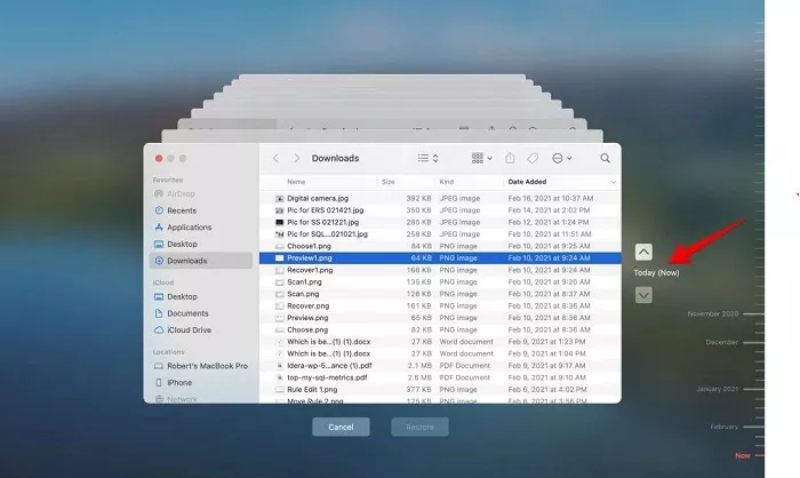
Vaihe 2. Time Machinessa voit käyttää aikajanaa etsiäksesi poistetut kuvat. Jos kuvia ei ole poistettu pysyvästi, löydät ne ja niiden päivämäärän.
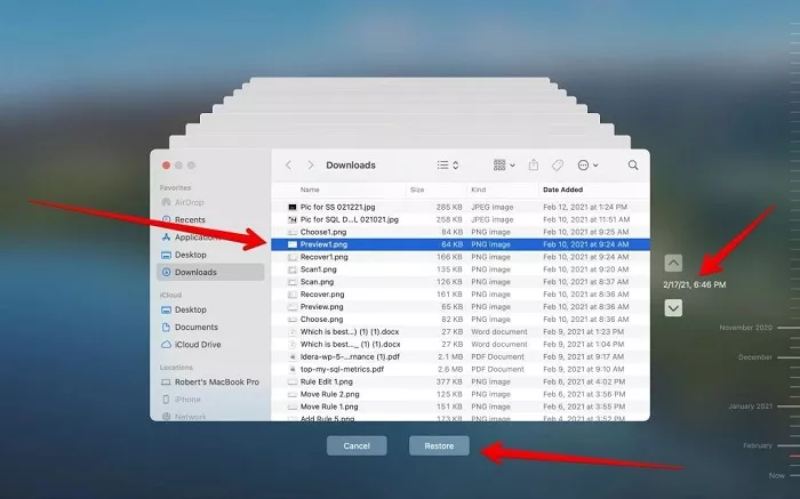
Vaihe 3. Voit tarkistaa poistettujen kuvien yksityiskohtaiset tiedot napsauttamalla niitä. Kun olet valinnut kaikki vahingossa poistamasi kuvat, napsauta Palauttaa palauttaaksesi poistetut valokuvat Macillasi.
Osa 4: Etsi poistetut kuvat roskakorista Macillasi
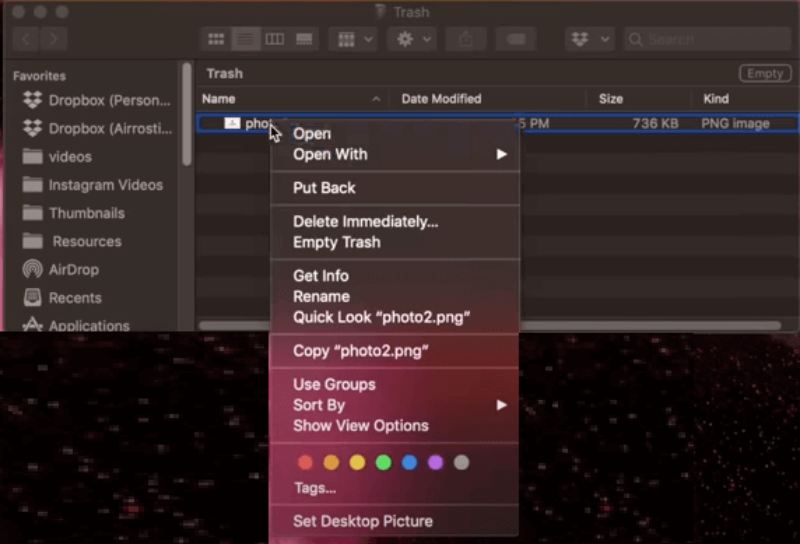
Joskus poistetut kuvat eivät välttämättä ole pysyvästi poissa – ne voivat edelleen olla tallennettuna. Roskakori kansio. Roskakorin tarkistaminen tulisi aina olla ensimmäinen vaihe ennen edistyneempien menetelmien käyttämistä. Jos tiedostot ovat edelleen siellä, voit helposti palauttaa ne alkuperäiseen sijaintiinsa napsauttamalla niitä hiiren kakkospainikkeella ja napsauttamalla sitten Laita takaisin, säästää aikaa ja välttää tarpeettomia palautusvaiheita.
Osa 5: iCloud: Poistettujen valokuvien hakeminen ja palauttaminen Macilla
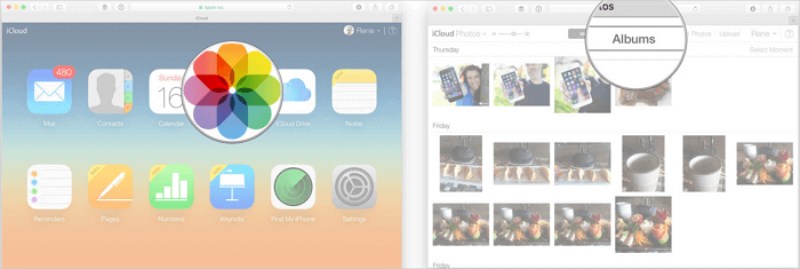
Jos käytät iCloud-kuvia, poistetut kuvasi saattavat silti olla palautettavissa pilvestä. iCloud säilyttää poistetut kuvat omassa Hiljattain poistettu kansioon jopa 30 päivää ja synkronoituu kaikkien Apple-laitteidesi välillä. Voit kirjautua sisään iCloud.comiin tai käyttää Kuvat-sovellusta palauta äskettäin poistetut kuvat välittömästi, varmistaen, että tärkeät muistosi palautetaan turvallisesti.
Vaihe 1. Siirry selaimellasi iCloudin viralliselle verkkosivustolle ja napsauta Kirjaudu sisään edetä.
Vaihe 2. Anna sähköpostiosoitteesi tai puhelinnumerosi. Sen jälkeen voit kirjautua sisään salasanalla tai todentamisavaimella. Ja noudata ohjeita pysyäksesi kirjautuneena.

Vaihe 3. Avaa nyt tietokoneellasi Äskettäin poistetut -kansio napsauttamalla Äskettäin poistetut. Napsauta toipua palauttaa poistetut kuvat Macilla iCloudin kautta.
Yhteenveto
Poistettujen valokuvien palauttaminen Macilla ei tarvitse olla monimutkaista. Sisäänrakennetuista työkaluista, kuten Kuvat ja Time Machine, pilvipohjaiseen palautukseen iCloudin avulla, on olemassa runsaasti luotettavia vaihtoehtoja. Pysyvästi kadonneille tiedostoille Apeaksoft Data Recovery tarjoaa kattavan ja turvallisen tavan palauttaa kuvasi – mikä tekee valokuvien palauttamisesta Macilla yksinkertaista ja stressitöntä.
Aiheeseen liittyvät artikkelit
Voit oppia viisi tehokasta tapaa palauttaa kadonneita valokuvia SD-kortilta, mukaan lukien vioittuneet, kaatuneet tai vaurioituneet SD-kortit.
Tiedätkö, kuinka voit palauttaa poistetut kuvat Google Kuvista 60 päivän sisällä tai sen jälkeen? Lue tämä opas ja hanki kolme käytännön menetelmää.
Monet ihmiset valittavat, että valokuvat katosivat iPhonesta iOS 26 -päivityksen jälkeen. Joten tämä viesti tarjoaa yksityiskohtaisia tapoja löytää kadonneet / kadonneet valokuvat takaisin.
Kuinka haet poistetut valokuvat iPadilla? Tämä viesti näyttää, kuinka voit palauttaa poistetut valokuvat iPadilla iCloud-varmuuskopiolla, ilman varmuuskopiota jne.



