

4 tapaa tarjota - Kuinka palauttaa muistilaput Windowsissa

tietäen kuinka palauttaa muistilaput on olennainen taito niille, jotka käyttävät sitä aina muistutusten, listojen ja nopeiden ajatusten muistiinpanoon. Kun virheitä tapahtuu yhtäkkiä, kuten vahingossa tapahtuva poisto, järjestelmäpäivitykset tai odottamattomat kaatumiset, on tärkeää, ettei tärkeitä muistiinpanoja menetetä. Kun näin tapahtuu, monet käyttäjät ovat huolissaan siitä, että heidän tietonsa ovat lopullisesti poissa.
Onneksi on olemassa luotettavia tapoja palauttaa muistilaput, jopa ilman varmuuskopioita. Tässä artikkelissa tarkastellaan neljää tehokasta palautusmenetelmää, sisäänrakennettujen järjestelmäominaisuuksien käytöstä ammattimaisiin tietojen palautustyökaluihin, jotka auttavat palauttamaan kadonneet muistiinpanosi ja estämään tulevan tietojen menetyksen.
SIVUN SISÄLTÖ:
- Osa 1: Vinkkejä ennen muistilappujen palauttamista vahingossa tapahtuvan poistamisen jälkeen
- Osa 2: Kuinka palauttaa muistilaput menettämättä sisältöä
- Osa 3: Palauta poistetut muistilaput SNT-välimuistitiedostosta
- Osa 4: Outlook-ratkaisu muistilappujen palauttamiseen
- Osa 5: Mahdollinen tapa palauttaa muistilaput edellisestä versiosta
Osa 1: Vinkkejä ennen muistilappujen palauttamista vahingossa tapahtuvan poistamisen jälkeen
Ennen kuin aloitat Sticky Notes -palautuksen, on muutamia tärkeitä asioita, jotka on hyvä tietää onnistumismahdollisuuksien lisäämiseksi:
Vältä uusien muistiinpanojen luomista tai merkittävien muutosten tekemistä järjestelmään, sillä se voi korvata poistetut tiedot.
Tarkista, onko muistiinpanosi synkronoitu Microsoft-tilisi kanssa. Jos synkronointi on käytössä, saatat silti löytää ne Outlookista tai Muistiinpanot-kansiosta.
Lopuksi varmista, että järjestelmätiedostosi ovat ehjät ja vioittuneet, sillä se voi estää Sticky Notes -sovellusta näkymästä oikein.
Osa 2: Kuinka palauttaa muistilaput menettämättä sisältöä
Helpoin tapa palauttaa poistetut muistilaput menettämättä sisältöä on käyttää Apeaksoft Data RecoveryTämä ammattimainen tietojen palautustyökalu voi skannata kiintolevysi perusteellisesti ja paikantaa poistetut tai kadonneet muistilapputiedot, vaikka ne olisi poistettu roskakorista. Muutamalla napsautuksella voit esikatsella palautettavia muistilappuja ja palauttaa ne turvallisesti ilman järjestelmän epävakauden riskiä.
Vaihe 1. Paina alla olevaa painiketta saadaksesi tämän ohjelmiston ilmaiseksi.
Suojattu lataus
Suojattu lataus
Vaihe 2. Napsauta päärajapinnassa Aloita skannaus pääkäyttöliittymässä, jos haluat syväskannata kaikki tietokoneesi tiedot ja kansiot.
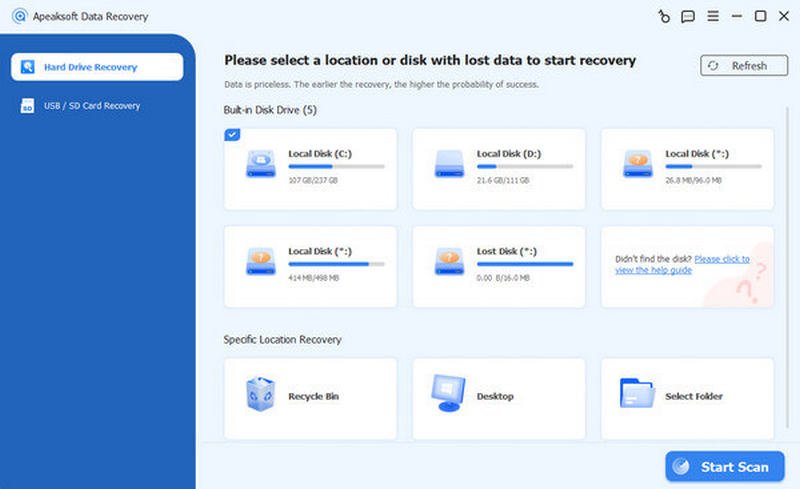
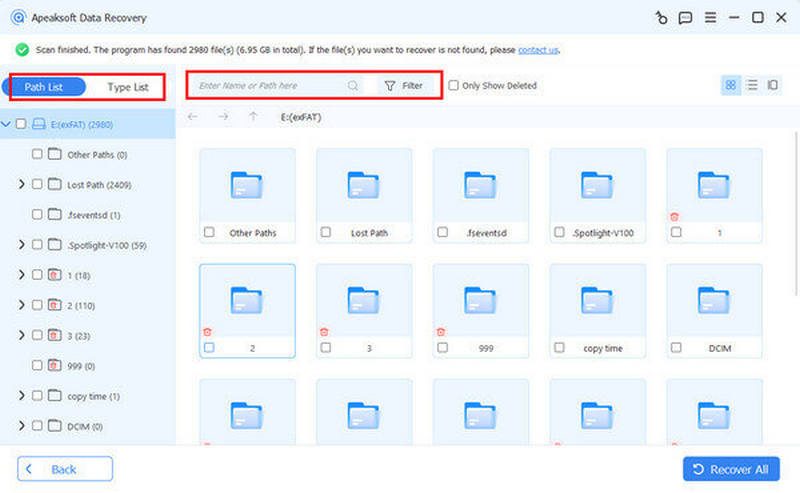
Vaihe 3. Yleensä muistilappujen sisältö tallennetaan paikalliselle levylle (C:). Siksi kohdassa Reittiluettelo välilehti, napsauta Paikallinen levy (C :) tarkistaaksesi kaikki tänne tallennetut tiedot.
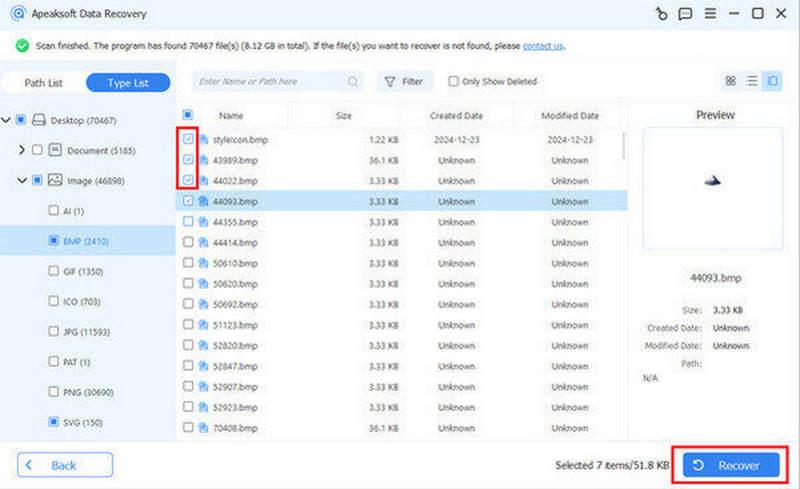
Vaihe 4. Valitse napsauttamalla Asiakirja ja Muuta, koska muistilaput tallennetaan näissä kahdessa tyypissä. Kun olet valmis, napsauta toipua palauttaaksesi poistetut muistilaput tietokoneeltasi.
Osa 3: Palauta poistetut muistilaput SNT-välimuistitiedostosta
Vanhemmissa Sticky Notes -versioissa muistilappujen tiedot tallentuivat .snt-tiedostomuotoon. Jos käytät Windows 7- tai 8-käyttöjärjestelmää tai olet päivittänyt sen näistä järjestelmistä, Sticky Note -muistilapun palauttaminen SNT-välimuistitiedostosta voi silti olla mahdollista. Noudattamalla alla olevia yksityiskohtaisia ohjeita voit palauttaa poistetut muistiinpanot kokotekstimuodossa.
Vaihe 1. Paina Windows-tietokoneellasi Windows + R kutsuakseen ajaa komentokenttä.
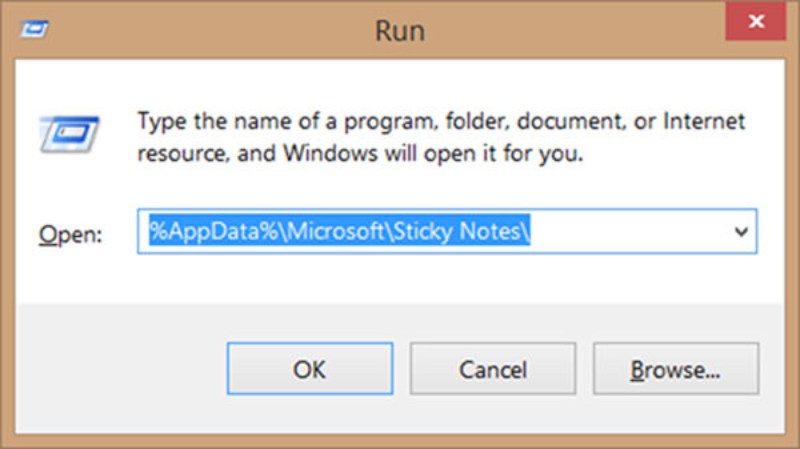
Vaihe 2. Tyyppi %AppData%MicrosoftMuistilaput ja paina sitten enter jatkaaksesi. Tämä kutsuu esiin Sticky Notes ikkunassa.
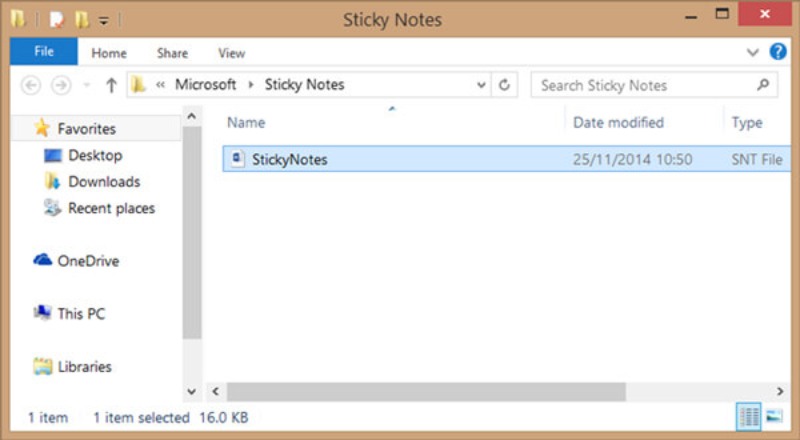
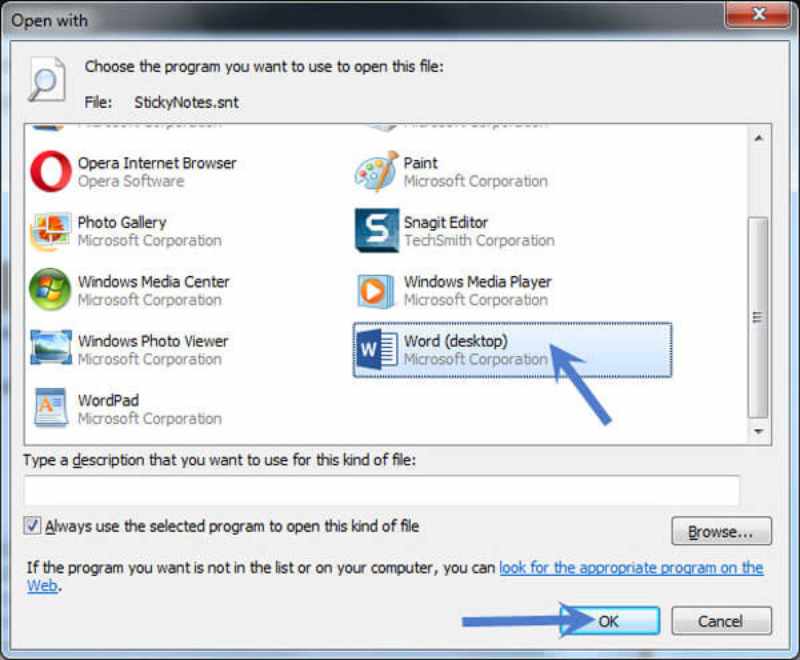
Vaihe 3. Löydät a StickyNotes (.SNT) tiedosto kansion alta. Napsauta tiedostoa hiiren kakkospainikkeella ja valitse Microsoft Office Word kuin ohjelma tiedoston avaamiseksi.
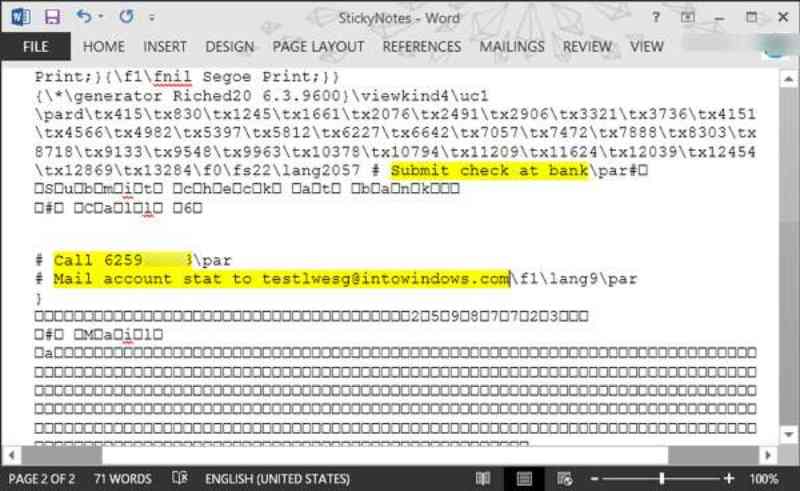
Vaihe 4. Voit tarkistaa nämä tarralaput Wordilla. Tarralappujen varsinainen sisältö näkyy asiakirjan lopussa.
Osa 4: Outlook-ratkaisu muistilappujen palauttamiseen
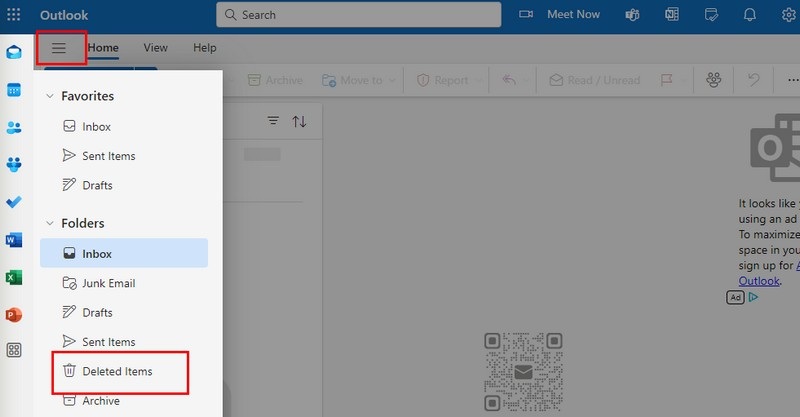
Jos olet synkronoinut muistilaput Microsoft-tilisi kanssa, ne saattavat olla turvallisesti tallennettuna Outlookiin. Tämä menetelmä on hyödyllinen Windows 10- ja 11-käyttäjille, joiden muistilaput linkitetään automaattisesti heidän Microsoft-tiliinsä. Voit tarkistaa tämän kirjautumalla Outlook-tilillesi. Sieltä saatat löytää aiemmin poistetut muistilappusi, jotka voit kopioida tai viedä takaisin laitteellesi. Ja voit palauttaa poistetut viestit Outlookin kautta tällä tavalla.
Vaihe 1. Siirry Outlookin viralliselle verkkosivustolle ja kirjaudu sisään samalla tilillä, jota käytät Sticky Notesissa.
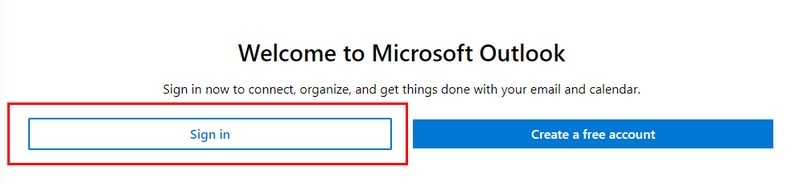
Vaihe 2. Napauta Vaihtoehdot ja sitten Poistetut kohteet , jos haluat etsiä, ovatko muistilappusi vielä siellä. Jos löydät ne, voit palauttaa poistetun muistilapun Outlookista.
Osa 5: Mahdollinen tapa palauttaa muistilaput edellisestä versiosta
Jos olet ottanut tiedostohistorian tai järjestelmän palautuksen käyttöön Windows-laitteellasi, voit silti palauttaa poistetut muistilaput tiedoston tai kansion aiemmasta versiosta. Windows luo automaattisesti palautuspisteitä ja varmuuskopioita järjestelmätiedostoille ja käyttäjätiedoille, jotka voivat sisältää vanhan muistilappujen datakansiosi. Tämä sisäänrakennettu ominaisuus tarjoaa turvallisen ja yksinkertaisen palautusvaihtoehdon ilman kolmannen osapuolen työkaluja, mikä on kätevää, kun tiedostojen menetys oli äskettäistä tai liittyi Windows-päivitykseen.
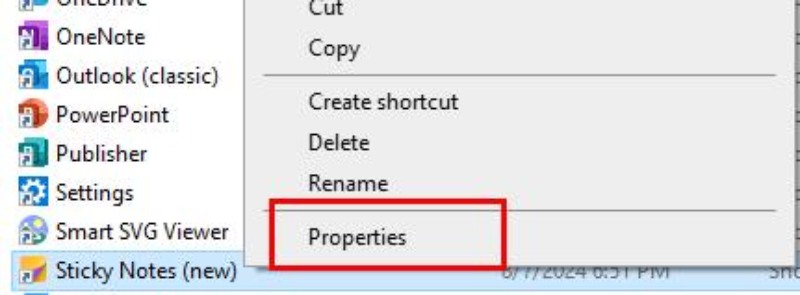
Vaihe 1. Etsi tietokoneesi kansiosivulta kohtaa ja napsauta sitä hiiren kakkospainikkeella muistilappuja. Napsauta sitten Kiinteistöt.
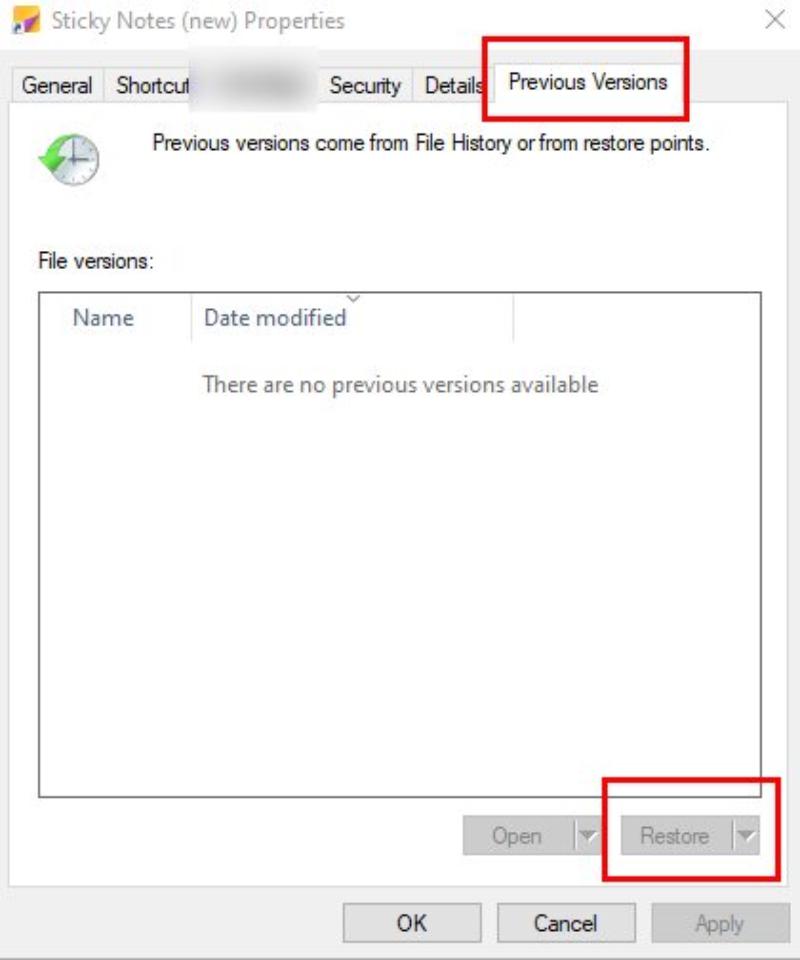
Vaihe 2. Alla Aiempi versio välilehti, napsauta Palauttaa jos näet Sticky Notes -sovelluksen aiemman version. Ja Sticky Notes -sovelluksesi palautetaan samaan tallennuspolkuun kuin aiemmin.
Yhteenveto
jotta palauttaa muistilaput, toimivia tapoja on paljon. Ja niiden ansiosta muistilappujen menettämisen ei tarvitse tarkoittaa arvokkaiden tietojen menettämistä ikuisesti. Olipa kyseessä sitten SNT-välimuisti, Outlook tai itse muistilaput, sinulla on useita luotettavia sisäänrakennettuja ratkaisuja muistiinpanojesi palauttamiseksi. Niille, jotka haluavat palauttaa muistilappunsa kokonaan ja nopeasti, Apeaksoft Data Recovery on suositeltavaa ammattimaisena työkaluna. Noudattamalla näitä menetelmiä voit paitsi palauttaa tietosi, myös suojata niitä paremmin tulevalta menetykseltä.
Aiheeseen liittyvät artikkelit
Tämä opetusohjelma tarjoaa sinulle 6 todistetusti hyödyllistä menetelmää Microsoft-kannettavien palauttamiseksi. Tule ja opi palauttamaan poistetut OneNote-tiedostot.
Kuinka palauttaa muistiinpanot iPhonessa? Napsauta tätä ja seuraa meitä tutkiaksesi 5 käytännön tapaa palauttaa poistetut muistiinpanot iPhonessa.
Voit oppia kolme tehokasta tapaa palauttaa poistetut muistiinpanot iCloudista iPhonen tai iPadin nollaamisen kanssa tai ilman.
Jos iPhonen muistiinpanot katosi tietämättä, miksi, voit lukea tämän artikkelin oppiaksesi 5in helppoja tapoja saada muistiinpanoja helposti.



