Yhteystietojen siirtäminen iPadista iPhoneen, vaikka Apple ID:t olisivat eri

Onko sinulla uusi iPhone ja haluat siirtää yhteystiedot iPadistasi siihen?
Yhteystietojen siirtäminen iPadin ja iPhonen välillä iCloudin avulla ei onnistu, koska olet kirjautuneena sisään eri Apple ID:illä?
Etkö halua korvata olemassa olevia iPhone-yhteystietoja, kun otat iCloud-synkronoinnin käyttöön?
Älä huoli! Seuraa tätä julkaisua ja tutustu useisiin luotettaviin tapoihin siirrä yhteystietoja iPadista iPhoneen.
SIVUN SISÄLTÖ:
- Minkä menetelmän sinun pitäisi valita
- Menetelmä 1: Siirrä yhteystiedot iPadista iPhoneen iCloud-synkronoinnin avulla
- Menetelmä 2: Siirrä iPad-yhteystiedot iPhoneen AirDropin avulla
- Tapa 3: Siirrä iPad-yhteystiedot uuteen iPhoneen pika-aloituksen avulla
- Menetelmä 4: Siirrä yhteystiedot iPadista iPhoneen ilman iCloudia
Minkä menetelmän sinun pitäisi valita
Jotta löydät nopeasti parhaan menetelmän tapaukseesi, tässä on alla oleva skenaarioihin perustuva vertailutaulukko viitteeksi:
| Tilanne | Suositeltu menetelmä |
| Kirjauduin sisään samalla Apple ID:llä molemmissa laitteissa etkä halua käyttää tietokonetta | iCloud -synkronointi |
| Tarvitsee siirtää vain pienen määrän yhteystietoja | pudottaa lentokoneesta |
| Minulla on upouusi iPhone, jota ei ole aktivoitu | Pikaopas |
| En halua käyttää iCloudia ja minun on siirrettävä yhteystiedot valikoivasti | Apeaksoft iPhone Transfer |
Menetelmä 1: Siirrä yhteystiedot iPadista iPhoneen iCloud-synkronoinnin avulla
Jos iPadissasi ja iPhonessasi käytetään samaa Apple ID:tä, iCloud-synkronointi on yksinkertaisin ja nopein tapa synkronoida yhteystiedot kahden laitteen välillä. Se ei korvaa iPhonen olemassa olevia yhteystietoja, vaan lisää vain uudet iPadiin tallennetut yhteystiedot. Joskus yhteystiedot eivät synkronoidu iPadin ja iPhonen välillä vain siksi, että iCloud-synkronointitoimintoa ei ole otettu käyttöön.
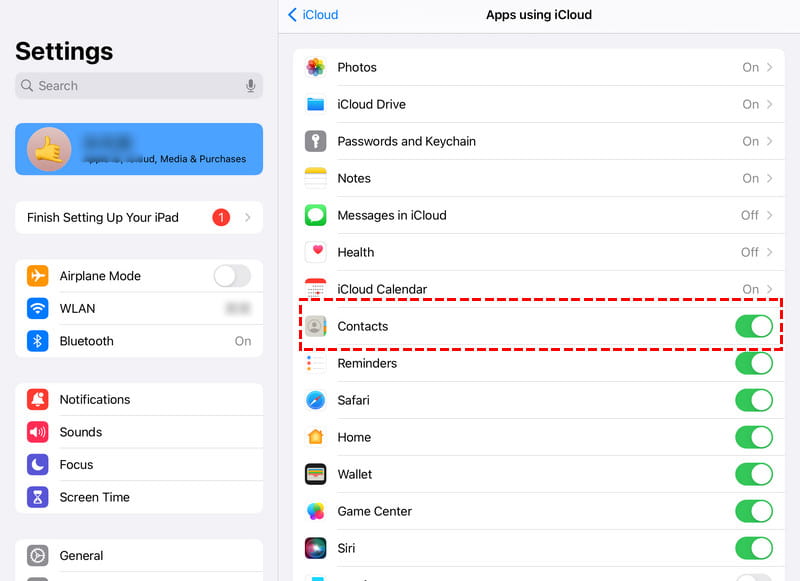
Vaihe 1. Avaa iPadilla Asetuksetja napsauta Apple ID:täsi > iCloud. Varmista, että Yhteystiedot vaihtokytkin on käytössä.
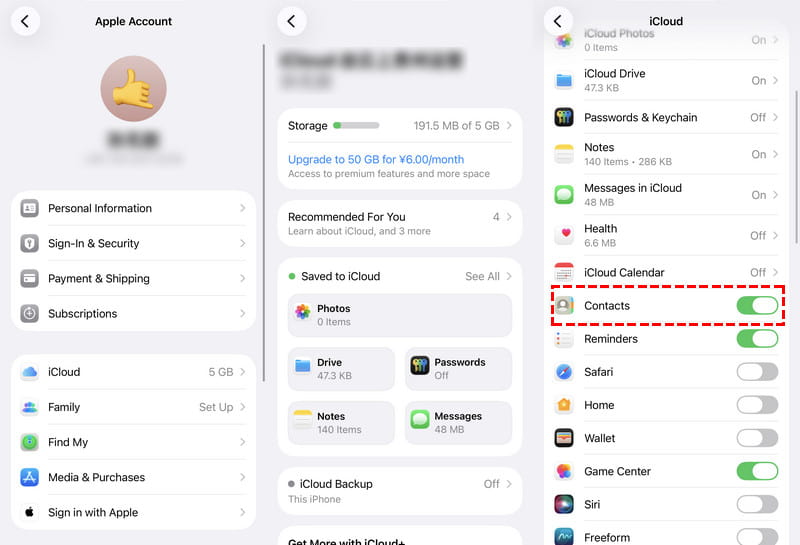
Vaihe 2. iPhonessasi (varmista, että olet kirjautunut sisään samalla Apple ID:llä) napsauta Asetukset > Apple ID:si > iCloud. Kytke päälle Yhteystiedot vaihtoehto.
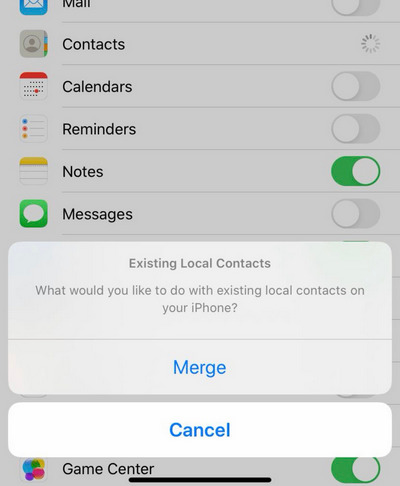
Vaihe 3. Näyttöön tulee ponnahdusikkuna, jossa kysytään, yhdistetäänkö yhteystiedot. Valitse mennäSe säilyttää olemassa olevat iPhone-yhteystietosi ja lisää yhteystiedot synkronoituna iPadista.
Menetelmä 2: Siirrä iPad-yhteystiedot iPhoneen AirDropin avulla
pudottaa lentokoneesta on Applen sisäänrakennettu ominaisuus, jolla "lähetät langattomasti valokuvia, videoita, dokumentteja ja muuta lähellä olevaan iPhoneen, iPadiin tai Maciin". Jos sinun tarvitsee siirtää vain pieni määrä yhteystietoja iPadista iPhoneen, AirDrop on myös loistava vaihtoehto. Se on paljon nopeampi kuin jokaisen yhteystiedon numeron kirjoittaminen manuaalisesti.
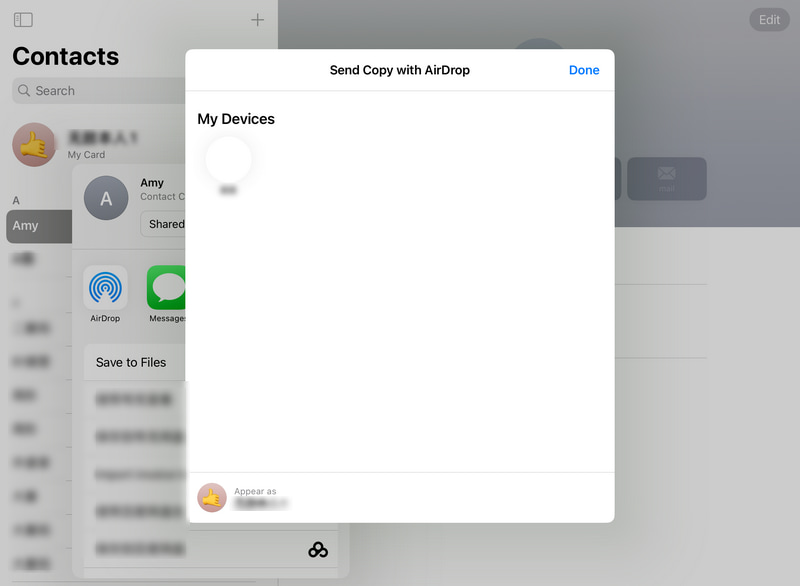
Vaihe 1. avoin Yhteystiedot iPadillasi ja valitse lähetettävä yhteystieto. Napauta Jaa: vaihtoehto.
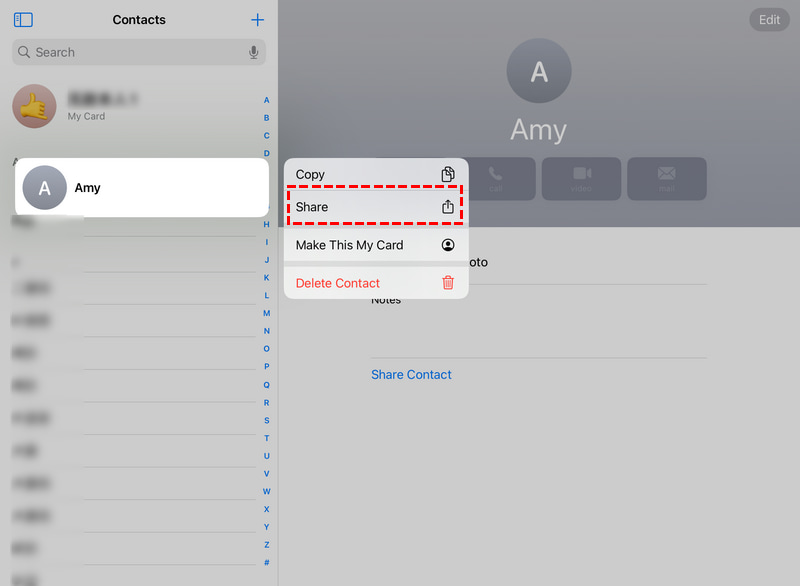
Vaihe 2. Valitse pudottaa lentokoneesta vaihtoehto ensin ja valitse iPhonesi.
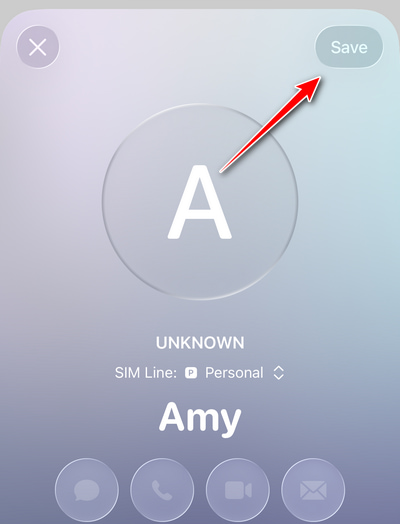
Vaihe 3. Napsauta iPhonessasi Hyväksyä, niin näkyviin tulee ponnahdussivu. Napauta Säästä oikeassa yläkulmassa tallentaaksesi yhteystiedot iPhoneesi.
Tapa 3: Siirrä iPad-yhteystiedot uuteen iPhoneen pika-aloituksen avulla
Jos vaihdat uuteen iPhoneen, nopein tapa siirtää kaikki iPadin yhteystiedot ja muut tiedot uuteen iPhoneen on käyttää pika-aloitusta iPhonen asennuksen aikana. Se on paljon nopeampaa kuin niiden synkronointi myöhemmin iCloudin kautta.
Vaihe 1. Herätä uusi iPhonesi ja pidä sitä iPadin lähellä käynnistääksesi pikakäynnistystoiminnon.
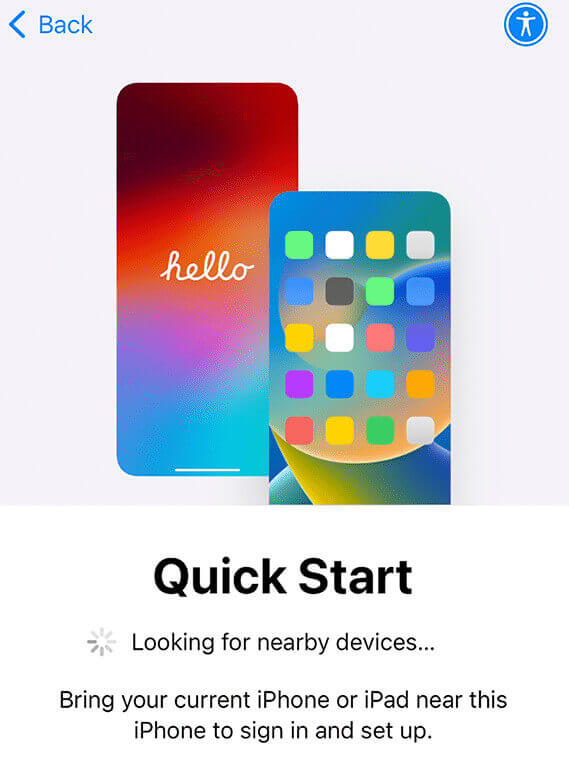
Vaihe 2. Skannaa animaatio yhdistääksesi iPhonen ja iPadin.
Vaihe 3. Aloita täysi tiedonsiirto, niin yhteystietosi sisällytetään automaattisesti.
Vinkki: Myös pika-aloitus voi auttaa sinua palauta tiedot iPhonesta tehdasasetusten palauttamisen jälkeen.
Menetelmä 4: Siirrä yhteystiedot iPadista iPhoneen ilman iCloudia
Jos sinun on siirrettävä iPadin yhteystietoja iPhoneen ilman iCloudia, siirrettävä valikoivasti vain tiettyjä yhteystietoja tai siirrettävä suuri määrä yhteystietoja iPadin ja iPhonen välillä, vaikka olisit kirjautuneena sisään eri Apple ID:illä, erillinen yhteystietojen siirtotyökalu, kuten Apeaksoft iPhone Transfer, on ihanteellinen ratkaisu.

Ladannut yli 1,000,000 Käyttäjät
- Siirrä iPadin yhteystiedot iPhoneen turvautumatta iCloudiin.
- Siirrä valikoivasti vain tarvitsemasi iPad-yhteystiedot.
- Siirrä suuri määrä yhteystietoja samanaikaisesti.
- Hallitse ja muokkaa yhteystietojasi suoraan tietokoneella.
Suojattu lataus
Suojattu lataus

Vaihe 1. Asenna yhteystietojen siirtotyökalu tietokoneellesi napsauttamalla yllä olevia latauspainikkeita.
Vaihe 2. Liitä iPad ja iPhone tietokoneeseen USB-kaapeleilla. Varmista, että olet asettanut iPadin lähdelaitteeksi ja iPhonen kohdelaitteeksi.
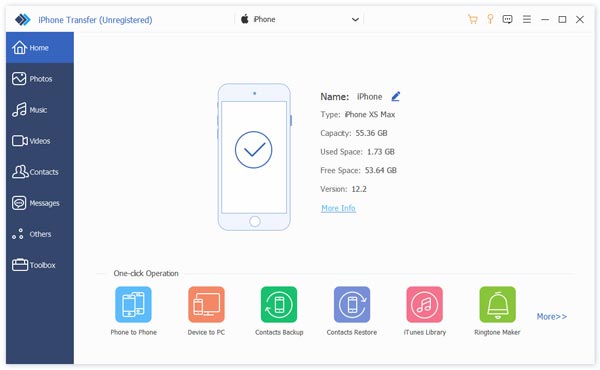
Vaihe 3. Valitse tarvitsemasi yhteystiedot ja aloita siirto loppuun.
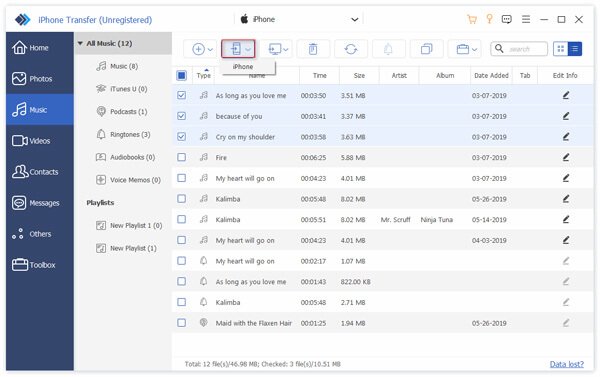
Vinkki: Yhteystietojen siirtämisen lisäksi voit käyttää sitä myös synkronoi iPadin ja iPhonen kalenterit.
Yhteenveto
Olemme puhuneet pääasiassa neljästä tavasta siirrä iPad-yhteystiedot iPhoneenOlitpa sitten vaihtamassa uuteen iPhoneen, vaihtamassa Apple ID:täsi, siirtämässä paljon yhteystietoja tai haluat siirtää tiedot ilman iCloudia, löydät aina oikean ratkaisun tästä julkaisusta. Jos pidät tätä julkaisua hyödyllisenä, jaa se ystäviesi ja perheesi kanssa.
 Apeaksoft iPhone Transfer
Siirrä iOS-tietoja iOS-laitteiden, tietokoneen ja iTunesin välillä.
Suojattu lataus
Suojattu lataus
Aiheeseen liittyvät artikkelit