

Emplacement du Finder et d'iTunes sur Windows et Mac – Guide 2026

Lorsque vous sauvegardez votre iPhone avec iTunes ou le Finder, votre ordinateur enregistre discrètement une copie complète de votre appareil, incluant messages, contacts, photos, vidéos, données d'applications, etc. Mais lorsque vous souhaitez gérer, supprimer, extraire ou déplacer ces sauvegardes, la première question que la plupart des gens se posent est : Où sont stockées les sauvegardes de l'iPhone sur Mac ou un PC ?
Ce guide explique tout ce que vous devez savoir sur l'emplacement de sauvegarde iTunes : comment le trouver, comment le modifier et comment gérer en toute sécurité vos anciennes sauvegardes iPhone. Que vous utilisiez macOS, Windows 10 ou Windows 11, cet article s'applique à toutes les plateformes.
CONTENU DE LA PAGE :
Partie 1 : Où sont stockées les sauvegardes iPhone sur Mac ?
Si vous vous demandez où sont stockées les sauvegardes de votre iPhone sur Mac, commencez par vérifier si vous utilisez iTunes (macOS Mojave ou version antérieure) ou le Finder (macOS Catalina ou version ultérieure). iTunes a changé de nom à partir de macOS Catalina ; par conséquent, la méthode de sauvegarde et de restauration s’effectue désormais via le Finder.
Mais, que vous utilisiez iTunes ou le Finder, l'emplacement par défaut des sauvegardes iPhone sur Mac est stocké dans votre dossier Bibliothèque utilisateur :
~ / Bibliothèque / Application Support / MobileSync / Sauvegarde /
Vous pouvez cliquer sur le Go bouton situé en haut de votre écran d'accueil macOS, puis cliquez sur le Aller au dossier Cliquez sur le bouton. Ensuite, saisissez ou copiez et collez ~/Library/Application Support/MobileSync/Backup/ pour accéder au répertoire de sauvegarde du Finder ou d'iTunes.
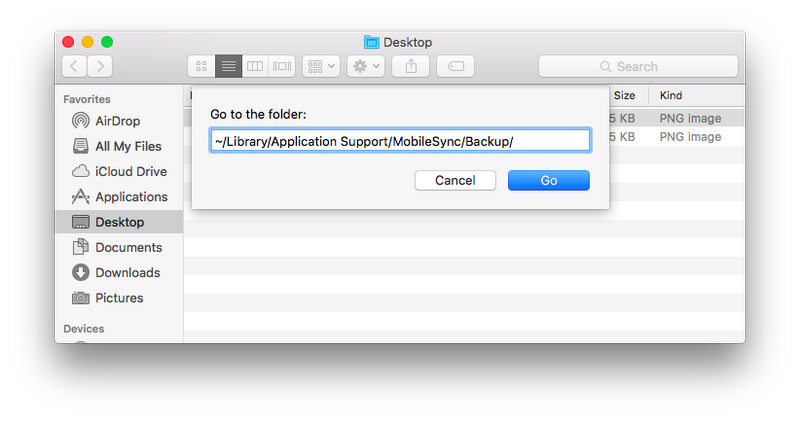
Comment trouver facilement l'emplacement de votre sauvegarde iTunes sur Mac
Si vous préférez une méthode plus simple, vous pouvez tout simplement trouver le répertoire de sauvegarde iTunes dans le Finder.
Étape 1 : Connectez votre iPhone à votre Mac. Ensuite, ouvrez le Finder.
Étape 2 : Sélectionnez votre iPhone dans la colonne de gauche. Ensuite, cliquez sur Gérer les sauvegardes .
Étape 3 : Sélectionnez une sauvegarde et cliquez dessus avec le bouton droit. Sélectionnez Afficher dans le dossierVous pouvez ensuite accéder facilement à l'emplacement de sauvegarde de votre iPhone sur votre Mac.
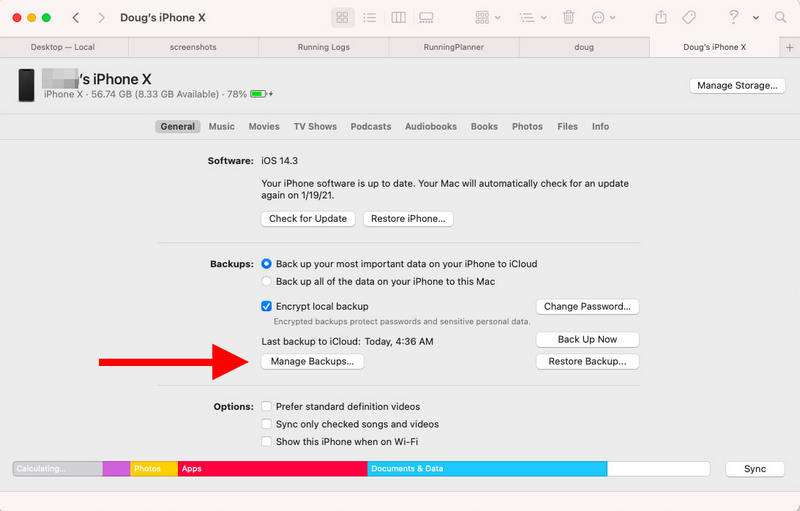
Voici la méthode la plus simple pour accéder à l'emplacement de sauvegarde de l'iPhone sur Mac sans avoir à naviguer dans des dossiers système cachés.
Partie 2 : Où sont enregistrées les sauvegardes de l’iPhone sur PC ?
De nombreux utilisateurs Windows se demandent souvent : « Où sont enregistrées les sauvegardes de leur iPhone sur PC ? » Il est en effet plus difficile de trouver l’emplacement des sauvegardes iTunes sous Windows 10 et 11 que sous macOS, car il est impossible d’ouvrir directement le répertoire de sauvegarde de l’iPhone dans iTunes. Le chemin d’accès à ce dossier est introuvable dans toutes les versions d’iTunes sous Windows.
Vous pouvez uniquement accéder manuellement à l'emplacement de sauvegarde iTunes via l'Explorateur de fichiers. Le chemin d'accès diffère selon que vous utilisez iTunes depuis le Microsoft Store ou depuis le site web officiel.
1. iTunes (Microsoft Store) : Appuyez sur Fenêtres et R touche. Ensuite, saisissez ou copiez-collez :
%USERPROFILE%AppleMobileSyncBackup
Appuyez sur la touche Entrer clé. Ensuite, vous accéderez à l'emplacement de sauvegarde iTunes.
2. iTunes (téléchargé depuis le site officiel) : Appuyez sur les touches Windows et R. Ensuite, saisissez ou copiez-collez :
%AppData%AppleMobileSyncBackup
Appuyez sur la touche Entrer clé pour localiser facilement l'emplacement de la sauvegarde iTunes.
Pourquoi est-il difficile de trouver l'emplacement de la sauvegarde iTunes sous Windows ?
Il existe plusieurs raisons pour lesquelles l'emplacement de sauvegarde iTunes est notoirement difficile à trouver sous Windows 10 et 11. Apple l'a conçu ainsi intentionnellement. En général, les raisons sont les suivantes :
1. Apple masque le dossier pour protéger vos données.
L'emplacement de votre sauvegarde iPhone sous Windows est introuvable dans l'interface d'iTunes, car Apple tient à protéger vos données. Les sauvegardes iTunes contiennent des informations extrêmement sensibles, notamment vos messages, contacts, trousseaux d'accès, données d'applications, photos et vidéos privées, etc. Si vous parvenez à localiser facilement vos sauvegardes iPhone, d'autres personnes pourraient également y accéder aisément.
2. La sauvegarde ne peut pas être modifiée manuellement.
Même si vous connaissez l'emplacement de la sauvegarde iTunes, vous ne pouvez pas modifier les fichiers de sauvegarde. Vos données de sauvegarde sont toutes des fichiers chiffrés ou hachés avec des noms aléatoires. Parfois, vous pouvez ajouter un mot de passe de sauvegarde iTunes Pour protéger vos données, vous ne pourrez restaurer votre sauvegarde qu'à l'aide d'iTunes ou du Finder. Il vous sera impossible de copier une photo ou de supprimer un fichier dans le répertoire de sauvegarde de votre iPhone.
Partie 3 : Comment modifier l’emplacement de sauvegarde iTunes (Mac et Windows)
Apple ne permet pas aux utilisateurs de choisir directement un nouvel emplacement de sauvegarde par défaut. C'est pourquoi tant de personnes recherchent des méthodes pour modifier l'emplacement de sauvegarde iTunes, mais ne trouvent que des commandes permettant d'y parvenir.
Si vous devez absolument modifier l'emplacement de sauvegarde de votre iPhone en raison d'un espace disque insuffisant, vous pouvez suivre les guides ci-dessous pour y parvenir.
Comment modifier l'emplacement de sauvegarde iTunes sous Windows
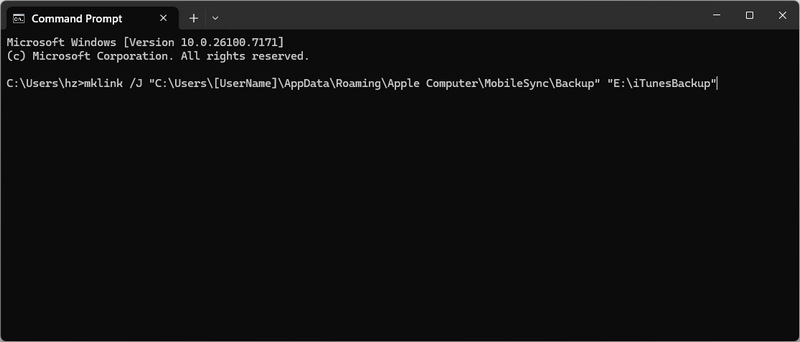
Étape 1 : Déplacez manuellement votre dossier de sauvegarde iTunes vers un autre emplacement, par exemple E:\iTunesBackup.
Étape 2 : Ouvrez Invite de commandes en tant qu'administrateur, et exécutez la ligne de commande ci-dessous :
mklink /J "C:\Users\[Nom d'utilisateur]\AppData\Roaming\Apple\Computer\Mobile\Sync\Backup" "E:\iTunesBackup"
Étape 3 : Appuyez sur la touche Entrer Clé. Désormais, iTunes utilisera automatiquement E:\iTunesBackup comme emplacement de sauvegarde iTunes par défaut.
Comment modifier l'emplacement de sauvegarde de l'iPhone sur Mac

Étape 1 : Déplacez votre dossier de sauvegarde actuel vers le nouvel emplacement, par exemple /Volumes/ExternalDrive/iTunesBackup.
Étape 2 : Ouvrez terminal et exécutez la commande suivante:
ln -s /Volumes/ExternalDrive/iTunesBackup ~/Library/Application Support/MobileSync/Backup
Étape 3 : Appuyez sur la touche Entrer Saisissez cette clé. Ensuite, le Finder utilisera ce nouveau dossier comme emplacement de sauvegarde par défaut pour l'iPhone.
Partie 4 : Comment parcourir une sauvegarde iTunes ou Finder
Apple protège strictement les données de sauvegarde de votre iPhone, et vous ne pouvez ni les modifier ni les consulter. Existe-t-il un moyen d'accéder à une sauvegarde iTunes ? Apeaksoft Récupération de Données iPhone Ce logiciel vous permet de le faire facilement. Il localise rapidement l'emplacement de votre sauvegarde iPhone et analyse les fichiers et les informations qu'elle contient. Vous pouvez consulter vos photos, vidéos, messages, contacts et autres types de données. Vous pouvez également transférer ou récupérer facilement les fichiers souhaités sur votre iPhone ou votre ordinateur.
Le meilleur outil de visualisation et de récupération de sauvegardes iPhone
- Détectez et analysez rapidement les sauvegardes iTunes sur votre PC ou Mac.
- Extrayez les vidéos, photos, contacts, messages et bien d'autres fichiers de vos sauvegardes iPhone.
- Sélectionnez les fichiers souhaités dans vos sauvegardes iTunes pour les transférer ou les récupérer.
- Laissez-vous Récupérer les fichiers supprimés sur votre iPhone même si elles sont supprimées définitivement.
Téléchargement sécurisé
Téléchargement sécurisé

Conclusion
Cet article vous explique Emplacement de sauvegarde iTunes Sous Windows et Mac. Si vous souhaitez modifier le répertoire de sauvegarde iTunes par défaut, vous devez utiliser la ligne de commande. Les données de sauvegarde iTunes sont chiffrées. Pour parcourir les fichiers de sauvegarde de votre iPhone, vous devez utiliser Apeaksoft Récupération de Données iPhoneCe programme peut détecter et analyser les sauvegardes iTunes sur votre ordinateur Windows et Mac ; vous pouvez les consulter ou transférer des fichiers à partir de celles-ci.
Articles Relatifs




