


Comment supprimer un appareil de son identifiant Apple avec ou sans mot de passe

Un identifiant Apple sert de passeport dans l'écosystème Apple. Les utilisateurs de plusieurs appareils peuvent se connecter au même compte sur tous leurs appareils Apple pour synchroniser leurs données. Si vous donnez l'un de vos appareils à quelqu'un d'autre ou le vendez d'occasion, vous devez supprimer l'identifiant Apple. appareil associé à votre identifiant AppleLa bonne nouvelle, c'est que vous disposez de plusieurs méthodes pour accomplir cette tâche.
CONTENU DE LA PAGE :
- Partie 1 : Comment supprimer un appareil de votre identifiant Apple sur iCloud
- Partie 2 : Comment supprimer un appareil de mon identifiant Apple via Localiser
- Partie 3 : Comment supprimer un appareil de votre identifiant Apple sur le portail de gestion des comptes
- Partie 4 : Comment supprimer un appareil de l’identifiant Apple sur iPhone/iPad/Mac
- Partie 5 : Comment supprimer un appareil d’un identifiant Apple sans mot de passe
Partie 1 : Comment supprimer un appareil de votre identifiant Apple sur iCloud
Vous pouvez supprimer un appareil de votre identifiant Apple sur le site web iCloud. Veuillez noter que vous devez accéder à l'application web depuis un ordinateur. Si vous l'utilisez sur un appareil mobile, passez en mode ordinateur.
Conditions préalables:
- 1.La fonction Localiser est activée sur votre appareil.
- 2.Votre appareil est en ligne.
- 3.Votre identifiant Apple et votre mot de passe.
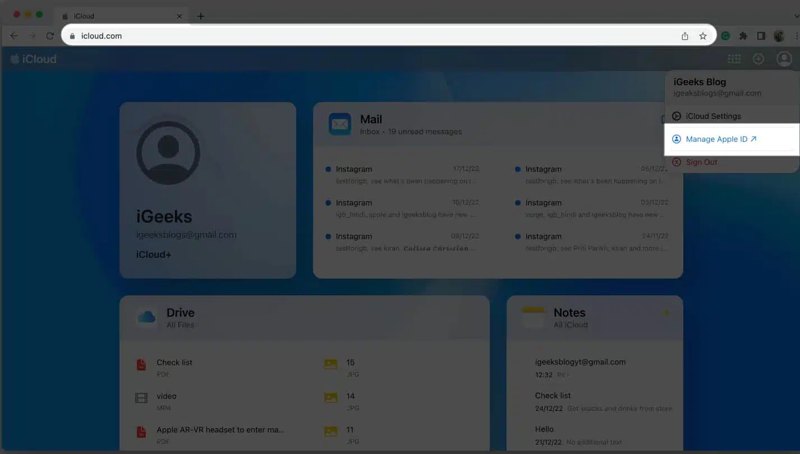
Étape 1 : Allez dans www.icloud.com dans un navigateur Web.
Étape 2 : Connectez-vous avec votre identifiant Apple et votre mot de passe.
Astuce: Si l'authentification à deux facteurs est configurée pour votre compte, saisissez le code de vérification qui s'affiche sur votre appareil.
Étape 3 : Cliquez sur votre nom en haut à droite.
Étape 4 : Choisissez Gérer mon identifiant Appleet naviguez jusqu'à Appareils pour afficher tous les appareils associés au même compte.
Étape 5 : Sélectionnez l'appareil que vous souhaitez supprimer.
Étape 6 : Cliquez sur Supprimer du compte bouton, et choisissez Supprimer dans la boîte de dialogue de confirmation.
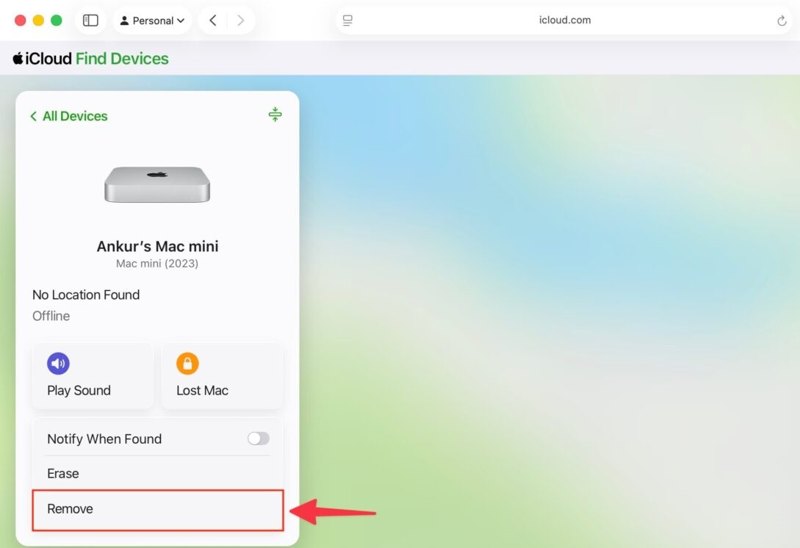
À noter: Ou connectez-vous à www.icloud.com/find, choisissez l'appareil souhaité dans la liste Tous les dispositifs liste, puis cliquez Supprimer.
Partie 2 : Comment supprimer un appareil de mon identifiant Apple via Localiser
Sans passer par le site web iCloud, vous pouvez dissocier un appareil de votre identifiant Apple sur un appareil Apple emprunté à l'aide de l'application Localiser. Si votre appareil est hors ligne, la dissociation sera effectuée dès qu'il sera de nouveau en ligne.
Conditions préalables:
- 1.Un autre appareil Apple.
- 2.La fonction Localiser est configurée sur votre appareil.
- 3.Votre appareil se connecte à un réseau.
- 4.Votre identifiant Apple et votre mot de passe.
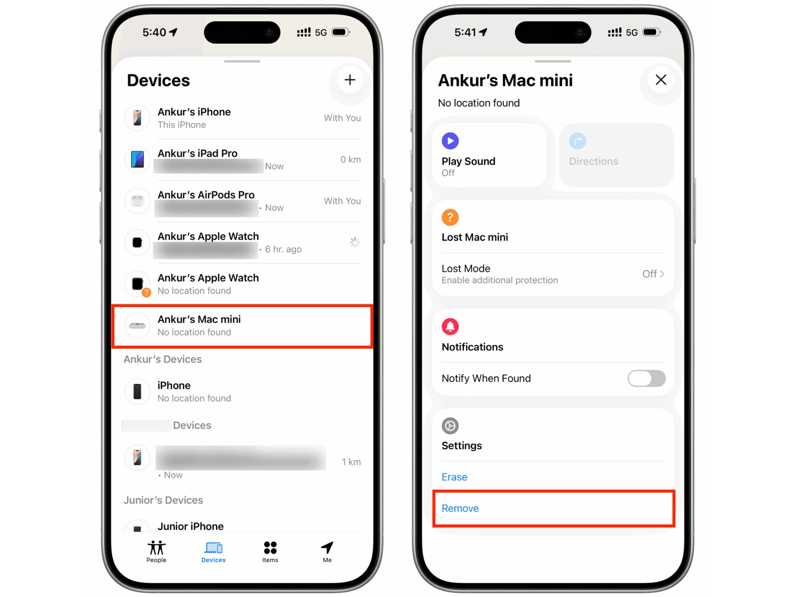
Étape 1 : Installez l'application Localiser sur un appareil Apple emprunté.
Étape 2 : Connectez-vous avec vos identifiants Apple ID.
Étape 3 : Rendez-vous dans la section Appareils onglet en bas.
Étape 4 : Développez la barre d'outils et appuyez sur Supprimer .
Étape 5 : Ensuite, choisissez Supprimer dans la boîte de dialogue contextuelle pour confirmer votre action.
Partie 3 : Comment supprimer un appareil de votre identifiant Apple sur le portail de gestion des comptes
Une autre façon de supprimer un appareil de votre compte Apple ID consiste à utiliser le portail de gestion des comptes Apple. Cette option est disponible si la fonction Localiser est désactivée sur votre appareil. Une connexion internet stable est simplement nécessaire.
Conditions préalables:
- 1.Votre identifiant Apple et votre mot de passe.
- 2.Une connexion Internet stable.
- 3.Votre appareil est en ligne.
Étape 1 : Rendez-vous sur https://account.apple.com/ dans votre navigateur.
Étape 2 : Cliquez sur Se connecter Cliquez sur le bouton et connectez-vous avec vos identifiants Apple ID.
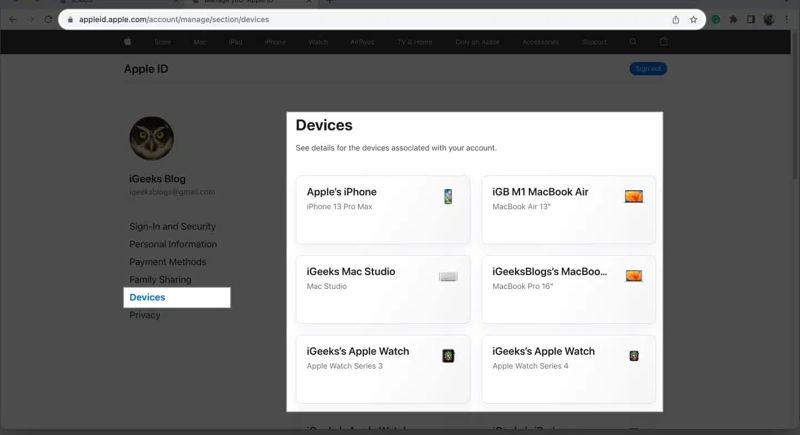
Étape 3 : Rendez-vous dans la section Appareils section et choisissez le nom de votre appareil.
Étape 4 : Cliquez sur Supprimer du compte .
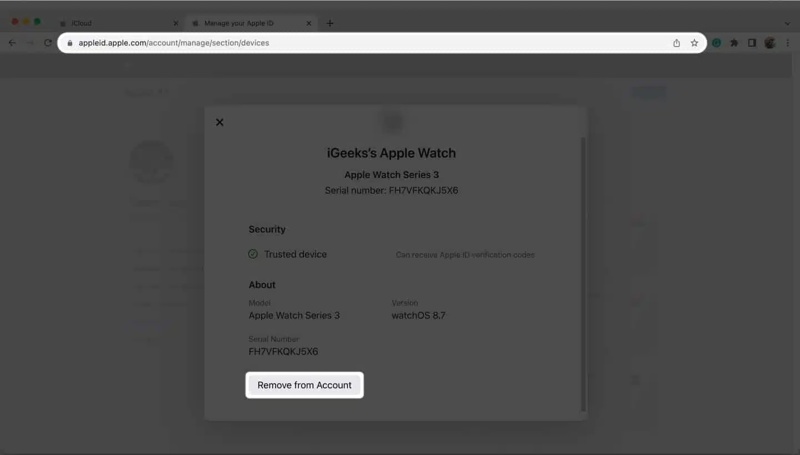
Étape 5 : Ensuite, cliquez sur Supprimer dans la boîte de dialogue de confirmation.
Partie 4 : Comment supprimer un appareil de l’identifiant Apple sur iPhone/iPad/Mac
Pour les utilisateurs de plusieurs appareils, il est plus simple de dissocier un appareil de leur identifiant Apple. Vous pouvez effectuer cette opération depuis un autre appareil Apple associé au même compte Apple. Notez qu'un appareil ne peut pas se dissocier lui-même de l'identifiant Apple.
Conditions préalables:
- 1.Vous possédez plusieurs appareils Apple.
- 2.Tous les appareils se connectent avec le même compte Apple.
- 3.Ne pas Identifiant Apple et mot de passe oubliés.
Comment supprimer un appareil de l'identifiant Apple sur iPhone/iPad
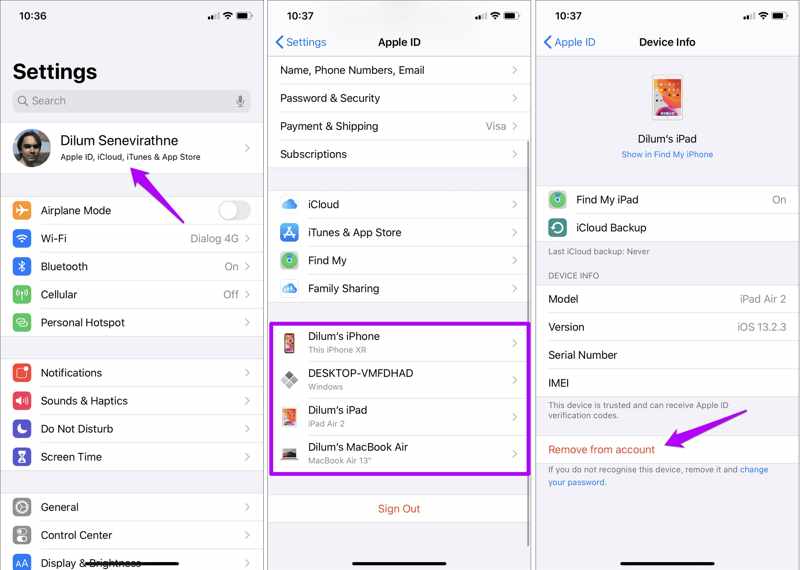
Étape 1 : Appuyez sur la photo de profil dans le Paramètres app.
Étape 2 : Faites défiler vers le bas et choisissez le périphérique que vous souhaitez supprimer.
Étape 3 : Appuyez sur le Supprimer du compte .
Étape 4 : Ensuite, appuyez sur Supprimer à nouveau pour le confirmer.
Comment supprimer un appareil de son identifiant Apple sur Mac
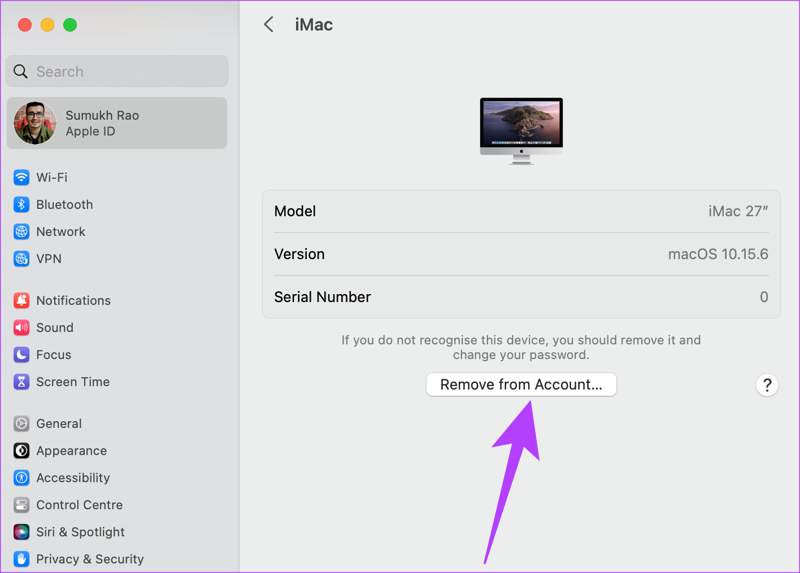
Étape 1 : Cliquez sur Apple menu.
Étape 2 : Choisissez Les paramètres du système or Préférences de système.
Étape 3 : Cliquez à nouveau ID appleet choisissez le modèle souhaité dispositif dans la section Appareils.
Étape 4 : Cliquez sur Supprimer du compte .
Étape 5 : Si vous y êtes invité, appuyez sur Supprimer dans la boîte de dialogue de confirmation.
Lectures complémentaires
Partie 5 : Comment supprimer un appareil d’un identifiant Apple sans mot de passe
Comme indiqué précédemment, vous aurez besoin de vos identifiants de compte pour supprimer un appareil de votre identifiant Apple. Si vous avez oublié votre mot de passe Apple, essayez : Déverrouillage iOS Apeaksoft iFoneKitIl vous permet de supprimer l'ancien compte Apple d'un appareil iOS sans aucune restriction ni compétence technique.

Téléchargé par plus de 1,000,000 des opportunités
- Supprimer l'identifiant Apple de votre iPhone ou iPad en 3 étapes.
- Ne nécessite pas le code d'accès de votre iPhone ou le mot de passe de votre identifiant Apple.
- Offrez des fonctionnalités bonus, comme le contournement MDM.
- Compatible avec les dernières versions des appareils iPhone et iPad.
Téléchargement sécurisé
Téléchargement sécurisé

Comment supprimer un appareil de son identifiant Apple sans le mot de passe ?
Étape 1 : Installer iFoneKit
Lancez l'outil de suppression d'identifiant Apple une fois installé sur votre PC. Une autre version est disponible pour macOS 10.7 et versions ultérieures. Choisissez l'option correspondante. Supprimer l'identifiant Apple mode pour continuer.

Étape 2 : Lien vers votre appareil
Connectez votre iPhone à votre PC à l'aide d'un câble Lightning. Si le logiciel reconnaît votre appareil, les informations de l'iPhone seront chargées. Cliquez sur Commencez maintenant pour continuer.

Étape 3 : Supprimez votre appareil de votre identifiant Apple.
Si Localiser est désactivé, le logiciel commencera à supprimer votre appareil de votre identifiant Apple. Si Localiser est activé, réinitialisez tous les réglages de votre appareil. Ensuite, cliquez OK, et frapper Confirmer à nouveau pour lancer le processus.

Conclusion
Cet article présentait plusieurs façons de Supprimer un appareil de votre identifiant Apple Si vous possédez plusieurs appareils Apple et que vous vous connectez au même compte sur ces appareils, vous pouvez rapidement supprimer l'iPhone, l'iPad, l'Apple Watch, le Mac ou l'Apple TV inutilisés. Si votre appareil est inaccessible, vous pouvez également effectuer cette opération sur iCloud ou sur le portail de gestion Apple. Déverrouillage iOS Apeaksoft iFoneKit est l'outil ultime pour retirer le périphérique sans mot de passe ni compétences techniques.
 Apeaksoft iFoneKit
 Déverrouillez tous les types de mots de passe iOS de l'iPhone, de l'iPad et de l'iPod.
Téléchargement sécurisé
Téléchargement sécurisé
Articles Relatifs




