

Comment sortir rapidement votre iPhone du mode de récupération

Il est bien connu que le mode de récupération est une fonctionnalité importante des appareils iOS pour le dépannage. Lorsqu'un iPhone ne peut pas être mis à jour ou restauré en mode normal, vous pouvez le démarrer en mode de récupération et mener à bien l'opération. Cependant, vous ne pouvez plus accéder à votre iPhone ou iPad une fois en mode de récupération. La bonne nouvelle, c'est que vous pouvez Sortez votre iPhone du mode de récupérationCe tutoriel présente des méthodes éprouvées et illustre les flux de travail.
CONTENU DE LA PAGE :
- Partie 1 : Comment sortir l’iPhone du mode de récupération en redémarrant l’iPhone
- Partie 2 : Comment sortir un iPhone du mode de récupération via un redémarrage forcé
- Partie 3 : Comment quitter le mode de récupération de l’iPhone lors d’une mise à jour ou d’une restauration
- Partie 4 : Comment sortir un iPad du mode de récupération à l’aide du mode DFU
- Partie 5 : Solution unique pour quitter le mode de récupération de l’iPhone
Partie 1 : Comment sortir l’iPhone du mode de récupération en redémarrant l’iPhone
Pour quitter facilement le mode de récupération sur votre iPhone, redémarrez-le. Votre appareil iOS s'éteint complètement. Une fois rallumé, il démarrera en mode normal. Cette opération nécessite que votre appareil soit fonctionnel.
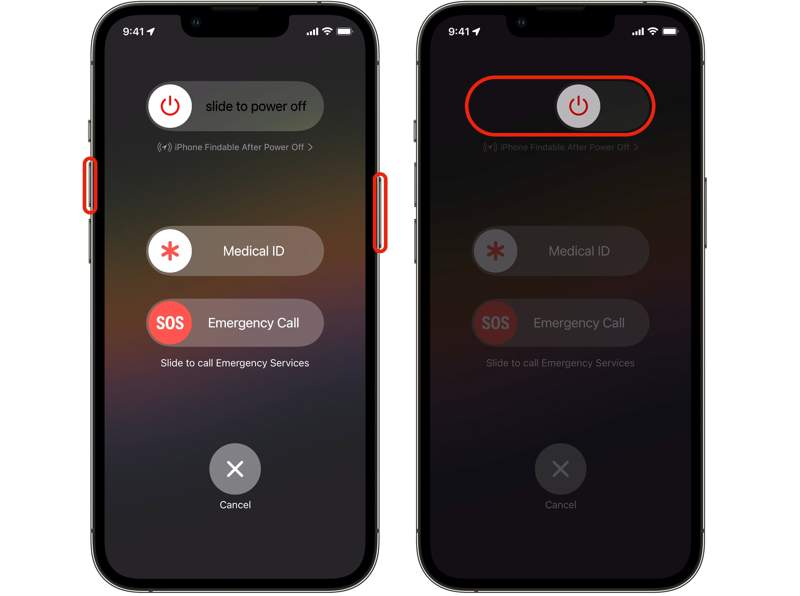
Étape 1 : Déconnectez votre iPhone s'il est connecté à un ordinateur.
Étape 2 : Pour l'iPhone X et les modèles ultérieurs, appuyez longuement sur l'un des deux. Volume bouton et le Côté Pour l'iPhone 8 et les modèles antérieurs, appuyez longuement sur le bouton. Côté, dessus, Sommeil / réveil .
Étape 3 : Lorsque l'écran d'arrêt s'affiche, relâchez le ou les boutons.
Étape 4 : Déplacez le curseur pour éteindre votre appareil.
Étape 5 : Quelques minutes plus tard, maintenez la touche Côté, dessus, Sommeil / réveil jusqu'à ce que vous voyiez le logo Apple.
Partie 2 : Comment sortir un iPhone du mode de récupération via un redémarrage forcé
Si un simple redémarrage de votre appareil ne suffit pas, vous pouvez forcer le redémarrage de votre iPhone pour le sortir du mode de récupération. Cette méthode fonctionne même si l'écran de votre iPhone ou iPad reste bloqué et ne répond plus en mode de récupération. Après avoir déconnecté votre appareil de votre ordinateur, forcez son redémarrage à l'aide de la combinaison de touches appropriée :
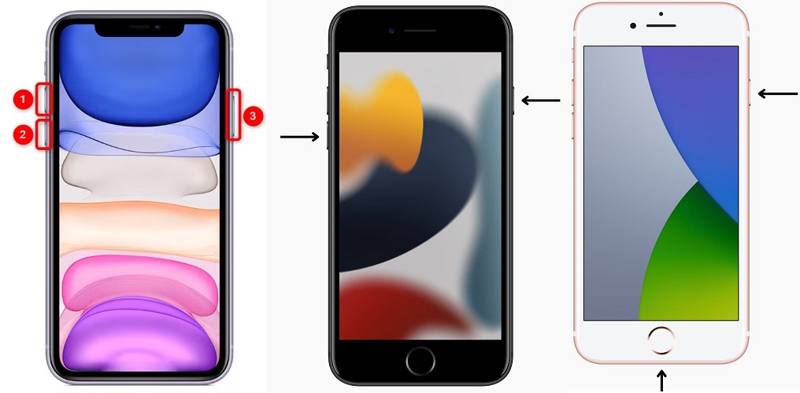
Pour iPhone 8 ou version ultérieure, iPad sans bouton d'accueil
Appuyez et relâchez rapidement le Augmenter le volume .
Appuyez et relâchez rapidement le le volume vers le bas .
Appuyez longuement sur le bouton latéral jusqu’à ce que vous voyiez le logo Apple.
Pour iPhone 7 / 7 Plus
Maintenez la touche le volume vers le bas + Côté boutons ensemble.
Relâchez les boutons lorsque le logo Apple apparaît.
Pour iPhone 6s ou antérieur, iPad avec bouton d'accueil
Maintenez la touche Accueil + Sommeil / réveil boutons simultanément.
Lorsque le logo Apple apparaît, relâchez les boutons.
Une fois votre iPhone allumé, il passera en mode standard.
Partie 3 : Comment quitter le mode de récupération de l’iPhone lors d’une mise à jour ou d’une restauration
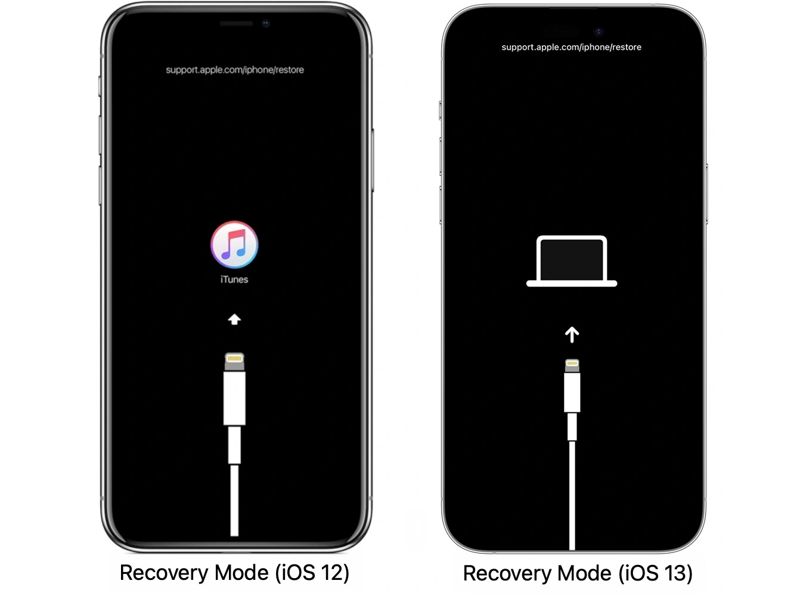
Lors du dépannage, vous devez mettre votre iPhone ou iPad en mode de récupération. Après une mise à jour ou une restauration de votre appareil, votre iPhone redémarrera en mode normal. Vous pouvez donc quitter le mode de récupération après une mise à jour ou une restauration. Restaurer votre iPhone depuis iTunes ou Finder.
Étape 1 : Lorsque votre iPhone apparaît en mode de récupération, connectez-le à votre ordinateur.
Étape 2 : Ouvrez la dernière version d'iTunes sous Windows et macOS Mojave ou version antérieure. Sous macOS Catalina ou version ultérieure, utilisez le Finder.
Étape 3 : Une fois qu'iTunes ou le Finder aura détecté votre appareil en mode de récupération, une boîte de dialogue apparaîtra.
Étape 4 : Cliquez sur Mises à jour Appuyez sur le bouton si vous souhaitez mettre à jour votre iPhone vers la dernière version d'iOS. Ou appuyez sur Restaurer pour restaurer les paramètres d'usine de votre appareil.
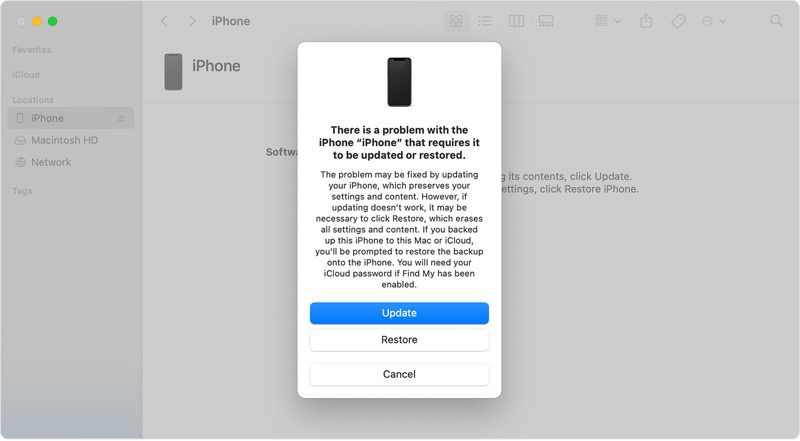
Conseils: La restauration de votre iPhone effacera toutes les données présentes sur votre appareil.
Étape 5 : Une fois le processus terminé, votre iPhone quittera le mode de récupération.
Partie 4 : Comment sortir un iPad du mode de récupération à l’aide du mode DFU
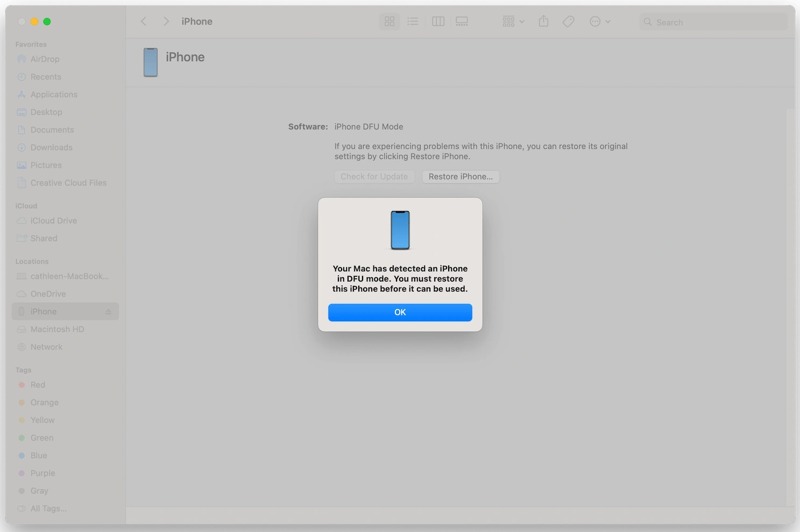
Il arrive qu'iTunes ou le Finder ne détectent pas votre iPad ou iPhone en mode de récupération. Pour sortir votre iPad de ce mode, vous pouvez utiliser le mode DFU (Device Firmware Update). Il s'agit du mode de restauration le plus complet.
Étape 1 : Connectez votre iPad ou iPhone à votre ordinateur à l'aide d'un câble USB.
Étape 2 : Mettez votre appareil en mode DFU :
Sur iPad sans bouton d'accueil, iPhone 8 ou version ultérieure
Appuyez rapidement sur Augmenter le volume et relâchez-le.
Faites la même chose avec le le volume vers le bas .
Appuyez longuement sur le Côté jusqu'à ce que l'écran devienne noir.
Ensuite, appuyez longuement sur le le volume vers le bas tout en continuant à maintenir le bouton Côté .
5 secondes plus tard, relâchez le Côté bouton tout en maintenant le bouton le volume vers le bas Appuyez sur le bouton jusqu'à ce que votre appareil apparaisse dans iTunes ou le Finder.
Sur iPhone 7 / 7 Plus
Tenez le Côté + Volume vers le bas Les boutons enfoncés pendant 8 secondes.
Relâchez ensuite le bouton latéral tout en continuant d'appuyer sur le le volume vers le bas .
Lorsque votre appareil apparaît dans iTunes ou le Finder, laissez le le volume vers le bas bouton aller.
Sur iPad avec bouton d'accueil, iPhone 6s ou antérieur
Maintenez la touche Sommeil/Réveil + Maison boutons pendant les secondes 8.
Relâchez ensuite le bouton Marche/Arrêt tout en maintenant la pression sur le bouton. Accueil Appuyez sur le bouton jusqu'à ce que votre appareil apparaisse dans iTunes ou le Finder.
Étape 3 : Suivez ensuite les instructions à l'écran pour restaurer votre appareil.
Étape 4 : Une fois l'opération terminée, votre iPad ou iPhone ne sortira plus du mode de récupération.
Partie 5 : Solution unique pour quitter le mode de récupération de l’iPhone
Si les méthodes ci-dessus ne sont pas disponibles, vous devez quitter le mode de récupération de l'iPhone à l'aide d'un outil puissant, tel que Apeaksoft iOS System RecoveryIl est capable de détecter les problèmes logiciels sur votre appareil et de les résoudre rapidement.
La meilleure façon de quitter le mode de récupération de l'iPhone
- Quitter rapidement le mode de récupération sur iPhone ou iPad.
- Équipez une interface conviviale.
- Mettre à jour ou rétrograder la version iOS.
- Compatible avec les dernières versions d'iOS et d'iPadOS.
Téléchargement sécurisé
Téléchargement sécurisé

Comment quitter le mode de récupération de l'iPhone
Étape 1 : Connectez-vous à votre appareil
Lancez le meilleur logiciel de réparation iOS après l'avoir installé sur votre ordinateur. Branchez votre iPhone ou iPad à votre ordinateur à l'aide d'un câble Lightning. Choisissez Restauration de Système iOSEt cliquez Commencer aller de l'avant.

Étape 2 : Vérifier les informations de l'appareil
Cliquez sur Fixer bouton, et sélectionnez un mode : Mode standard or Mode avancé. Frappez le Confirmer Cliquez sur le bouton. Ensuite, remplissez les informations relatives à votre appareil.

Étape 3 : Sortez l'iPhone du mode de récupération
Assurez-vous de sélectionner une version appropriée d'iOS et cliquez sur Réparation Une fois le firmware téléchargé, le logiciel réparera votre appareil et le sortira du mode de récupération.

Conclusion
Notre guide a expliqué comment Quittez le mode de récupération sur votre iPhone ou iPad. Vous pouvez simplement redémarrer votre appareil, ou forcer son redémarrage, pour accéder au mode standard. Vous pouvez également utiliser iTunes ou le Finder pour effectuer la mise à jour ou la restauration. Votre appareil démarrera alors en mode standard. Apeaksoft iOS System Recovery est la méthode la plus simple pour remettre votre appareil en mode standard après le dépannage.
Articles Relatifs




