


Pourquoi les contacts iCloud ne se synchronisent-ils pas et comment résoudre ce problème ?

Vous est-il déjà arrivé d'ajouter un nouveau contact sur votre iPhone, pour ensuite constater qu'il n'apparaît pas sur votre iPad ou Mac, même si ces appareils sont connectés au même compte Apple ? Cela signifie que vos contacts iPhone ne se synchronisent pas avec iCloud. Consultez cet article pour découvrir pourquoi et comment résoudre ce problème. Les contacts iCloud ne se synchronisent pas Problème. De plus, nous allons présenter une alternative simple à la synchronisation des contacts sans iCloud.
CONTENU DE LA PAGE :
Partie 1 : Pourquoi les contacts iCloud ne se synchronisent-ils pas ?
Le principe de fonctionnement de la synchronisation des contacts iCloud est d'utiliser iCloud comme plateforme centrale pour maintenir vos contacts à jour sur tous les appareils Apple connectés au même compte Apple. Normalement, vos contacts se synchronisent automatiquement lorsque vous activez Contacts iCloud, à condition d'utiliser le même compte Apple sur vos appareils et de disposer d'une connexion Internet stable. Si la synchronisation de vos contacts iCloud ne se déroule pas comme prévu, l'un des facteurs suivants peut être en cause :
- Vous êtes connecté à différents comptes Apple sur vos appareils.
- Vous n'avez pas activé les contacts iCloud.
- Votre connexion internet est interrompue ou de mauvaise qualité.
- Votre espace de stockage iCloud est plein.
- La synchronisation des contacts iCloud est temporairement bloquée.
- Votre appareil utilise une version d'iOS obsolète.
Partie 2 : Comment résoudre le problème de synchronisation des contacts iCloud
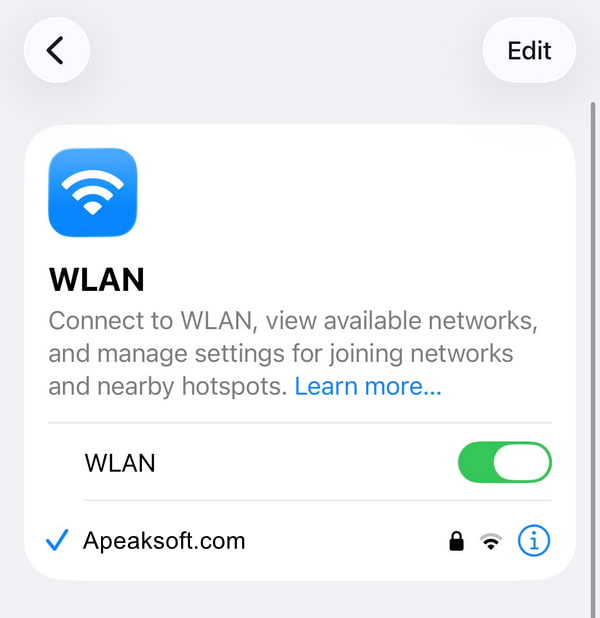
1. Vérifiez votre connexion Internet
L'important est que la synchronisation des contacts iCloud se fasse correctement avec une connexion internet stable. Vos appareils n'ont pas besoin d'être connectés au même réseau Wi-Fi, mais ils doivent avoir accès à internet. Vérifiez votre connexion Wi-Fi ou cellulaire et reconnectez-vous si nécessaire.
2. Assurez-vous que la synchronisation des contacts est activée dans iCloud.
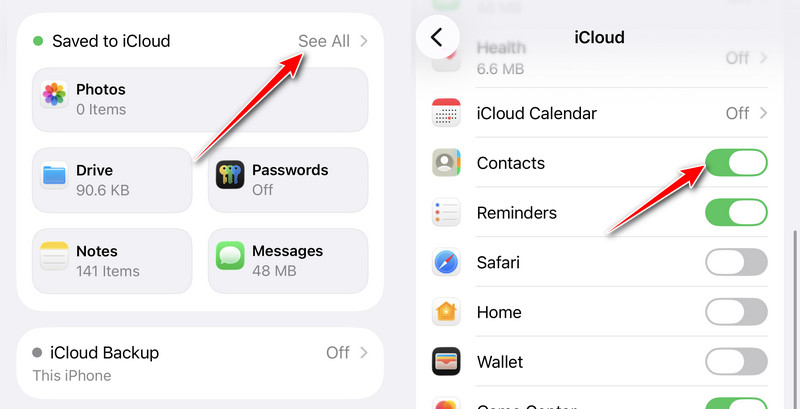
Pour synchroniser vos contacts entre vos appareils Apple avec iCloud, vous devez activer Contacts iCloud. Vous pouvez vérifier vos réglages iCloud en suivant les étapes ci-dessous.
Les contacts iCloud ne se synchronisent pas sur iPhone ou iPad
Étape 1 : Ouvrez Paramètres et appuyez sur votre nom.
Étape 2 : Exploiter iCloud > Tout voir.
Étape 3 : allumer Contacts et appuyez sur Fusionner si vous y êtes invité.
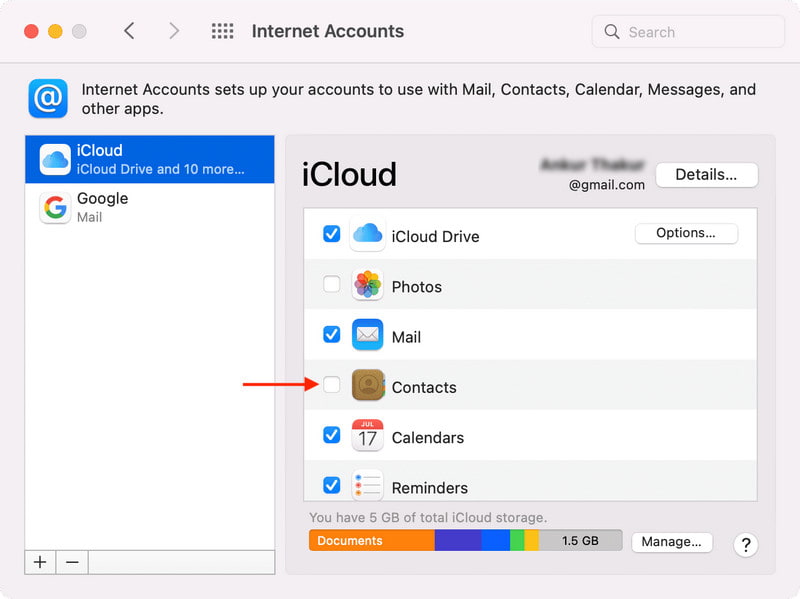
Les contacts iCloud ne se synchronisent pas sur mon Mac
Étape 1 : Ouvrez le menu Apple et sélectionnez Les paramètres du système.
Étape 2 : Cliquez sur votre nom > iCloud.
Étape 3 : allumer Contacts et vérifiez si vous pouvez exporter les contacts de l'iPhone.
3. Assurez-vous d'utiliser le même compte Apple.
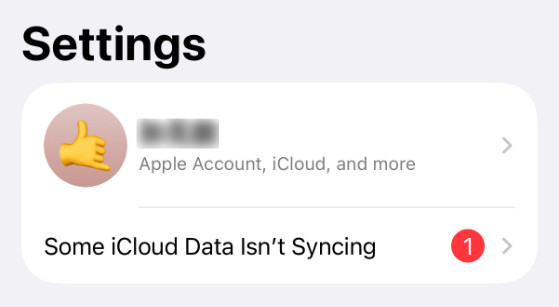
Il est important de noter que les contacts iCloud ne peuvent se synchroniser entre appareils que s'ils sont connectés au même compte Apple. Il est donc nécessaire de vérifier le compte Apple sur chaque appareil et de s'assurer qu'ils correspondent. Pour ce faire, vous pouvez vous rendre sur : Paramètres > [votre nom] sur votre iPhone ou iPad, ou dans le menu Apple > Les paramètres du système > [votre nom] sur votre Mac.
4. Vérifiez et reconfigurez votre compte de contacts
Si tous vos paramètres sont correctement configurés, mais que votre Les contacts de l'iPhone ne se synchronisent toujours pas.Vous pouvez vérifier si vos contacts sont enregistrés sur un autre compte, comme Google ou Exchange, plutôt que sur iCloud.
Étape 1 : Ouvrez le Contacts appli et touchez Listes.
Étape 2 : Consultez iCloud et les autres listes de comptes pour voir où vos contacts sont stockés.
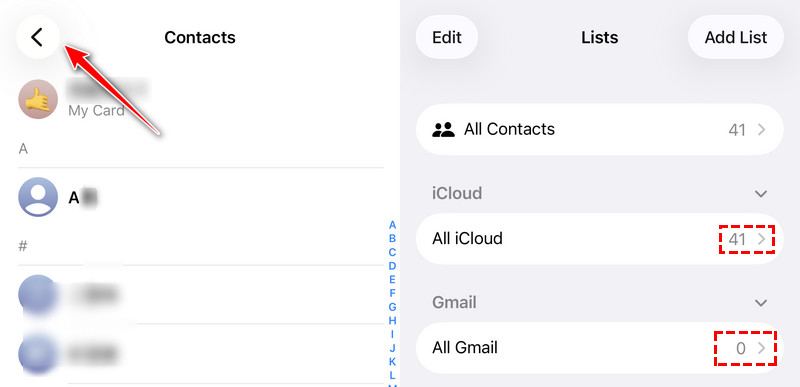
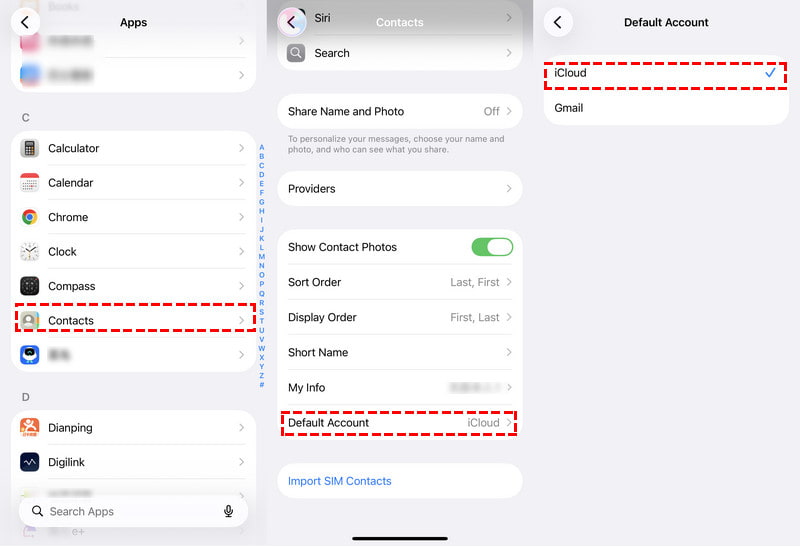
Si nécessaire, vous pouvez aller à Paramètres > Apps > Contacts > Compte par défaut et sélectionnez iCloud pour les nouveaux contacts.
5. Redémarrez votre appareil
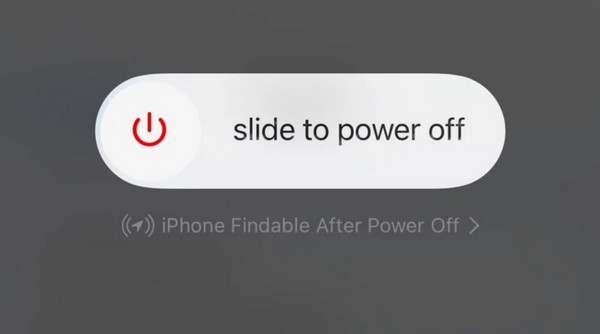
Il arrive parfois que la synchronisation des contacts iCloud avec vos autres appareils Apple soit impossible en raison d'un problème temporaire. Dans ce cas, redémarrer votre appareil pour actualiser le système peut résoudre le problème. Redémarrez votre iPhone, iPad ou Mac, puis ouvrez l'application Contacts et vérifiez si vos contacts sont synchronisés.
6. Activer et désactiver les contacts iCloud
Si le redémarrage de votre appareil ne résout pas le problème de synchronisation des contacts iCloud, essayez d'actualiser les contacts iCloud. Vous pouvez vous rendre sur : Paramètres > [votre nom]> iCloud > Tout voir > ContactsDésactivez l'application Contacts, puis réactivez-la. Si le système vous le propose, choisissez de fusionner vos contacts.
7. Mettez à jour votre appareil
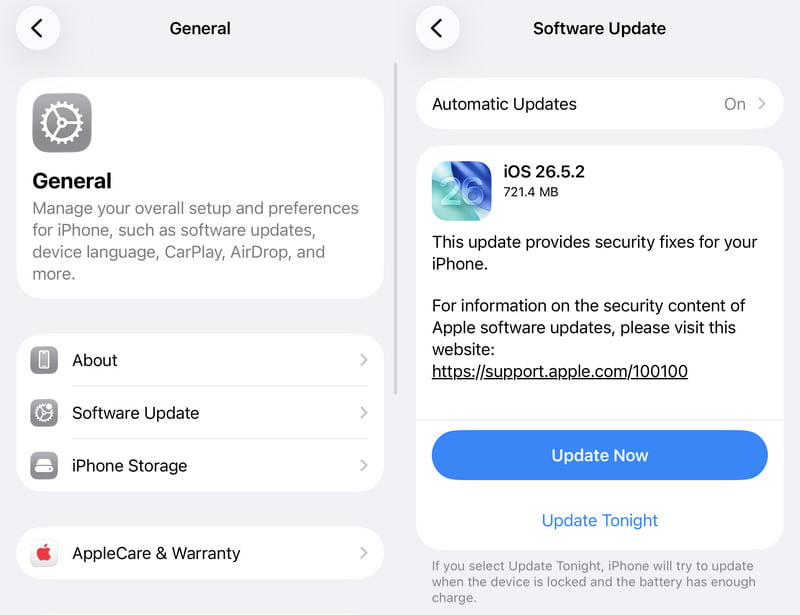
Un système obsolète peut également empêcher la synchronisation correcte des contacts iCloud. Vous pouvez vérifier les mises à jour logicielles disponibles et installer la dernière version sur votre iPhone, iPad ou Mac.
8. Vérifiez votre stockage iCloud
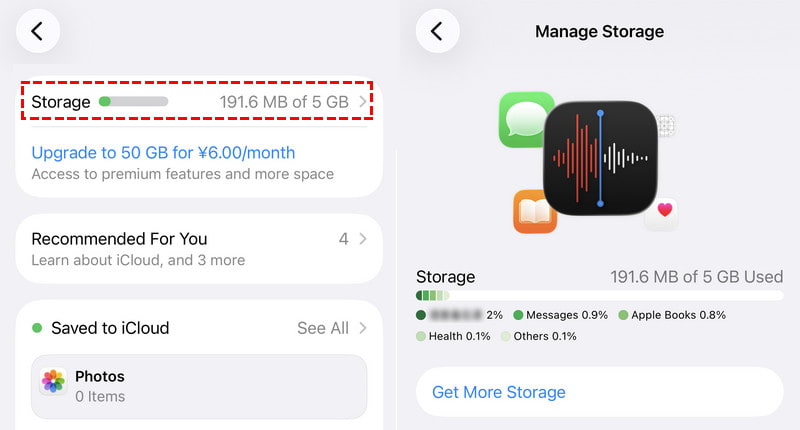
Dans de rares cas, la synchronisation de vos contacts iCloud peut échouer en raison d'un espace de stockage iCloud saturé. Vous pouvez vous rendre sur : Paramètres > Cliquez sur votre nom > iCloud Vérifiez votre espace de stockage disponible. S'il est plein, libérez de l'espace avant de réessayer de synchroniser vos contacts.
Partie 3 : Une autre façon de transférer les contacts de votre iPhone sans iCloud
Si vous avez essayé toutes les méthodes ci-dessus mais que vos contacts iCloud ne se synchronisent toujours pas, ou si vous ne souhaitez pas dépendre d'iCloud en raison d'un espace de stockage limité, il existe une autre façon de transférer vos contacts iPhone entre votre iPhone, votre iPad et votre Mac.

Téléchargé par plus de 1,000,000 des opportunités
- Synchronisez vos contacts entre vos appareils Apple sans iCloud.
- Synchroniser les contacts sans les ajouter manuellement.
- Prévisualisez les contacts et sélectionnez ceux que vous souhaitez transférer.
- Compatible avec iPhone, iPad, iPod touch, Windows et Mac.
Téléchargement sécurisé
Téléchargement sécurisé

Étape 1 : Connectez votre iPhone à votre ordinateur et lancez Apeaksoft iPhone Transfer.

Étape 2 : Sélectionner Contacts et prévisualiser les contacts sur votre iPhone.
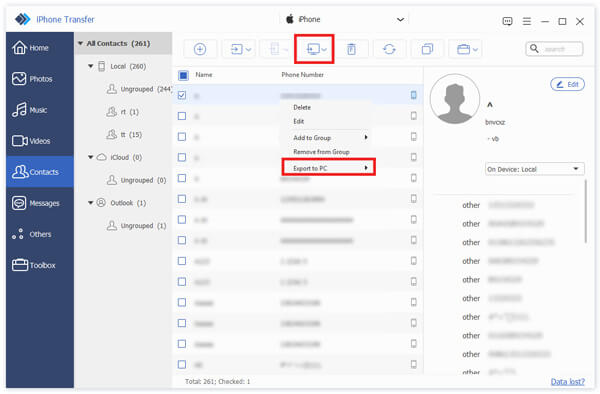
Étape 3 : Sélectionnez les contacts souhaités et transférez-les sur votre ordinateur ou sur un autre appareil iOS connecté.
Conclusion
La synchronisation réussie des contacts iCloud dépend de plusieurs facteurs clés, notamment une connexion Internet stable, le même compte Apple et l'activation des contacts iCloud. Si vos contacts ne se synchronisent pas avec iCloud, vous pouvez suivre ce guide pour résoudre le problème. Vous pouvez également essayer Apeaksoft iPhone Transfer pour synchroniser vos contacts sans iCloud.
 Apeaksoft iPhone Transfer
 Transférez des données iOS entre des appareils iOS, un ordinateur et iTunes.
Téléchargement sécurisé
Téléchargement sécurisé
Articles Relatifs




