

Comment résoudre soi-même le problème de l'empreinte digitale sur iPhone ?

« Je ne peux plus déverrouiller mon iPhone avec Touch ID. Comment résoudre ce problème ? » Touch ID, ou identification par empreinte digitale, est une mesure de sécurité biométrique disponible sur certains modèles d'iPhone et d'iPad. Elle permet aux utilisateurs d'accéder rapidement à leurs appareils iOS sans avoir à saisir leur code d'accès à chaque fois. Cependant, certains utilisateurs ont signalé que leur… La reconnaissance d'empreinte digitale de l'iPhone ne fonctionne pas.Cet article propose des solutions efficaces pour vous aider à résoudre rapidement ce problème.
CONTENU DE LA PAGE :
Partie 1 : Pourquoi le lecteur d’empreintes digitales de l’iPhone ne fonctionne-t-il pas ?
Le dysfonctionnement du lecteur d'empreintes digitales de l'iPhone peut se manifester de différentes manières : impossibilité de déverrouiller l'appareil avec Touch ID, impossibilité d'enregistrer une empreinte digitale ou iPhone ne reconnaissant pas l'empreinte. Les causes les plus fréquentes sont les suivantes :
1. Votre doigt est mouillé, gras ou poussiéreux.
2. Le capteur est sale ou obstrué.
3. L'empreinte digitale a été enregistrée incorrectement.
4. L'écran de votre iPhone reste bloqué.
5. Problèmes logiciels.
6. Paramètres incorrects.
7. Le capteur Touch ID est endommagé.
Partie 2 : Comment déverrouiller un iPhone par empreinte digitale
Actuellement, Touch ID est disponible sur iPhone SE/8/7/6s et iPad 5 et versions ultérieures/Pro/Air/mini 4 et versions ultérieures. Si vous avez vérifié que votre capteur Touch ID n'est ni cassé ni endommagé, essayez les solutions ci-dessous pour résoudre le problème de reconnaissance d'empreintes digitales sur votre iPhone.
Solution 1 : Nettoyez votre doigt et le capteur Touch ID
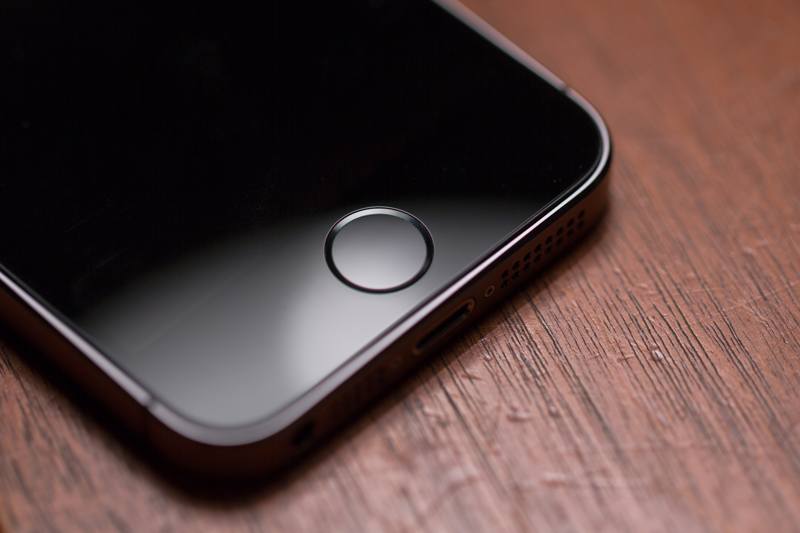
Si le déverrouillage par empreinte digitale de votre iPhone ne fonctionne pas, lavez-vous les mains et séchez-les soigneusement. Nettoyez également le capteur Touch ID pour éliminer la poussière et les saletés. Évitez d'utiliser une coque ou un film protecteur d'écran qui obstrue le capteur Touch ID.
Solution 2: Redémarrez votre iPhone
Si votre empreinte digitale ne fonctionne pas sur votre iPhone, une solution simple consiste à redémarrer votre appareil. Cela peut résoudre le problème et réinitialiser le capteur Touch ID. Voici les étapes à suivre pour redémarrer un iPhone :
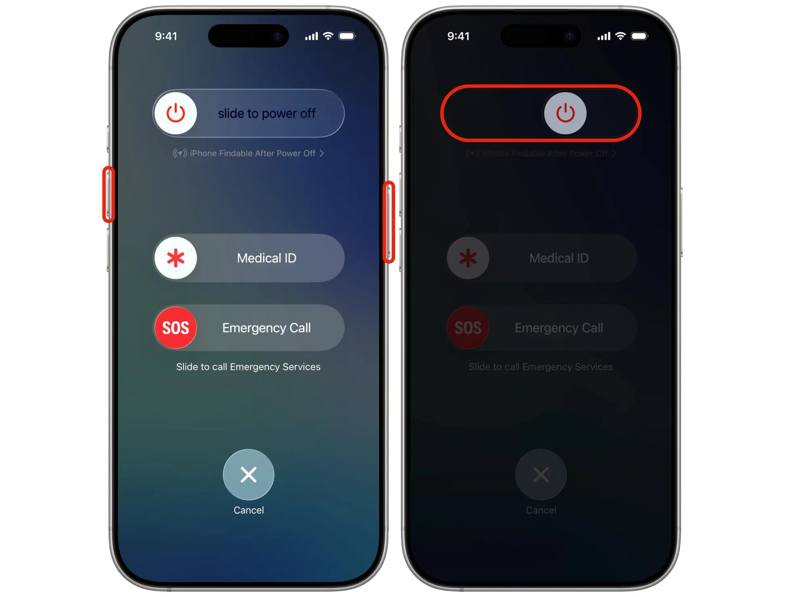
Étape 1 : Pour l'iPhone X et les modèles ultérieurs, appuyez longuement sur l'un des deux. Volume touche et Côté bouton ensemble.
Pour l'iPhone 8 ou antérieur, maintenez le bouton enfoncé. Côté or Puissance .
Étape 2 : Une fois l'écran d'arrêt affiché, relâchez la combinaison de boutons.
Étape 3 : Déplacez le curseur pour éteindre votre iPhone.
Étape 4 : Quelques minutes plus tard, appuyez longuement sur la touche Côté or Puissance jusqu'à ce que vous voyiez le logo Apple.
Solution 3 : Réinitialiser l’empreinte digitale
Il arrive que la reconnaissance d'empreintes digitales de l'iPhone ne fonctionne pas correctement en raison d'informations obsolètes. La solution est simple : supprimez les anciennes empreintes et enregistrez-les à nouveau. Cette méthode ne nécessite aucun logiciel ni matériel supplémentaire.
Étape 1 : Ouvrez le Paramètres application sur votre iPhone.
Étape 2 : Faites défiler vers le bas et choisissez Touch ID et code d'accès.
Étape 3 : Entrez le mot de passe de votre iPhone.
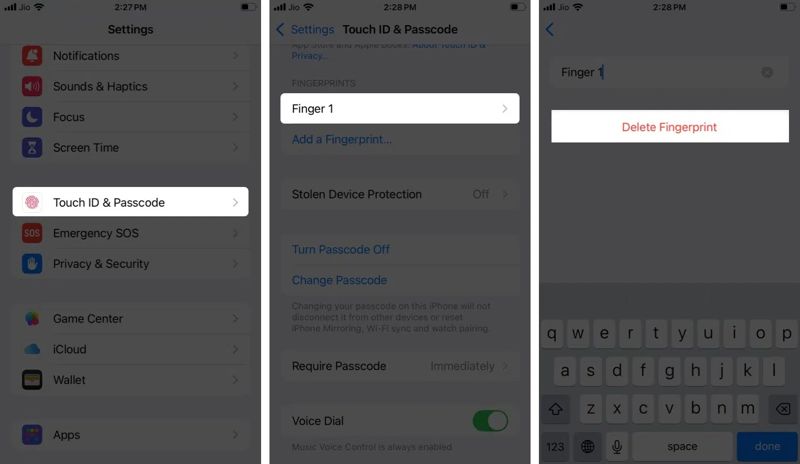
Étape 4 : Appuyez sur une empreinte digitale sous le Empreintes section, et touchez Supprimer l'empreinte digitale.
Étape 5 : Supprimez les autres empreintes digitales.
Étape 6 : Ensuite, appuyez sur Ajouter une empreinte digitale.
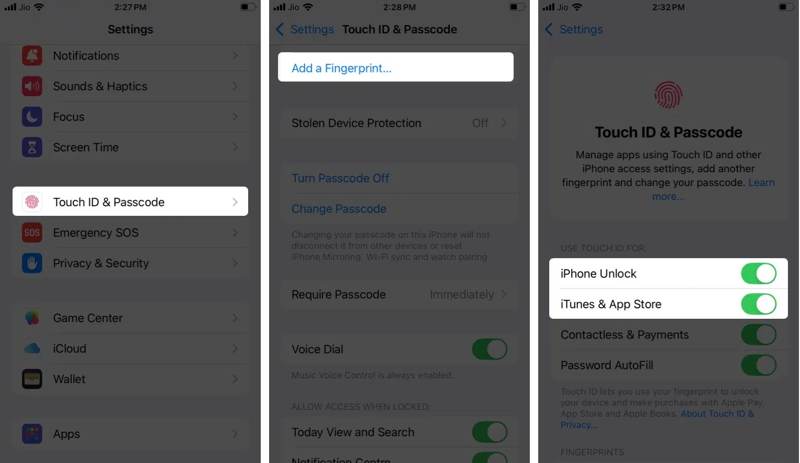
Étape 7 : Suivez les instructions à l'écran pour enregistrer une nouvelle empreinte digitale.
Étape 8 : Choisissez une nouvelle empreinte digitale et activez-la. Déverrouillage iPhone et autres articles souhaités.
Solution 4: Réinitialiser tous les paramètres
Des réglages incorrects peuvent empêcher le fonctionnement de votre empreinte digitale sur votre iPhone. Il est difficile d'identifier les réglages précis. Vous pouvez réinitialiser tous les réglages de votre appareil iOS et configurer à nouveau vos empreintes digitales.
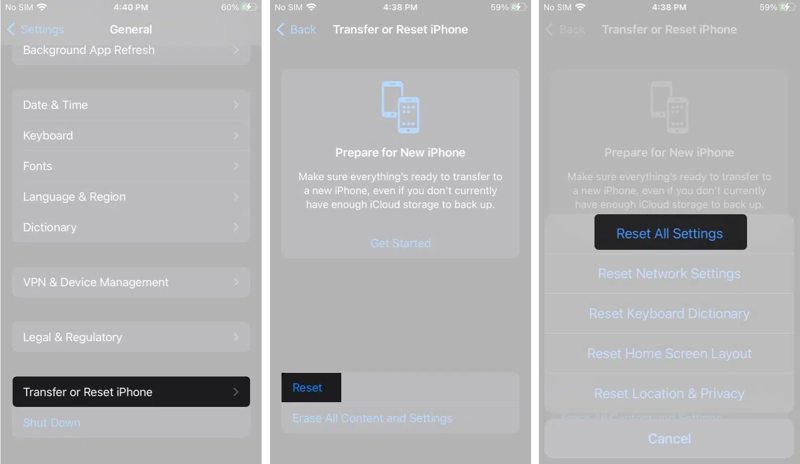
Étape 1 : Exécutez votre Paramètres app.
Étape 2 : Allez dans Généralités, Transférer ou réinitialiser l'iPhone et Réinitialiser.
Étape 3 : Choisissez Réinitialiser tous les réglages.
Étape 4 : Si vous y êtes invité, saisissez le code d’accès de votre iPhone.
Étape 5 : Lorsque votre iPhone redémarre, ajoutez à nouveau vos empreintes digitales.
Remarque : Après la réinitialisation, votre code d'accès Wi-Fi peut également être supprimé. Ne vous inquiétez pas ; vous pouvez Partagez le code d'accès Wi-Fi d'un iPhone vers votre iPhone.
Solution 5: contactez l'assistance Apple
Bien que l'identification par empreinte digitale de l'iPhone soit pratique, elle nécessite à la fois un logiciel et un matériel. Le capteur Touch ID est intégré au bouton principal de votre iPhone ou iPad. Si le capteur est endommagé, vous devez vous rendre dans un Apple Store et contacter l'assistance Apple.
Partie 3 : Solution ultime pour corriger les empreintes digitales de l’iPhone
Si vous êtes bloqué et que vous ne pouvez plus déverrouiller votre iPhone par empreinte digitale et que vous avez oublié votre code d'accès numérique, Apeaksoft iOS Unlocker Ce logiciel peut vous aider à récupérer l'accès à votre appareil. Il permet de supprimer le verrouillage d'écran de votre appareil iOS sans aucun prérequis.
Solution ultime pour supprimer et réparer les empreintes digitales de l'iPhone
- Supprimez toutes les empreintes digitales de votre iPhone en un seul clic.
- Vous n'avez pas besoin du code d'accès de votre iPhone.
- Inclut des fonctionnalités bonus, comme la suppression de l'identifiant Apple.
- 4. Compatible avec les dernières versions d'iOS et d'iPadOS.
Téléchargement sécurisé
Téléchargement sécurisé

Comment supprimer une empreinte digitale problématique sur iPhone
Étape 1 : Connectez-vous à votre iPhone
Lancez iOS Unlocker après l'avoir installé sur votre PC. Une version pour Mac est également disponible. Connectez votre iPhone à votre PC à l'aide d'un câble Lightning. Choisissez l'option correspondante. Déverrouiller l'écran iOS .

Étape 2 : Téléchargez le firmware
Une fois les informations de votre appareil chargées, vérifiez-les et cliquez sur Commencez maintenant bouton pour démarrer le téléchargement du firmware.

Étape 3 : Déverrouiller l'iPhone par empreinte digitale
Lisez le message de confirmation, cliquez OK, et frapper Confirmer à nouveauUne fois la vérification du firmware terminée, le logiciel supprimera l'empreinte digitale problématique de l'iPhone. Ce processus permettra également de : réinitialisation d'usine votre iPhone.

Conclusion
Cet article explique ce que vous pouvez faire si Les empreintes digitales de l'iPhone ne fonctionnent pas ou fonctionnent anormalement. Après avoir identifié les raisons, suivez nos solutions courantes pour résoudre ce problème. Si vous êtes bloqué sur votre appareil, Apeaksoft iOS Unlocker peut vous aider à supprimer les empreintes digitales problématiques sans accéder à votre appareil.
Articles Relatifs
Pour simplifier l'utilisation de votre iPhone, désactivez le code d'accès. Nous vous fournirons une description détaillée de la méthode de fermeture pour tous les modèles.
Si vous êtes bloqué hors de votre iPhone en raison d'une erreur de demande de code d'accès, ne paniquez pas, cet article explique comment contourner le problème.
L'erreur d'expiration du code d'accès de l'iPhone peut se produire sur n'importe quel appareil iOS, mais vous pouvez résoudre ce problème en suivant notre guide étape par étape.
Vous voyez « support.apple.com/iphone/passcode » ? Voici quatre méthodes éprouvées pour déverrouiller rapidement votre iPhone verrouillé ou désactivé.



