Comment résoudre le problème du défilement intempestif de l'iPhone (Guide complet 2026)

Points clés à retenir
- Les interférences physiques avec l'écran, les bugs temporaires d'iOS et les pannes matérielles peuvent principalement déclencher le défilement automatique de l'iPhone.
- Des vérifications de base peuvent résoudre la plupart des problèmes mineurs de défilement fantôme.
- Le dépannage au niveau du système peut aider à résoudre les problèmes de défilement automatique persistants causés par des dysfonctionnements d'iOS ou des conflits d'applications.
- Un défilement automatique persistant peut être dû à des dommages physiques à l'écran nécessitant une réparation professionnelle.
Pourquoi mon iPhone défile-t-il tout seul ? Avez-vous déjà rencontré ce problème ? Défilement automatique de l'iPhone Vous rencontrez ce problème ? Pas de panique ! Cet article vous propose 9 solutions simples pour le résoudre !
CONTENU DE LA PAGE :
Pourquoi l'iPhone défile-t-il tout seul ?
Le défilement automatique de l'iPhone, aussi appelé défilement fantôme, peut avoir plusieurs causes. Pourquoi votre iPhone défile-t-il vers le haut tout seul ? Voici un résumé des causes les plus fréquentes à vérifier :
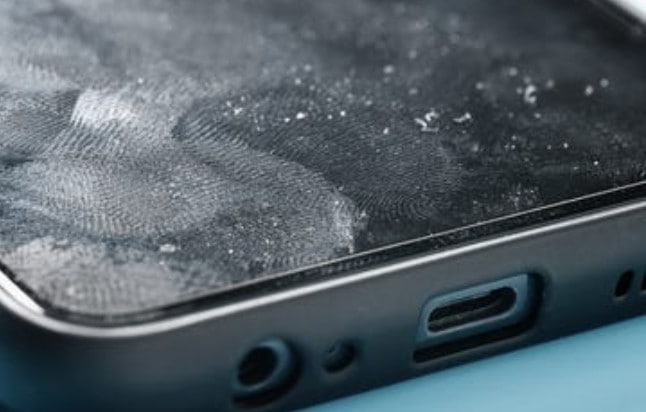
Surface d'écran sale
Les traces de doigts, le sébum, la poussière, l'humidité et la transpiration sur l'écran peuvent perturber la réactivité tactile de votre iPhone. Elles peuvent interrompre les signaux tactiles et provoquer un défilement aléatoire de l'écran.
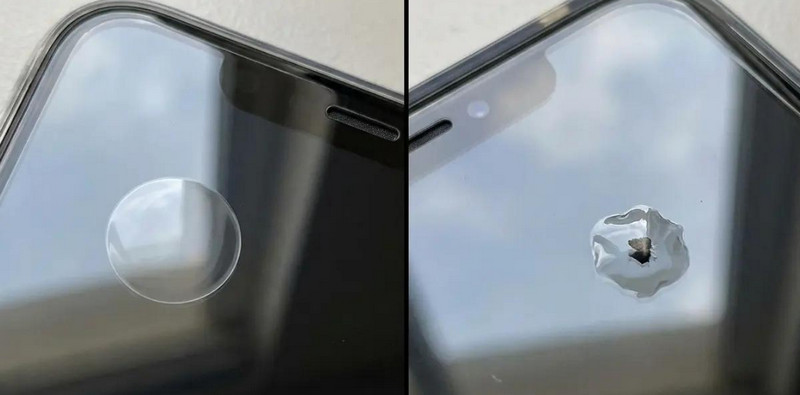
Protections d'écran de mauvaise qualité ou coques trop serrées
Si votre protection d'écran présente des bulles ou des irrégularités, la réactivité tactile de l'écran peut être altérée. De plus, une coque trop serrée peut appuyer sur les bords de l'écran, provoquant ainsi des interactions tactiles parasites et un défilement intempestif de votre iPhone.
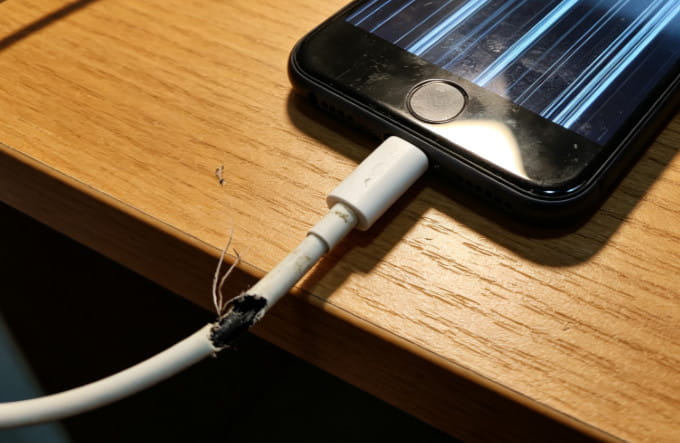
Alimentation électrique instable et accessoires défectueux
Il arrive que des chargeurs non officiels ou défectueux, ainsi que des câbles de charge endommagés, provoquent une instabilité du courant électrique pendant la charge. Cela peut affecter la sensibilité tactile et entraîner un défilement automatique anormal de l'iPhone.
Problèmes temporaires d'iOS et système obsolète
Un cache système corrompu, des mises à jour système incomplètes et une version d'iOS obsolète peuvent également perturber le fonctionnement normal de l'écran. Parfois, des applications tierces incompatibles peuvent aussi provoquer des erreurs de défilement aléatoires.
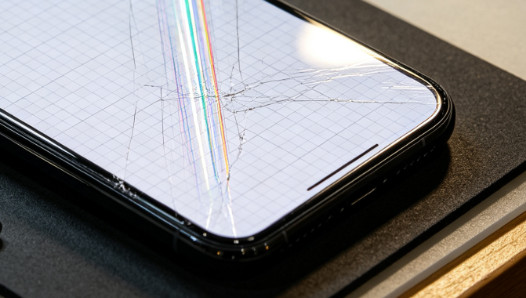
Numériseur d'écran endommagé
Si toutes les autres causes sont écartées, le problème provient généralement d'un écran tactile défectueux. Les chutes, la pression ou les dégâts d'eau peuvent affecter le capteur tactile, ce qui provoque le défilement fantôme de l'iPhone.
Vérifications instantanées pour empêcher le défilement automatique de l'iPhone
La plupart des problèmes de défilement intempestif sur iPhone sont dus à des interférences physiques externes. Pour résoudre ce problème, vous pouvez commencer par effectuer quelques vérifications simples.
Nettoyer l'écran de l'iPhone
Les taches superficielles sont la cause la plus fréquente du défilement fantôme. Vous pouvez utiliser un chiffon doux et sec en microfibre pour essuyer la poussière, le sébum et la transpiration sur l'écran. Nettoyer l'écran peut résoudre les problèmes de défilement aléatoire dans les cas mineurs.
Retirez le protecteur d'écran et la coque du téléphone
Des accessoires de protection mal ajustés peuvent entraîner un défilement automatique continu. Essayez de retirer votre protection et votre coque actuelles et vérifiez si le défilement vertical de votre iPhone se poursuit.
Débranchez tous les câbles de charge et les appareils externes.
Il arrive que l'écran de votre iPhone défile tout seul en raison d'une alimentation instable. Essayez de débrancher votre chargeur ou tout accessoire connecté. Si le défilement cesse après la déconnexion, le problème vient probablement de vos accessoires de charge.
Dépannage logiciel pour les problèmes de défilement continu sur iPhone
Si les vérifications physiques rapides échouent, le problème de défilement automatique peut être dû à des erreurs logicielles système. Vous pouvez suivre les instructions logicielles complètes ci-dessous pour résoudre les problèmes de défilement fantôme liés à iOS ou à une application.
Forcez le redémarrage de votre iPhone
Forcer le redémarrage de l'iPhone Cette manipulation permet de corriger les dysfonctionnements temporaires d'iOS qui peuvent empêcher le défilement automatique de votre iPhone. Vos données ne seront pas effacées. Appuyez brièvement sur les boutons Volume + et Volume -. Ensuite, maintenez le bouton latéral enfoncé jusqu'à ce que le logo Apple apparaisse. Vérifiez si le problème persiste après un redémarrage.
Fermez les applications en arrière-plan qui ont planté ou qui sont en conflit.
Certaines applications peuvent se bloquer, planter ou présenter des bugs, ce qui peut affecter la réactivité de l'écran tactile. Essayez de fermer toutes les applications en arrière-plan et vérifiez si le défilement de votre iPhone fonctionne toujours correctement.
Mettre à jour iOS vers la dernière version
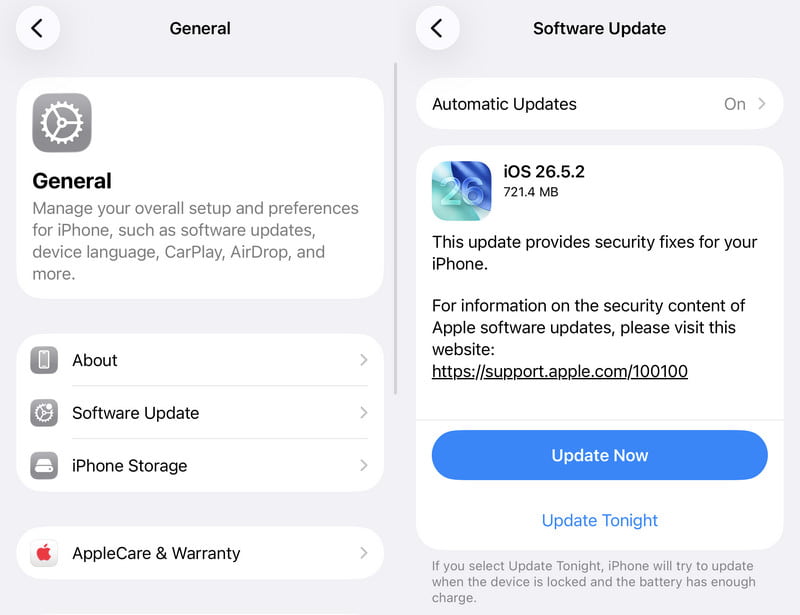
Les versions système obsolètes peuvent entraîner des problèmes de tactile ou de défilement. Les mises à jour officielles d'iOS d'Apple corrigent généralement les failles de sécurité du système. Par conséquent, vous pouvez essayer de mettre à jour votre iPhone vers la dernière version disponible afin de corriger d'éventuels dysfonctionnements logiciels.
Étape 1 : Allez dans Paramètres > Généralités > Mise à jour du logiciel.
Étape 2 : Cliquez sur « Mettre à jour maintenant » si une version est disponible.
Réinitialiser tous les paramètres pour résoudre les conflits système
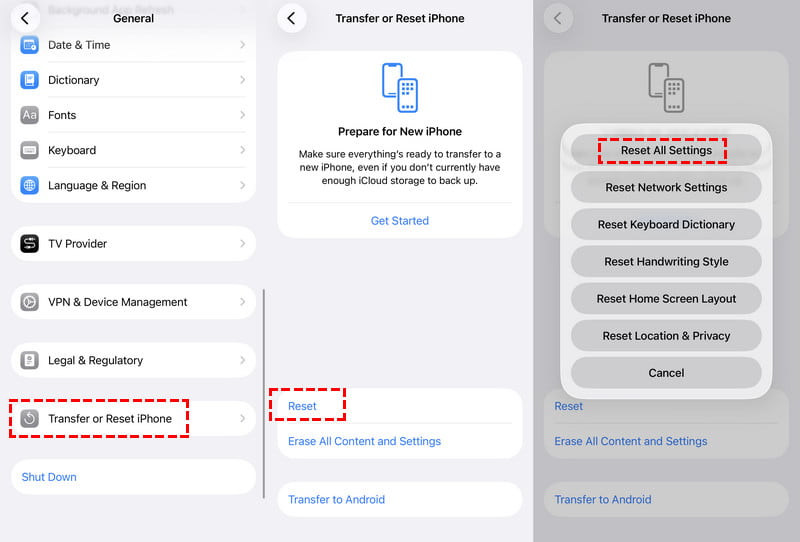
Des réglages incorrects peuvent entraîner des problèmes de tactile ou de défilement. Vous pouvez réinitialiser tous les réglages pour restaurer la configuration iOS par défaut. Cette méthode peut résoudre les conflits de réglages cachés et mettre fin au défilement automatique de l'iPhone sans perte de données.
Étape 1 : Allez dans Paramètres > Généralités > Transférer ou réinitialiser l'iPhone.
Étape 2 : Exploiter Réinitialiser > Réinitialiser tous les réglages et suivez les instructions à l'écran.
Réparer les problèmes système iOS profonds pour empêcher l'iPhone de défiler tout seul
Si votre iPhone continue de faire défiler tout seul après les réparations de base, essayez de réparer les problèmes du système iOS avec Apeaksoft iOS System RecoveryIl prend en charge plus de 150 problèmes système iOS et propose un mode standard pour résoudre les problèmes de défilement fantôme et les dysfonctionnements système de l'iPhone en toute sécurité, sans effacer vos données.
Étape 1 : Téléchargez et installez cet outil en cliquant sur le bouton ci-dessous.
Téléchargement sécurisé
Téléchargement sécurisé
Étape 2 : Sélectionnez Réparation du système depuis l'interface principale.
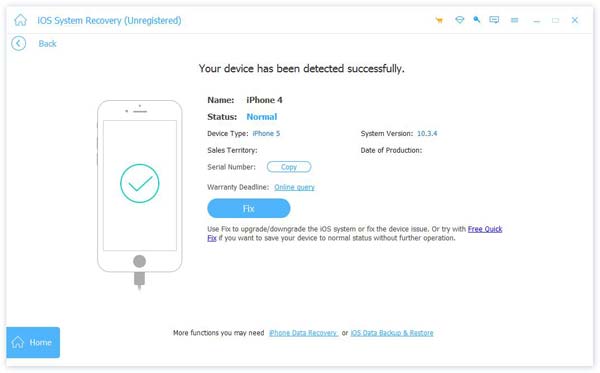
Étape 3 : Connectez votre appareil et choisissez un Mode standard.
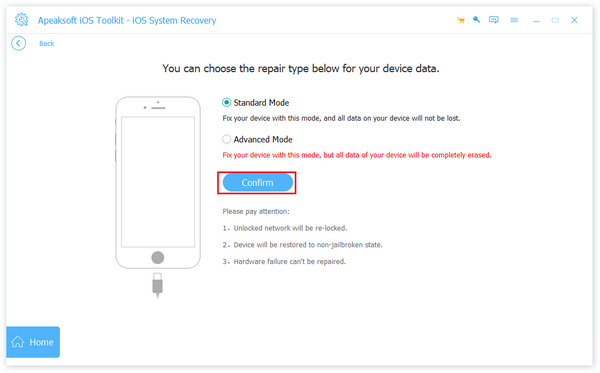
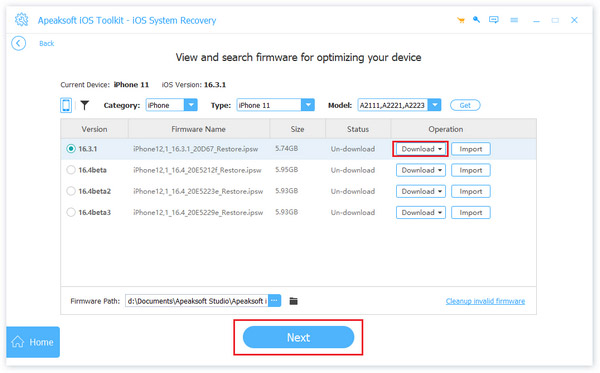
Étape 4 : Téléchargez le firmware correspondant. Une fois l'installation terminée, vérifiez si le défilement de votre iPhone se fait automatiquement.
Conseils: Cet outil peut également vous aider Sortez votre iPhone du mode de récupération en 3 secondes, gratuitement.
Dépannage matériel pour les problèmes de défilement fantôme importants
Si tous les tests de base et logiciels échouent, le problème de défilement intempestif de votre iPhone peut être lié à une panne matérielle. Il peut s'agir d'un écran ou d'un composant tactile endommagé.
Dans ce cas, toute réparation manuelle est impossible. Vous devez contacter l'assistance officielle d'Apple ou un centre de réparation agréé pour un diagnostic professionnel de l'écran et le remplacement des composants afin de résoudre définitivement ce problème de défilement matériel.
Conclusion
L'iPhone défile tout seul Ce problème peut avoir de nombreuses causes. Cet article répertorie les causes les plus fréquentes et leurs solutions. Nous espérons que notre guide vous permettra de résoudre facilement le problème de défilement automatique sur iPhone !
 Apeaksoft iOS System Recovery
Résoudre les problèmes système iOS les plus virulents sur iPhone, iPad et iPod.
Téléchargement sécurisé
Téléchargement sécurisé
Articles Relatifs