


Pourquoi mon iPhone affiche-t-il uniquement SOS en haut et comment résoudre ce problème ?

SOS est une fonction d'urgence de base sur nos téléphones, qui nous permet d'être secourus même si nous nous trouvons dans un endroit sans signal ou si nous n'avons pas assez de temps pour appeler notre famille et nos amis. Cependant, si vous voyez SOS uniquement sur iPhone mais vous n'êtes pas dans une situation d'urgence et cela a eu un impact sur l'utilisation normale de votre iPhone, cet article vous montrera comment y remédier.
CONTENU DE LA PAGE :
Partie 1 : Que signifie « SOS uniquement » sur iPhone ?
Pourquoi mon iPhone affiche-t-il SOS ? Lorsque le mode SOS ou SOS apparaît en haut de l’écran de votre iPhone, cela signifie que l’appareil ne peut pas se connecter aux réseaux mobiles habituels ni passer d’appels à vos proches. Cependant, il est important de préciser que, selon Apple, « si vous voyez SOS ou SOS dans la barre d’état, votre appareil peut toujours passer des appels d’urgence ».
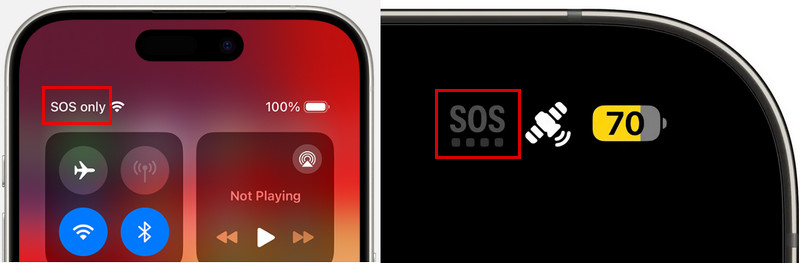
Pourquoi votre iPhone reste-t-il bloqué sur SOS uniquement ? La raison la plus fréquente est que votre iPhone ne parvient pas à se connecter au réseau cellulaire de votre opérateur. Cela peut être dû à une faible couverture réseau, au mode Avion, à des problèmes de carte SIM/eSIM, à des pannes d'opérateur, à des problèmes de compte, aux paramètres d'itinérance ou à des problèmes de configuration réseau. Le tableau suivant répertorie les raisons possibles pour lesquelles votre iPhone affiche SOS ou SOS uniquement :
| Cause possible | Ce que cela veut dire |
| Couverture cellulaire faible ou inexistante | L'appareil se trouve dans une zone sans signal réseau, généralement avec une couverture de signal insuffisante, comme dans un ascenseur, une banlieue ou une pièce confinée. |
| Mode avion | Le mode Avion désactive temporairement la connexion cellulaire de votre iPhone et peut l'empêcher de se reconnecter correctement. |
| Problème de carte SIM/eSIM | Toi une fois retiré la carte SIM de votre iPhoneIl se peut également que la carte SIM soit mal insérée ou endommagée. Des problèmes avec une eSIM ou son activation peuvent aussi empêcher votre iPhone de se connecter au réseau cellulaire. |
| Panne de l'opérateur | L'appareil ne parvient pas à se connecter au réseau de l'opérateur, probablement en raison de problèmes de compte ou d'une panne de ce dernier. En cas de problème chez l'opérateur, tous les utilisateurs de la zone peuvent rencontrer les mêmes difficultés de réseau, et les utilisateurs ne peuvent généralement rien y faire. Cependant, certains utilisateurs sur Reddit ont indiqué que le mode Avion résolvait le problème. Nous aborderons ce point plus en détail ultérieurement. |
| Problème de compte/forfait | Votre service cellulaire peut être inactif, restreint ou affecté par un problème lié à votre compte ou forfait auprès de votre opérateur. |
| L'itinérance internationale | Lors de vos voyages à l'étranger, votre iPhone peut ne pas être en mesure de se connecter à un réseau local compatible en raison des restrictions de l'opérateur. |
| Problèmes liés au système iOS | Un plantage d'iOS ou un bug logiciel peut interférer avec la connexion cellulaire de votre iPhone et provoquer l'affichage de SOS ou de SOS uniquement. |
| Problèmes de configuration réseau | Des paramètres réseau incorrects ou corrompus peuvent empêcher votre iPhone de se connecter au réseau de votre opérateur. |
| Problème matériel | Le matériel cellulaire peut être endommagé |
Partie 2 : Comment résoudre le problème SOS uniquement sur iPhone
Selon les raisons que nous avons énumérées dans la partie 1, cette partie vous montrera comment résoudre le problème SOS sur un iPhone. Si votre situation correspond à la raison, le problème SOS uniquement sur l'iPhone devrait être résolu.
1. Êtes-vous dans un endroit sans signal ?
Si vous vous trouvez dans un endroit sans signal ou avec un signal particulièrement faible, comme dans un sous-sol, un ascenseur, en montagne, ou même dans votre propre chambre, un espace confiné et éloigné du routeur de votre domicile, votre iPhone affichera SOS ou SOS uniquement car il ne pourra pas se connecter au réseau de votre opérateur.
Étape 1 : Vérifier la couverture cellulaire
Vous pouvez essayer de tenir votre iPhone en l'air pour trouver un endroit où le signal est plus fort. Mais la solution ultime est de quitter cet endroit et de vous rendre dans un lieu où le signal est suffisant.
Étape 2 : Activer et désactiver le mode avion
Si vous vous êtes déplacé dans une zone où la couverture est meilleure, mais que votre iPhone affiche toujours « SOS uniquement », essayez d’actualiser la connexion cellulaire. Activez le mode Avion, attendez au moins 15 secondes, puis désactivez-le.
Étape 3 : Redémarrez votre iPhone
Si le message « SOS uniquement » s’affiche toujours, redémarrez votre iPhone pour actualiser le système et la connexion cellulaire. Vérifiez ensuite si le problème est résolu.
2. Votre carte SIM ou eSIM présente-t-elle des problèmes ?
Une carte SIM qui fonctionne bien est la base d'un réseau cellulaire stable. Par conséquent, si votre La carte SIM ne fonctionne pas correctement sur votre iPhone, il se peut que votre iPhone affiche SOS dans le coin supérieur droit. La solution la plus simple consiste à débrancher votre carte SIM, à la réinsérer dans votre iPhone et à vous assurer que cette carte SIM est correctement connectée à votre iPhone. Si la réinsertion ne fonctionne pas, le problème peut provenir de la carte SIM elle-même. Appelez votre opérateur et il vous dira si vous devez acheter une nouvelle carte SIM ou si votre numéro de téléphone est bloqué et vous donnera des suggestions utiles sur le SOS uniquement sur votre iPhone.
Si vous utilisez une eSIM, rendez-vous sur Paramètres> Cellulaire Assurez-vous que votre ligne cellulaire est activée. Vous pouvez également contacter votre opérateur pour vérifier si votre eSIM est correctement activée.
3. Que pouvons-nous faire à propos du problème du transporteur
Il se peut que votre opérateur soit la raison pour laquelle votre iPhone affiche URGENCES or SOS uniquementUne panne de réseau, un problème de compte ou des paramètres d'opérateur incorrects peuvent empêcher votre iPhone de se connecter au réseau cellulaire.
Étape 1 : Vérifier si l'opérateur est en panne
En février 2024, de nombreux utilisateurs d'AT&T ont signalé que leur iPhone affichait SOS en haut. Il s'est avéré qu'AT&T avait un problème, et ce problème a touché des milliers d'utilisateurs. Leurs iPhones sont restés hors service pendant quatre à cinq heures. Bien que nous ne puissions pas faire grand-chose en attendant que l'opérateur résolve le problème, certains utilisateurs signalent que l'activation du mode Avion pendant plusieurs minutes et sa désactivation résoudraient le problème.
Étape 2 : Consultez votre compte et votre forfait cellulaires
Vous pouvez contacter votre opérateur pour vérifier que votre compte est en règle et que votre carte SIM/carte SIM électronique est correctement activée. Certains problèmes de compte, comme une suspension de service, des factures impayées ou des restrictions de forfait, peuvent également déclencher l'affichage du message « Uniquement pour SOS ».
Étape 3 : Vérifier si une mise à jour des paramètres de l'opérateur est disponible
La mise à jour des paramètres de votre opérateur peut contribuer à améliorer, dans une certaine mesure, la connexion avec votre fournisseur de réseau. Ouvrir Paramètres> Général> À propos sur votre iPhone. Si des mises à jour sont disponibles dans les réglages de l'opérateur, votre iPhone vous proposera de les installer.
Étape 4 : Contactez votre transporteur
Si le message SOS reste affiché après avoir suivi toutes les étapes ci-dessus, contactez votre opérateur pour obtenir de l'aide.
4. Voyagez-vous à l'étranger ?
Si votre iPhone affiche SOS ou SOS uniquement lors d'un voyage à l'étranger, il se peut qu'il ne puisse pas se connecter à un réseau local compatible. Consultez la section « SOS » pour plus d'informations. Paramètres> Cellulaire> Options de données cellulaires et allumer Itinérance des donnéesSi le problème persiste, vérifiez si votre opérateur prend en charge l'itinérance internationale pour votre forfait.
5. Votre iPhone présente-t-il des problèmes système ?
Parfois, des bugs ou des problèmes logiciels d'iOS peuvent affecter la connexion cellulaire de votre iPhone et entraîner le problème du mode SOS uniquement.
Étape 1 : Redémarrez votre iPhone
Redémarrez votre iPhone pour actualiser le système.
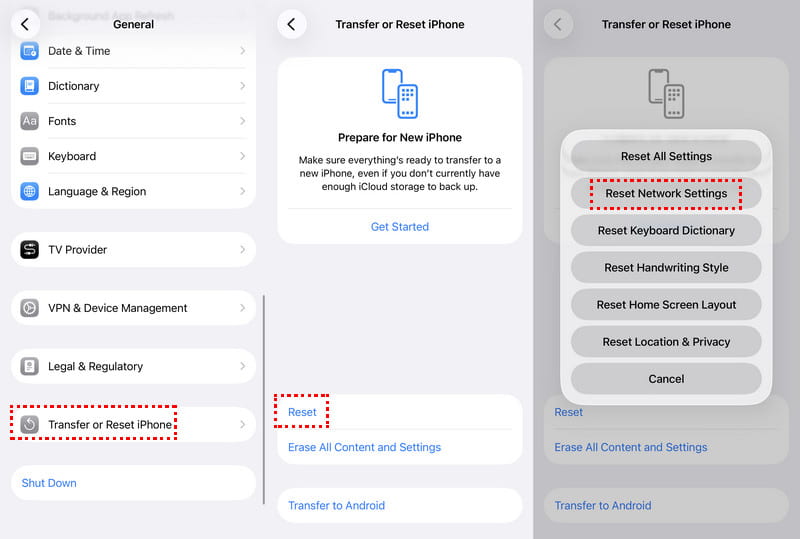
Étape 2 : Réinitialiser les réglages réseau
Allez dans Réglages > Général > Transférer ou réinitialiser l'iPhone > Réinitialiser > Réinitialiser les réglages réseau pour réinitialiser la configuration réseau.
Étape 3 : Utilisation d'outils professionnels de réparation du système iOS
Si le message SOS Only est dû à un problème système iOS et que les méthodes précédentes ne fonctionnent pas, vous pouvez essayer Apeaksoft iOS System RecoveryCe logiciel peut résoudre divers problèmes système iOS et iPadOS tout en préservant vos données. Il s'agit d'un programme professionnel de réparation des systèmes iOS et iPadOS, prenant en charge la résolution de plus de 50 problèmes : écran d'urgence uniquement, iPhone bloqué sur le logo Apple, boucle de démarrage, etc. Il répare votre iPhone et protège vos données. De plus, Apeaksoft iOS System Recovery est régulièrement mis à jour pour être compatible avec les dernières versions d'iOS et d'iPadOS.

Téléchargé par plus de 1,000,000 des opportunités
- Solution unique pour résoudre le problème du message SOS Only sur iPhone.
- Prise en charge de plus de 50 problèmes : SOS uniquement, écran noir, mode de récupération, etc.
- Facile à utiliser et aucune compétence technique n'est requise.
- Prend en charge la dernière version iOS et iPadOS.
Téléchargement sécurisé
Téléchargement sécurisé

Voyons si SOS n'apparaît que sur votre iPhone, comment le réparer avec Apeaksoft iOS System Recovery.
Étape 1 : Téléchargez et installez gratuitement cet outil sur votre ordinateur en cliquant sur le bouton ci-dessus. Connectez votre iPhone et choisissez Restauration de Système iOS de l'interface.
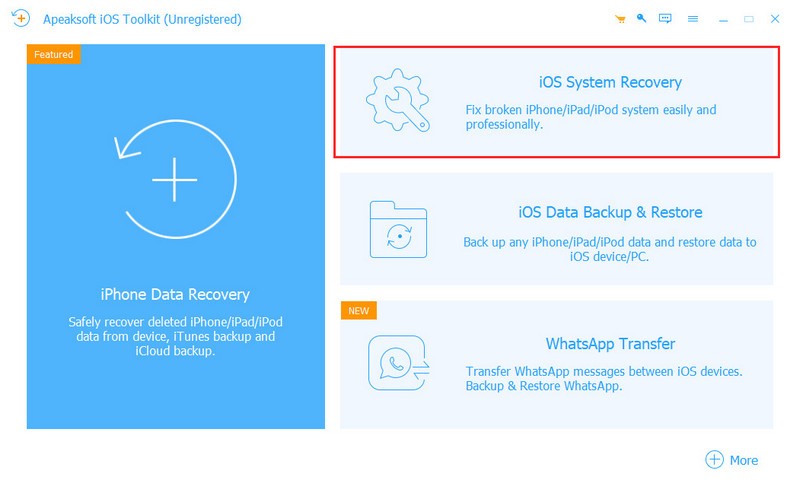
Étape 2 : Sélectionnez Réparation du système et cliquez sur le bouton Démarrer. Réparation de systèmes panneau.

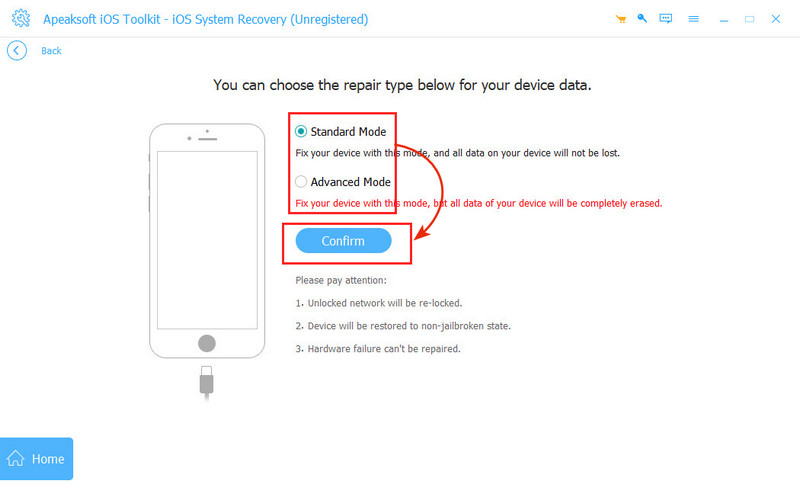
Étape 3 : Choisissez un mode de réparation et cliquez sur Confirmer bouton. Notez que le Mode avancé effacera les données de votre appareil.
Conseils: Ce programme de récupération du système iOS peut également vous aider à réparer iPhone tentant de récupérer des donnéesL'iPhone continue de redémarrer, l'écran de l'iPhone clignote, etc.
Bonus : Que faire si votre iPhone affiche uniquement SOS en cas d’urgence ?
Si votre iPhone affiche « SOS uniquement » en cas d’urgence, pas de panique. Même s’il ne peut pas se connecter à votre réseau cellulaire habituel, il peut toujours passer des appels d’urgence. Vous pouvez utiliser le service SOS si vous êtes perdu(e) dans un endroit sans réseau ou si vous êtes en danger, par exemple en cas d’enlèvement, et que vous n’avez pas le temps de composer un numéro manuellement.
Il appellera automatiquement le numéro d'urgence local. Par exemple, il appellera le 911 aux États-Unis et le 999 au Royaume-Uni. De plus, lorsque nous activons le service d'urgence SOS, il enverra un message avec notre position actuelle au contact d'urgence que nous avons prédéfini, même si le GPS de l'iPhone est éteint, mais la condition est de s'assurer que votre Le GPS de l'iPhone ne fonctionne pas malC'est le dernier recours pour assurer notre sécurité.
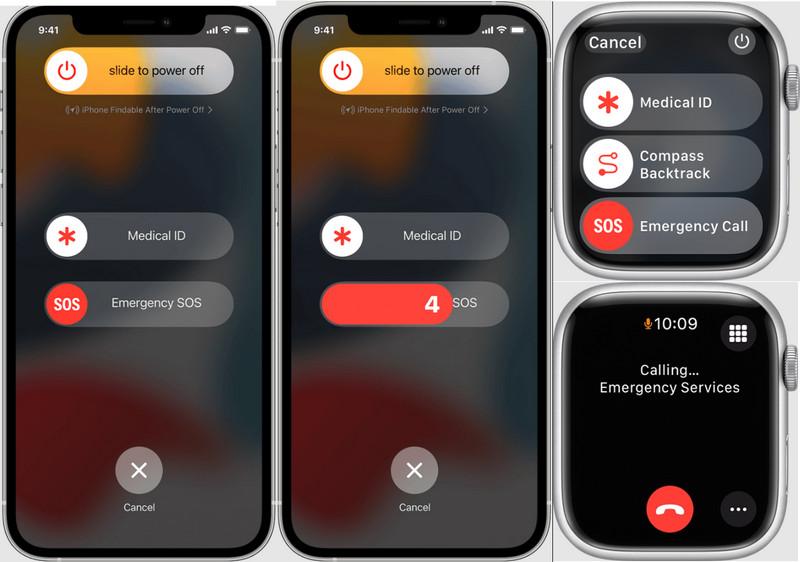
Comment activer le SOS d'urgence
Pour iPhone 7 et versions antérieures: Appuyez 5 fois sur le bouton d'alimentation.
Pour iPhone 8 et versions ultérieures: Appuyez et maintenez enfoncés simultanément le bouton d'alimentation et l'un des boutons de volume.
Pour Apple Watch: Appuyez et maintenez le bouton latéral.
Pour Apple Watch Ultra : Appuyez et maintenez enfoncé le bouton latéral ou le bouton Action.
Après avoir effectué l'opération ci-dessus, vous pouvez voir le curseur d'urgence. Faites-le glisser, l'appel d'urgence SOS sera émis et le message de localisation sera envoyé. Si vous ne pouvez pas le faire glisser, ne relâchez pas le(s) bouton(s) ; maintenez-les immobiles et attendez la fin du compte à rebours. Le service sera également activé.
Comment configurer les contacts d'urgence
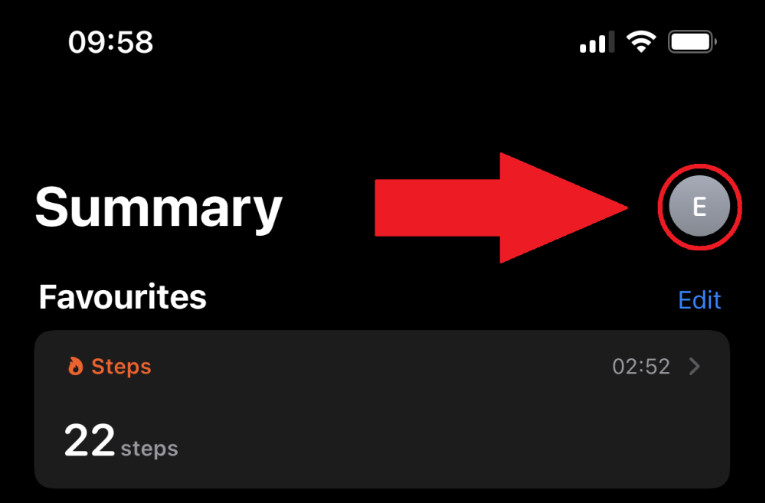
Étape 1 : Ouvrez le Santé application et appuyez sur votre image de profil en haut.
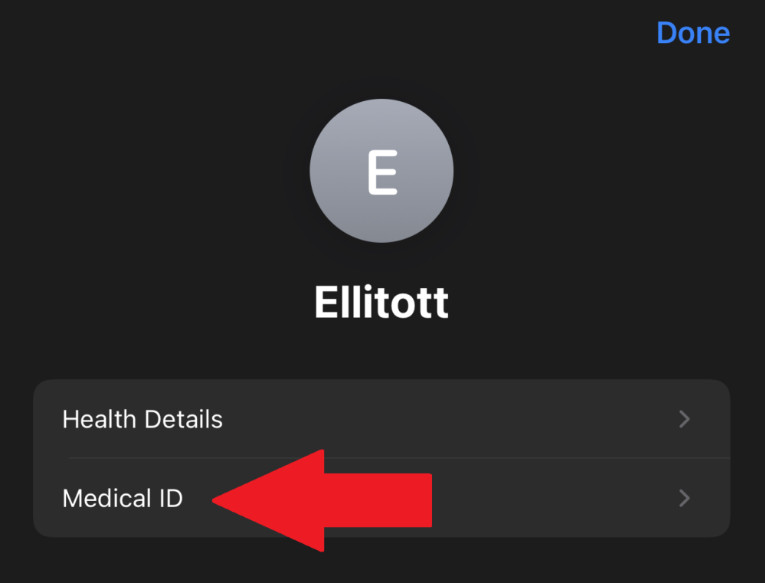
Étape 2 : Exploiter ID médicale.
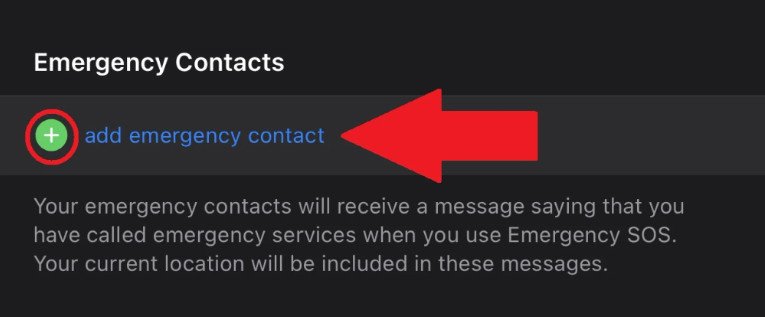
Étape 3 : Exploiter Commencer or éditer pour ajouter un appel d'urgence en appuyant sur le bouton vert Ajouter.
Conclusion
Si votre Mode SOS iPhone Le mode SOS s'active automatiquement et l'icône SOS n'apparaît qu'en haut de votre iPhone. Vous ne pouvez alors passer qu'un appel d'urgence, mais pas accéder au réseau. Cet article présente plusieurs causes possibles et propose des solutions.
 Apeaksoft iOS System Recovery
 Résoudre les problèmes système iOS les plus virulents sur iPhone, iPad et iPod.
Téléchargement sécurisé
Téléchargement sécurisé
Articles Relatifs




