


Comment accéder à l'Assistant de configuration iOS ? Configurez votre iPhone comme un pro !

De nombreux utilisateurs d'iPhone rencontrent l'Assistant de configuration iOS lors de l'activation d'un nouvel appareil, du transfert de données entre appareils ou de la résolution de problèmes système. Cependant, la plupart d'entre nous ignorent ses fonctions précises, comment l'activer et comment l'utiliser pour transférer des données.
Cet article propose un guide étape par étape, accessible aux débutants, sur le Assistant de configuration iOS, notamment ce que c'est, comment y accéder et comment transférer des données entre appareils.
CONTENU DE LA PAGE :
Partie 1 : Qu’est-ce que l’Assistant de configuration iOS ?
L’Assistant Réglages iOS est un assistant de configuration système intégré à iOS. Cette fonctionnalité native est disponible sur tous les iPhone et iPad. Il vous guide pas à pas dans la configuration des réglages essentiels, tels que la langue, le réseau et l’identifiant Apple, après la première mise en marche ou la réinitialisation de votre appareil, pour une utilisation optimale de votre iPhone.
Sa fonction principale est de guider l'utilisateur lors de la configuration initiale de l'appareil et du paramétrage de base. Plus précisément, elle permet de choisir la langue et la région, de se connecter au réseau, de se connecter avec un identifiant Apple, de saisir le mot de passe de Face ID et de transférer des données entre l'ancien et le nouvel appareil.
Partie 2 : Comment accéder à l’assistant de configuration iOS
Où se trouve l'Assistant de configuration iOS ? Il se peut qu'il soit introuvable sur l'écran d'accueil ou dans l'App Store. En effet, l'Assistant de configuration iOS n'est pas une application qui s'ouvre directement depuis l'écran d'accueil ni ne se télécharge manuellement depuis l'App Store. Par conséquent, son icône n'apparaît pas sur l'interface principale de votre iPhone ou iPad.
L’Assistant de configuration iOS est un processus de démarrage système qui se lance automatiquement dans certaines circonstances, par exemple lors de la première mise en marche d’un appareil neuf ou après une réinitialisation aux paramètres d’usine. Une fois la configuration terminée et l’écran d’accueil affiché, le processus s’achève et l’Assistant de configuration iOS ne réapparaîtra pas, sauf en cas de réinitialisation de l’appareil.
Comment accéder à l’Assistant de configuration iOS ? Sur un iPhone ou un iPad neuf, l’Assistant de configuration s’affiche automatiquement dès la mise en marche de l’appareil. Pour les appareils plus anciens, vous pouvez accéder à l’Assistant de configuration iOS en effaçant tout le contenu et les réglages de l’appareil. Suivez les étapes ci-dessous :
Étape 1 : Allez dans Paramètres sur votre iPhone ou iPad.
Étape 2 : Allez dans Généralités - Transférer ou réinitialiser l'iPhone - Effacer contenu et réglages.
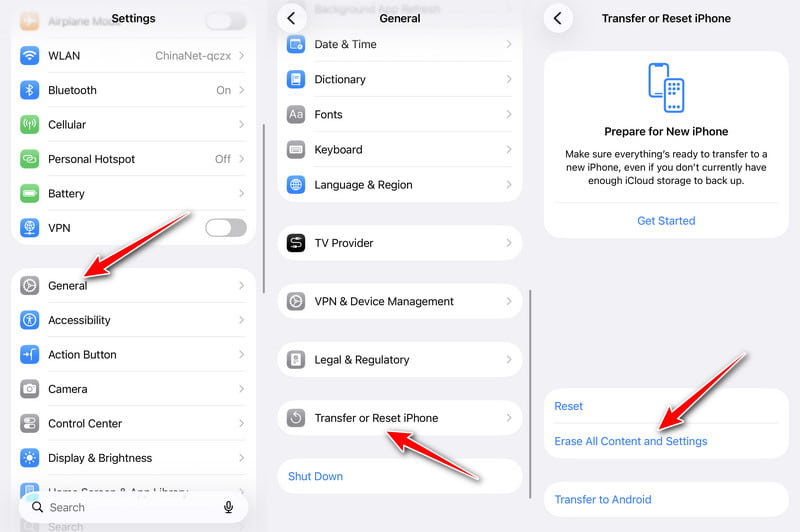
Étape 3 : Saisissez votre code d'accès et confirmez votre opération.
Étape 4 : Attendez que l'appareil redémarre. L'assistant de configuration iOS s'affichera automatiquement.
Conseils: N'oubliez pas de sauvegardez votre iPhone avant de l'effacer.
Partie 3 : Tutoriel étape par étape pour l’assistant de configuration iOS
Avant de commencer
- Chargez les deux iPhones à plus de 50 %.
- Préparez un réseau Wi-Fi stable pour l'activation.
- Activez le Wi-Fi et le Bluetooth sur votre ancien appareil (si vous en avez un).
- Préparez votre ancien code d'accès iPhone et vos identifiants Apple (si vous en avez un).
- Mettez à jour votre ancien iPhone vers la dernière version d'iOS (si vous en possédez une).
- Utilisez un câble de transfert si vous avez de grandes quantités de données à migrer.
Guide de l'utilisateur étape par étape
Étape 1 : Sélectionnez votre langue et votre région.
Étape 2 : Choisissez les préférences de votre appareil.
Étape 3 : Vous verrez le Quick Start L'interface s'affiche automatiquement si vous placez votre ancien iPhone juste à côté du nouveau.
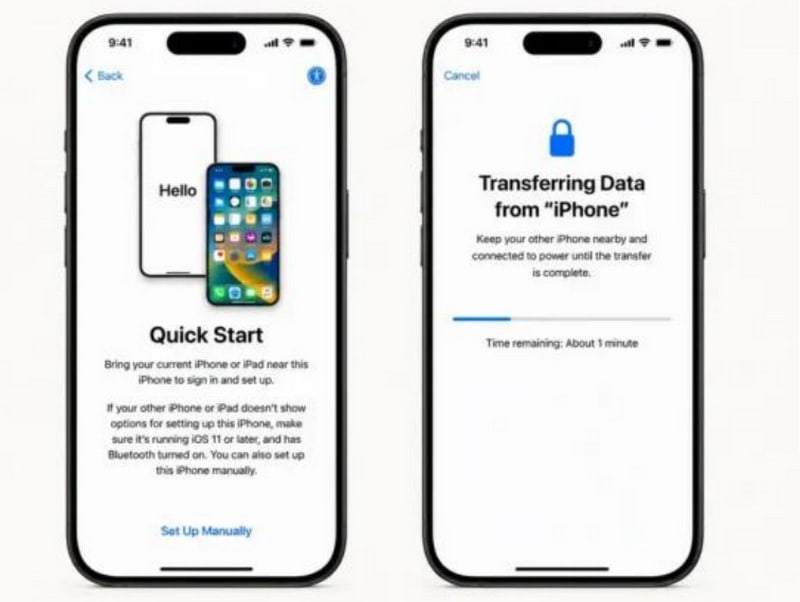
Conseils: Si vous n’avez pas d’autre iPhone, cliquez simplement Configurer manuellement et passez à Étape 6.
Étape 4 : Utilisez votre autre iPhone pour scanner la sphère bleue animée sur le nouvel appareil afin de les jumeler.
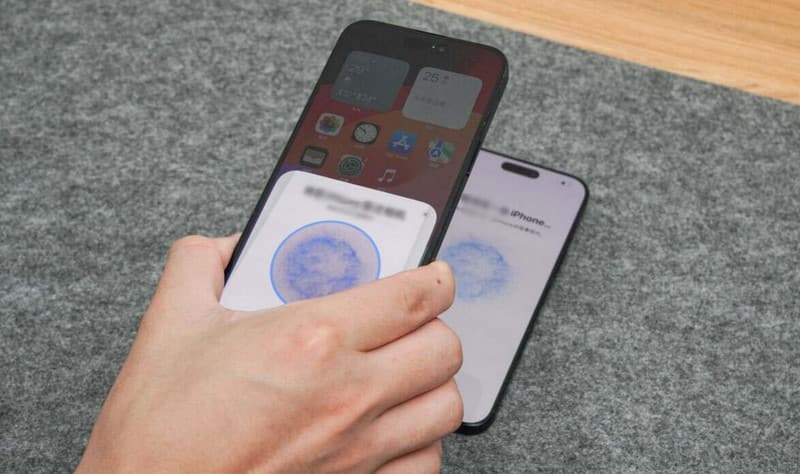
Étape 5 : Saisissez le code d'accès de votre autre iPhone sur le nouvel iPhone pour autoriser le transfert de données.
Étape 6 : Connectez-vous à un réseau Wi-Fi pour activer votre appareil.
Conseils: Une connexion Wi-Fi est requise pour activer votre appareil. Vous ne pouvez pas ignorer cette étape.
Étape 7 : Configurez Face ID ou Touch ID et créez un code d'accès à 6 chiffres pour sécuriser votre appareil.
Étape 8 : Choisissez de transférer des données depuis iCloud, un autre iPhone, un Mac ou un PC, ou même un appareil Android. Veuillez consulter le guide détaillé pour connaître les différentes options de transfert de données. Partie 4.
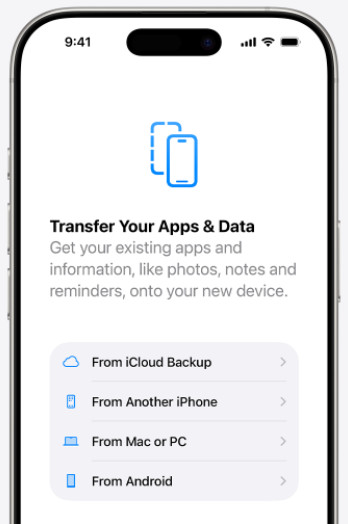
Étape 9 : Connectez-vous avec votre identifiant Apple et acceptez les conditions générales pour continuer.
Étape 10 : Attendez que l'installation soit terminée, puis accédez à votre écran d'accueil.
Partie 4 : Explication des options de transfert de données pour l’assistant de configuration iOS
Option 1 : À partir d’une sauvegarde iCloud
Si vous n'avez pas d'ordinateur ou d'autre iPhone sous la main, mais que vous avez sauvegardé votre iPhone sur iCloud, vous pouvez essayer de transférer les données à partir d'une sauvegarde iCloud.
Référence: La restauration d'environ 60 Go de données à partir d'une sauvegarde iCloud a pris environ 1.5 à 2 heures dans des conditions normales.
Étape 1 : Choisissez le À partir de la sauvegarde iCloud .
Étape 2 : Connectez-vous avec le même identifiant Apple que celui utilisé pour créer la sauvegarde iCloud et effectuez l'authentification à deux facteurs.
Étape 3 : Vous verrez toutes les sauvegardes iCloud que vous avez créées. Sélectionnez la plus récente. Ensuite, attendez que l'appareil télécharge et restaure les données correspondantes.
Option 2 : Depuis un autre iPhone
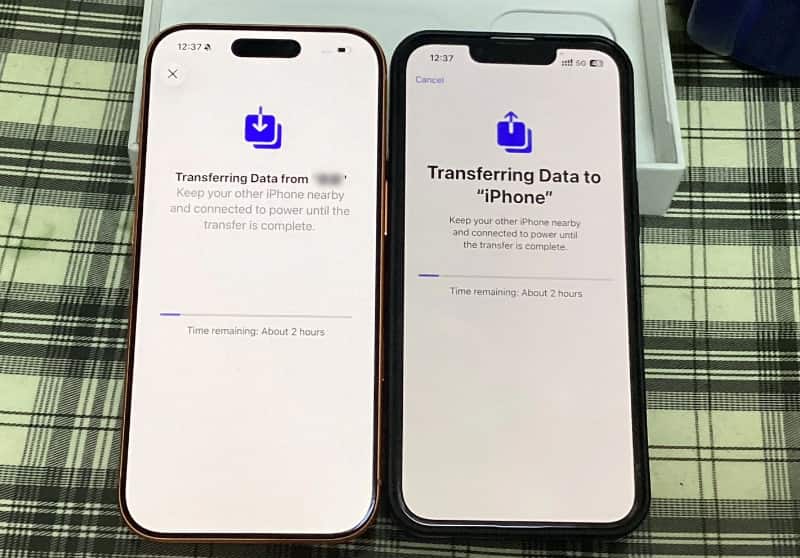
Le transfert de données depuis un autre iPhone fait référence à la fonctionnalité Démarrage rapide mentionnée précédemment. Veuillez vous référer à Étapes 4 à 5 Consultez la partie ci-dessus pour obtenir toutes les étapes détaillées.
Référence: D’après nos tests internes, le transfert de 240 Go de données d’un iPhone 14 vers un iPhone 17 Pro à l’aide de Quick Start a pris environ 2 heures.
Option 3 : Depuis un Mac ou un PC
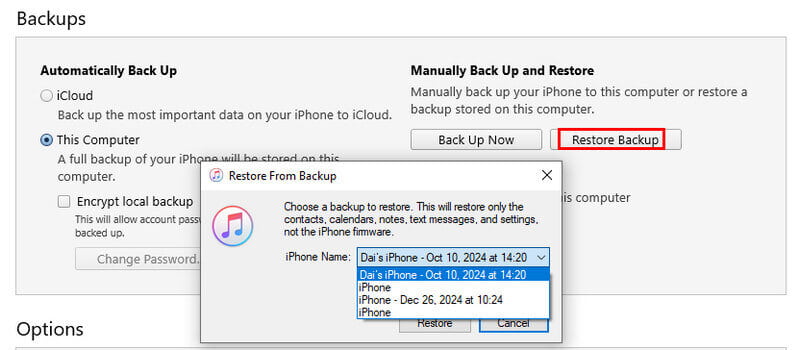
Si vous avez créé des sauvegardes locales complètes sur votre ordinateur et que vous devez restaurer intégralement d'importants volumes de données, il vous suffit de choisir… Depuis un Mac ou un PC .
Référence: Lors de notre test, la restauration d'une sauvegarde locale de 60 Go depuis iTunes a pris environ 1 à 1.5 heure.
Étape 1 : Connectez votre iPhone à un ordinateur à l'aide du câble d'origine. Autorisez cet ordinateur sur votre iPhone.
Étape 2 : Ouvrez iTunes (Finder pour Mac). Cliquez sur votre appareil dans la barre latérale.
Étape 3 : Cliquez à nouveau Restaurer la sauvegarde Sélectionnez ensuite la sauvegarde la plus récente. Attendez que l'appareil redémarre automatiquement et que la restauration des données soit terminée.
Option 4 : Depuis Android
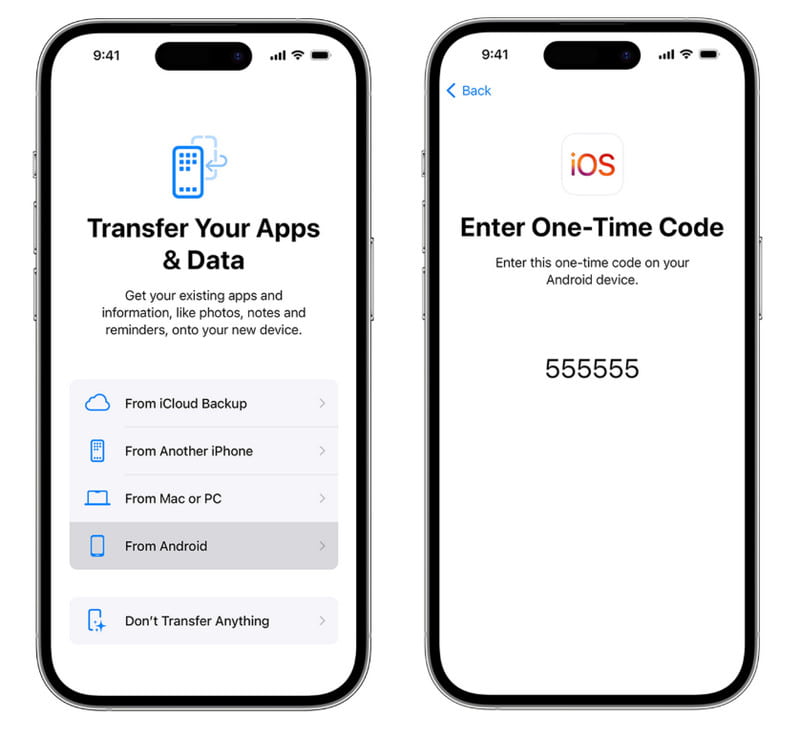
Si vous utilisiez auparavant un smartphone Android et que vous passez à un iPhone, vous pouvez également utiliser l'Assistant de configuration iOS pour transférer vos données Android en choisissant À partir d'Android.
Référence: Nous avons passé environ 2.5 à 3 heures à transférer environ 200 Go de données d'un appareil Android vers un iPhone dans des conditions normales.
Étape 1 : Téléchargez et lancez Déplacer vers iOS d'abord sur votre téléphone Android.
Étape 2 : Choisissez le À partir d'Android option depuis l'écran APP & Données de votre iPhone
Étape 3 : Votre iPhone générera un code de vérification à 6 ou 10 chiffres. Saisissez ce code sur votre téléphone Android.
Étape 4 : Sélectionnez les données que vous souhaitez synchroniser et lancez le transfert.

Téléchargé par plus de 1,000,000 des opportunités
- Transférez rapidement des données entre appareils iOS et ordinateurs.
- Sélectionnez les fichiers à transférer afin de ne déplacer que ceux dont vous avez besoin.
- Prévisualisez les fichiers avant de transférer les données.
- Prise en charge du transfert en masse de photos, vidéos, musiques, contacts et autres données iOS en un seul clic.
Téléchargement sécurisé
Téléchargement sécurisé

Conclusion
Ce post a introduit Assistant de configuration iPhone iOS Nous vous expliquons en détail ce qu'est cette fonctionnalité, comment accéder à l'écran de configuration et comment l'utiliser pour transférer des données depuis un iPhone ou un appareil Android. Si vous recherchez une méthode plus rapide pour transférer des données entre iPhones, ne manquez pas cette information. Apeaksoft iPhone Transfer.
 Apeaksoft iPhone Transfer
 Transférez des données iOS entre des appareils iOS, un ordinateur et iTunes.
Téléchargement sécurisé
Téléchargement sécurisé
Articles Relatifs




