


Qu'est-ce que Camtasia Screen Recorder et comment l'utiliser ?

Cet article présentera une analyse impartiale de Enregistreur d'écran Camtasia Pour les nouveaux utilisateurs. Aujourd'hui, presque tout le monde a besoin d'un outil d'enregistrement d'écran pour capturer un tutoriel vidéo, une présentation, une réunion en ligne, une page web ou un bug sur son ordinateur. Cependant, le marché regorge d'outils. Pour choisir celui qui vous convient, renseignez-vous sur les fonctionnalités principales, les points forts, les points faibles et bien plus encore concernant Camtasia.
CONTENU DE LA PAGE :
Partie 1 : Avis impartial sur Camtasia Screen Recorder
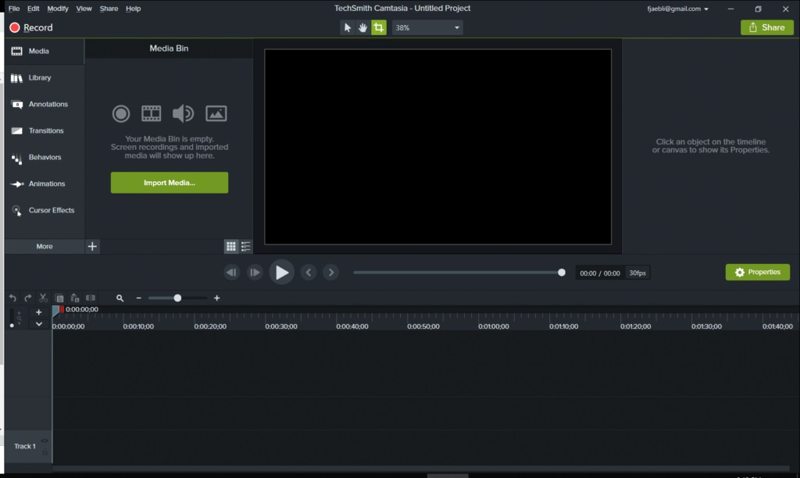
Camtasia Screen Recorder est un logiciel tout-en-un d'enregistrement d'écran et de montage vidéo développé par TechSmith. Contrairement à OBS ou Premiere, Camtasia combine ces deux fonctionnalités dans un seul logiciel, optimisé pour les contenus de type tutoriel. Il est aujourd'hui largement utilisé pour les démonstrations de logiciels, les tutoriels en ligne, les vidéos de formation, etc.
Principales caractéristiques de Camtasia Screen Recorder
- 1.Enregistrez l'écran et la caméra. Camtasia peut enregistrer l'écran, le son, la webcam, le microphone et le son système dans des fichiers vidéo.
- 2.Ajoutez des effets de curseur et la fonction SmartFocus. Cela vous permet de mettre en évidence les clics et d'ajouter des zooms automatiques qui suivent vos actions.
- 3.Modifiez l'enregistrement sur la timeline. Après l'enregistrement de l'écran, vous pouvez couper, annoter, redimensionner, ajouter des transitions et appliquer des thèmes à la vidéo.
- 4.Intégrez des outils basés sur l'IA. Les utilisateurs peuvent modifier la transcription, supprimer les mots-clés et le bruit, générer des sous-titres, effectuer des corrections grâce à l'IA, et bien plus encore.
- 5.Écrivez des scripts avec l'IA. L'IA intégrée peut transformer les scripts en audio grâce à plus de 200 voix d'IA et créer des vidéos d'avatar.
- 6.Exportez vos enregistrements. Enregistrez vos captures d'écran sur votre disque dur ou publiez-les directement sur YouTube.
Test de Camtasia Screen Recorder
- Combinez l'enregistreur d'écran et l'éditeur vidéo.
- Conçu pour l'enseignement sur écran avec effets de curseur.
- Capturez l'écran, la webcam, le microphone et le son du système sur des pistes séparées.
- Enregistrements d'écran jusqu'à 4K.
- Modifiez les enregistrements et les vidéos sur la chronologie.
- Courbe d'apprentissage courte comparée à celle des professionnels enregistreurs d'écran.
- Payant et nécessitant une licence.
- Plus cher que les concurrents.
- Les fonctionnalités avancées nécessitent des frais supplémentaires.
- Il est nécessaire de disposer d'au moins 16 Go de RAM pour un enregistrement fluide.
Prix de Camtasia Screen Recorder
Comme indiqué précédemment, Camtasia Screen Recorder n'est pas gratuit et nécessite une licence. La licence annuelle coûte 39.00 $ pour la capture d'écran et 179.88 $ pour le montage vidéo et audio. Des licences Teams et Business sont également disponibles, à partir de 198 $ par utilisateur et par an. Un tarif préférentiel est proposé aux établissements d'enseignement : 162.36 $ par utilisateur et par an pour les enseignants et 45.00 $ par utilisateur et par an pour les étudiants. En résumé, les prix de Camtasia Screen Recorder sont élevés.
Partie 2 : Comment utiliser l’enregistreur d’écran Camtasia
Pour enregistrer votre écran avec Camtasia, vous devez installer le logiciel sur votre ordinateur. Il est préférable de télécharger le programme d'installation depuis le site officiel ou une source fiable. Vous devrez également acheter une licence.
Étape 1 : Ouvrez Camtasia depuis votre bureau.
Étape 2 : Cliquez sur Enregistrement bouton depuis la fenêtre d'accueil de l'éditeur.
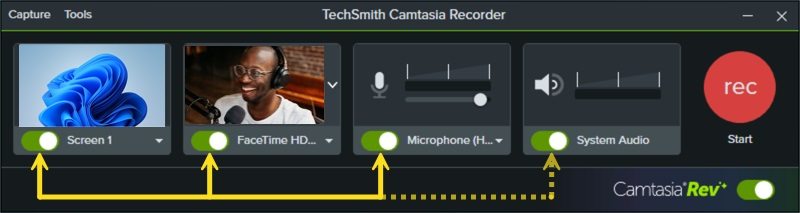
Étape 3 : Activer Enregistrement d'écran et mettez en évidence la zone d'enregistrement.
Étape 4 : Allume le Système audio Sélectionnez cette option et testez le volume pour enregistrer l'écran et l'audio avec Camtasia.
Étape 5 : Vous pouvez éventuellement activer le Caméra et Microphone pour activer l'enregistrement d'écran et de webcam avec Camtasia.
Étape 6 : Cliquez sur rec bouton pour commencer l'enregistrement de votre écran.
Étape 7 : Lorsque vous avez terminé, cliquez sur le Arrêter .

Étape 8 : Une fois le rendu effectué, l'enregistrement sera placé sur la timeline.
Étape 9 : Ici, vous pouvez modifier chaque piste et exporter le projet.
Partie 3 : Pourquoi Camtasia Record ne fonctionne pas ? Écran noir ou image floue ?
Problème 1 : Camtasia n’enregistre pas l’écran.
Si Camtasia n'enregistre pas l'écran ou ne capture pas correctement, cela signifie que le logiciel n'obtient pas une autorisation système ou qu'il y a un conflit avec une autre application.
Solution: Fermez toutes les autres applications lors de l'enregistrement d'écran avec Camtasia, y compris les logiciels de sécurité et l'antivirus. Assurez-vous également de disposer de suffisamment d'espace libre sur votre disque dur.
Problème 2 : Enregistrement Camtasia : écran noir
Certains utilisateurs ont signalé que les enregistrements Camtasia affichaient un écran noir. Les causes sont complexes.
Solution: Tout d'abord, l'enregistreur d'écran ne peut capturer que du contenu non protégé. Si vous enregistrez des vidéos protégées par des droits d'auteur, comme celles de Netflix, vous obtiendrez un écran noir avec le son. De plus, il est préférable de désactiver l'accélération matérielle dans les préférences de Camtasia.
Problème 3 : Enregistrement d’écran flou avec Camtasia
Si vos enregistrements d'écran Camtasia apparaissent flous, cela est généralement dû à des paramètres incorrects, tels qu'une résolution inadaptée, une faible fréquence d'images, des paramètres de qualité de prévisualisation ou une compression à l'exportation inappropriée.
Solution: Adaptez la résolution d'enregistrement à celle de votre écran. Si votre écran est 4K, vous pouvez sélectionner 1080p ou 4K dans l'enregistreur d'écran Camtasia. Pour une fluidité optimale, enregistrez à 30 images par seconde. Ne dépassez pas 100 % d'agrandissement sur la timeline.
Partie 4 : Comparaison entre Camtasia Screen Recorder et Apeaksoft Screen Recorder
| Enregistreur d'écran Camtasia | Apeaksoft Screen Recorder | |
| Meilleur pour | Créer des tutoriels vidéo | Enregistrement d'écran, de gameplay et d'écran du téléphone |
| Prix | À partir de 39.00 $ par an | 14.95 $ par mois et 55.92 $ pour une durée illimitée |
| Qualité d'enregistrement | Jusqu'à 4K à 30 ips | Jusqu'à 4K à 60 ips |
| Fonctions d'édition | Chronologie complète | Rogner, fusionner, recadrer, faire pivoter, et plus encore. |
| Caractéristiques audio | Modifiez les pistes audio séparément, supprimez le bruit et la narration vocale. | Double piste audio, réduction du bruit et tests audio |
| Courbe de progression | Faible à modéré | Low |
| Plateformes | Windows et macOS | Windows et macOS |
| Solidité | Combinez l'enregistreur d'écran et Video Converter | Abordable, simple et rapide à utiliser |
| Inconvénient | Relativement cher | Le traitement avancé des vidéos nécessite un logiciel distinct. |
Résumé : Lequel est fait pour vous ?
Si vous créez des vidéos pédagogiques, des tutoriels ou du contenu de formation, optez pour Camtasia Screen Recorder. De plus, il intègre un éditeur vidéo complet. Camtasia est donc un excellent choix pour les utilisateurs qui souhaitent retoucher leurs enregistrements. Si votre principal besoin est un enregistrement d'écran simple et de haute qualité, par exemple pour des réunions en ligne, des démonstrations de logiciels ou des sessions de jeu, essayez Apeaksoft Screen Recorder. C'est une option idéale pour les débutants et les utilisateurs occasionnels.
Conclusion
Cet article a examiné logiciel d'enregistrement d'écran CamtasiaCamtasia est l'un des meilleurs logiciels d'enregistrement d'écran et de montage vidéo. Découvrez ses principales fonctionnalités, son prix, ses points forts, ses points faibles et son tutoriel. Nous avons également abordé certains problèmes que vous pourriez rencontrer lors de l'enregistrement de votre écran. Enfin, nous avons comparé Camtasia à une alternative, Apeaksoft Screen Recorder. Ces informations vous aideront à choisir le logiciel le plus adapté à vos besoins d'enregistrement d'écran, de webcam, de son système et de voix off.
 Apeaksoft Screen Recorder
Enregistrez n'importe quelle vidéo et audio sur l'écran du téléphone et de l'ordinateur.
Téléchargement sécurisé
Téléchargement sécurisé
Articles Relatifs



