


Comment enregistrer des programmes, des émissions en direct et des jeux sur YouTube TV

YouTube TV est un service de streaming populaire proposant tous types de contenus en résolution 4K. Il vous permet de regarder des émissions en direct et à la demande des principales chaînes de télévision et des réseaux câblés les plus populaires. Les événements sportifs et les émissions en direct sont captivants. Pour ne rien manquer d'une émission, d'un match, d'un événement ou d'un film, vous pouvez enregistrer vos contenus préférés dans votre bibliothèque personnelle. Ce guide présente des méthodes éprouvées pour enregistrer sur YouTube TV.
CONTENU DE LA PAGE :
- Partie 1 : Peut-on enregistrer sur YouTube TV ?
- Partie 2 : Comment enregistrer sur YouTube TV avec la fonction DVR
- Partie 3 : Comment gérer les enregistrements sur YouTube TV
- Partie 4 : Comment résoudre les problèmes liés au contenu enregistré sur YouTube TV
- Partie 5 : Comment enregistrer une émission en direct sur YouTube TV
Partie 1 : Peut-on enregistrer sur YouTube TV ?
Peut-on enregistrer des programmes sur YouTube TV ? Oui, YouTube TV vous permet d'enregistrer et de sauvegarder des émissions, des films et des retransmissions sportives directement sur l'enregistreur numérique personnel (DVR) intégré. Autrement dit, le DVR intégré vous permet d'enregistrer du contenu sans limite d'espace de stockage. Veuillez noter que certains événements sportifs peuvent ne pas être disponibles.
YouTube TV est un service de streaming par abonnement. Ses tarifs mensuels ont été mis à jour pour 2026. L'abonnement de base coûte désormais 82.99 $ par mois. Pour les nouveaux utilisateurs, le prix est de 59.99 $ par mois pendant les deux premiers mois.
Avantages de la fonction DVR de YouTube TV
- 1.Enregistrez presque tout, comme les films à venir, les émissions de télévision, les événements ponctuels, les programmes, les spectacles en direct, et bien plus encore.
- 2.Espace de stockage illimité. La fonction DVR permet d'enregistrer un nombre illimité de programmes et de les sauvegarder dans le cloud. Elle n'occupe pas d'espace de stockage local.
- 3.Aucun frais supplémentaire. Une fois abonné à un forfait de base, vous aurez accès à la fonction d'enregistrement numérique, sauf si vous souhaitez visionner les enregistrements hors ligne.
Partie 2 : Comment enregistrer sur YouTube TV avec la fonction DVR
Comme indiqué précédemment, vous pouvez enregistrer des émissions sur YouTube TV via le site web, l'application mobile et votre Smart TV grâce à la fonction DVR. Nous vous expliquons la marche à suivre pour vous aider à la comprendre.
Comment enregistrer une émission sur YouTube TV sur le Web
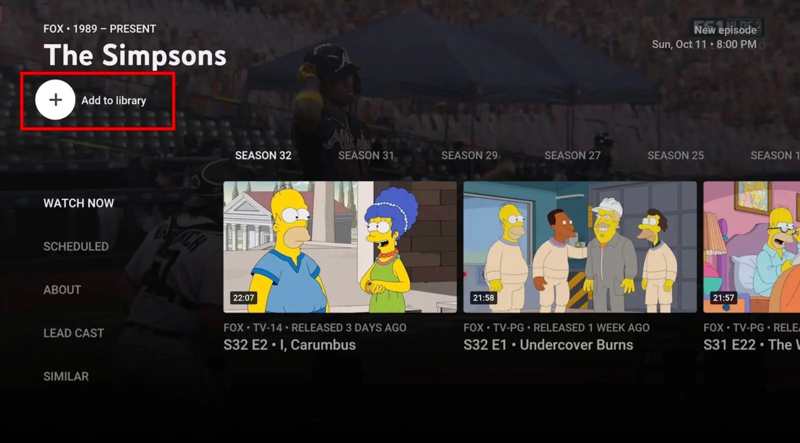
Étape 1 : Rendez-vous sur tv.youtube.com/welcome/ dans un navigateur web.
Étape 2 : Connectez-vous avec votre compte Google.
Étape 3 : Pour enregistrer une émission sur YouTube TV, saisissez son nom dans la barre de recherche et ouvrez-la à partir des résultats.
Étape 4 : Cliquez sur Ajouter à la bibliothèque .
Conseils: Si vous souhaitez enregistrer une émission en direct sur YouTube TV, rendez-vous sur VIVRE onglet, cliquez sur le titre souhaité, puis cliquez sur + bouton pour démarrer l'enregistrement de l'émission.
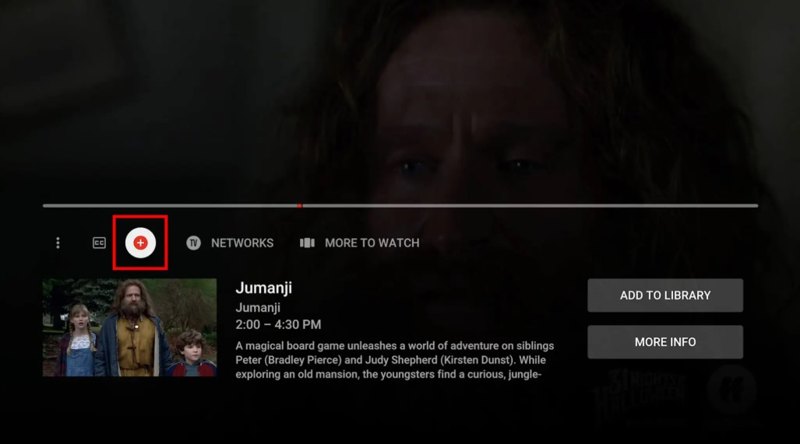
Étape 5 : Par défaut, YouTube TV arrête l'enregistrement à la fin de l'émission. Pour arrêter l'enregistrement manuellement sur YouTube TV, cliquez sur le bouton correspondant. Arrêter .
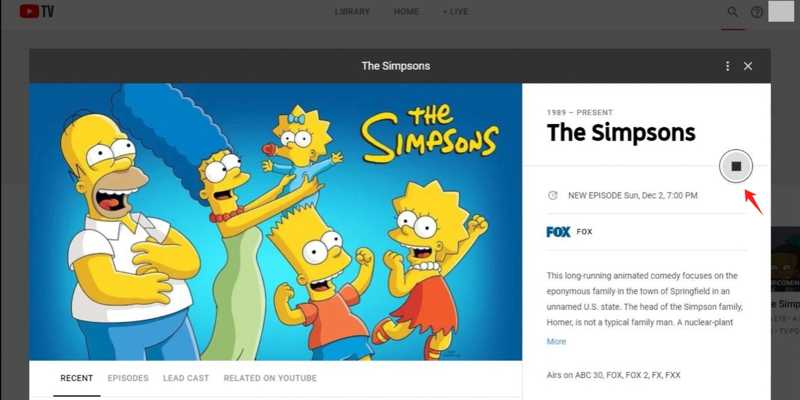
À noter: Après l'enregistrement, les émissions seront disponibles dans votre bibliothèque pendant neuf mois maximum.
Comment enregistrer une émission sur YouTube TV sur mobile
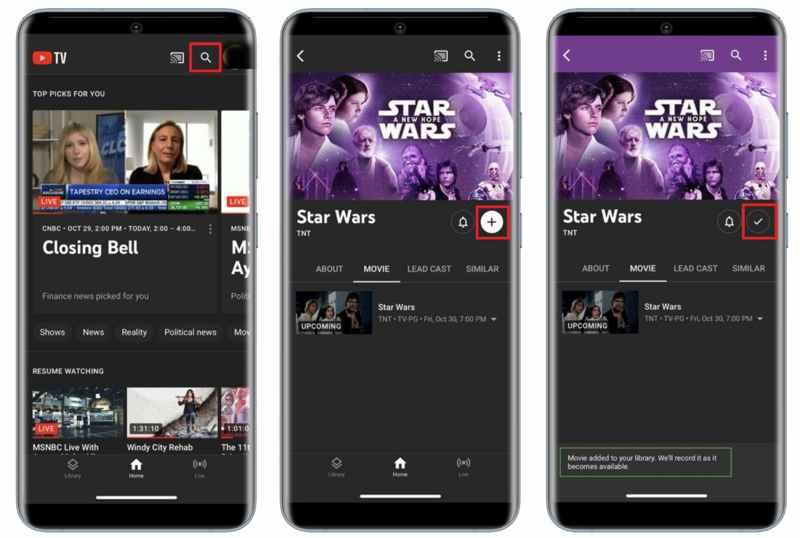
Étape 1 : Ouvrez le YouTube TV application sur votre appareil mobile.
Étape 2 : Appuyez sur le Rechercher bouton dans le coin supérieur droit.
Étape 3 : Saisissez le nom de l'émission souhaitée dans le champ de recherche et lancez la recherche.
Étape 4 : Sélectionnez le titre dans les résultats.
Étape 5 : Ensuite, appuyez sur le Ajouter bouton pour démarrer l'enregistrement du programme sur l'application YouTube TV.
Étape 6 : Une fois l'enregistrement réussi, une coche apparaîtra sur le titre.
Comment enregistrer une émission sur YouTube TV sur votre téléviseur
L'application YouTube TV est disponible sur Roku, Apple TV et Fire TV Stick. Si vous souhaitez enregistrer un match sur YouTube TV sur une Smart TV, vous pouvez utiliser la fonction d'enregistrement intégrée sur tous les appareils compatibles.

Étape 1 : Lancez l'application YouTube TV sur votre téléviseur.
Étape 2 : Connectez-vous avec votre compte YouTube TV.
Étape 3 : Trouvez un jeu, une émission ou un programme que vous souhaitez enregistrer avec le Rechercher .
Étape 4 : Appuyez sur la touche Ajouter bouton pour l'enregistrer sur votre téléviseur intelligent.
Partie 3 : Comment gérer les enregistrements sur YouTube TV
Les enregistrements de YouTube TV étant stockés dans le cloud, vous pouvez les regarder sur tous vos appareils grâce à votre abonnement YouTube TV. Pour regarder les enregistrements de vos émissions préférées, suivez les étapes ci-dessous :
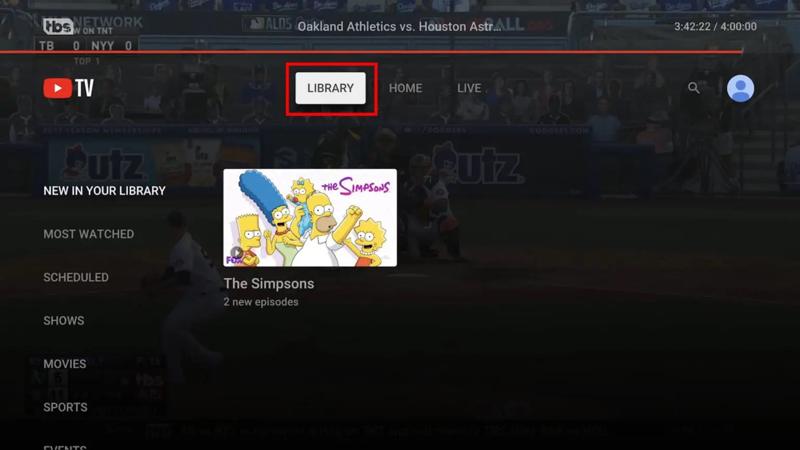
Étape 1 : Rendez-vous sur la page web ou l'application YouTube TV.
Étape 2 : Connectez-vous avec votre compte.
Étape 3 : Vous verrez ensuite trois options en haut de l'écran. Choisissez la BIBLIOTHÈQUE option.
Étape 4 : Les enregistrements sont classés par Nouveautés dans votre bibliothèque, Les plus regardés, Programmation, Sportset plus encore.
Étape 5 : Trouvez la vidéo, ouvrez-la et lancez la lecture.
Étape 6 : Pour supprimer un enregistrement, sélectionnez-le et appuyez sur Ajouté à la bibliothèque.
Partie 4 : Comment résoudre les problèmes liés au contenu enregistré sur YouTube TV
Certains utilisateurs de YouTube TV ont signalé l'impossibilité d'accéder à leurs programmes enregistrés. Google a confirmé que le bug qui empêchait la lecture des contenus enregistrés a été corrigé. Si vous ne parvenez toujours pas à regarder vos enregistrements YouTube TV, suivez les conseils ci-dessous :
- 1.L'enregistreur numérique conserve vos enregistrements pendant neuf mois maximum. Si le contenu a expiré, vous devrez l'enregistrer à nouveau.
- 2.Si vous ne trouvez pas certains enregistrements, c'est peut-être qu'ils n'ont pas encore été diffusés sur YouTube TV. Vous les trouverez dans la catégorie « Programmes » de votre bibliothèque.
- 3.Même si vous avez enregistré des émissions sur YouTube TV, une connexion internet est nécessaire pour les visionner, car elles sont stockées dans le cloud et non sur votre appareil. Pour regarder les enregistrements hors ligne, vous devez souscrire à l'option « 4K Plugs », qui coûte 10 $ par mois.
Partie 5 : Comment enregistrer une émission en direct sur YouTube TV
Si vous souhaitez enregistrer une émission en direct sur YouTube TV et la regarder hors ligne, il est préférable d'utiliser un outil d'enregistrement vidéo performant, tel que… Apeaksoft Screen RecorderIl est capable de capturer n'importe quelle émission sur YouTube TV, y compris le contenu protégé par le droit d'auteur, et de l'enregistrer sur votre disque dur local.

Téléchargé par plus de 1,000,000 des opportunités
- Enregistrez vos émissions préférées sur YouTube TV en un seul clic.
- Disponible pour les programmes, les émissions en direct et les contenus futurs.
- Enregistrez le contenu de YouTube TV en vidéos de haute qualité.
- Ajoutez des autocollants, du texte, des formes et des légendes aux enregistrements.
- Prend en charge un large éventail de formats vidéo.
Téléchargement sécurisé
Téléchargement sécurisé

Comment enregistrer une émission en direct sur YouTube TV
Étape 1 : Installer l'enregistreur YouTube TV
Lancez le logiciel d'enregistrement YouTube TV une fois installé sur votre ordinateur. Il est compatible avec Windows 11/10/8/7/XP/Vista et Mac OS X 10.13 ou version ultérieure. Choisissez le Screen Recorder option. Si vous souhaitez enregistrer YouTube TV sur votre téléphone, choisissez Enregistreur téléphoniqueet connectez votre téléphone à votre ordinateur à l'aide d'un câble compatible.

Étape 2 : Enregistrez une émission sur YouTube TV
allumer Zone d'enregistrement et définissez la zone d'enregistrement selon YouTube TV. Activez Sound System et ajustez le volume. Une fois le spectacle lancé, cliquez sur REC pour commencer l'enregistrement.
Astuce : Si vous souhaitez enregistrer une émission sur YouTube TV, cliquez ici. Prendre un horaire et le mettre en place.

Étape 3 : Enregistrer l'enregistrement YouTube TV
Une fois le spectacle terminé, cliquez sur Arrêter Le bouton. La fenêtre d'aperçu apparaîtra alors. Visionnez l'enregistrement et cliquez sur le bouton. Enregistrer bouton si vous êtes satisfait.

Lectures complémentaires
Conclusion
Ce guide explique Comment enregistrer sur YouTube TV Sur votre ordinateur, votre appareil mobile ou votre téléviseur connecté, choisissez la plateforme qui vous convient et suivez nos instructions pour enregistrer vos émissions préférées. Vous apprendrez également à retrouver vos enregistrements dans votre bibliothèque. Apeaksoft Screen Recorder enregistrer les émissions de YouTube TV sur votre appareil de stockage local est une bonne option.
 Apeaksoft Screen Recorder
 Enregistrez n'importe quelle vidéo et audio sur l'écran du téléphone et de l'ordinateur.
Téléchargement sécurisé
Téléchargement sécurisé
Articles Relatifs




