Tutoriel pour enregistrer l'écran et le son avec QuickTime

QuickTime Player est le lecteur multimédia intégré préinstallé sur tous les ordinateurs Mac. Outre la lecture de fichiers multimédias, QuickTime offre quelques fonctionnalités supplémentaires, comme l'enregistrement d'écran. Que vous créiez un tutoriel, documentiez un bug ou enregistriez une réunion vidéo, ce guide vous explique comment l'utiliser. Enregistrement d'écran QuickTime avec audio sur votre ordinateur Mac pour obtenir les résultats souhaités.
CONTENU DE LA PAGE :
Partie 1 : QuickTime Player peut-il enregistrer l’écran et l’audio ?
L'enregistrement d'écran QuickTime enregistre-t-il le son ? Oui, mais il utilise le microphone. Autrement dit, QuickTime Player ne capture pas nativement le son du système. Vous devez installer une carte son virtuelle ou utiliser le microphone pour enregistrer l'écran avec le son.
Partie 2 : Comment enregistrer l’écran avec le son dans QuickTime
Comment enregistrer l'écran et le son avec QuickTime
Comme indiqué précédemment, vous pouvez utiliser QuickTime Player pour enregistrer l'écran avec le son via le microphone interne ou externe. Le principal inconvénient est la faible qualité audio. Si cela ne vous dérange pas, suivez les étapes ci-dessous :
Étape 1 : Ouvrez QuickTime Player du Applications dossier.
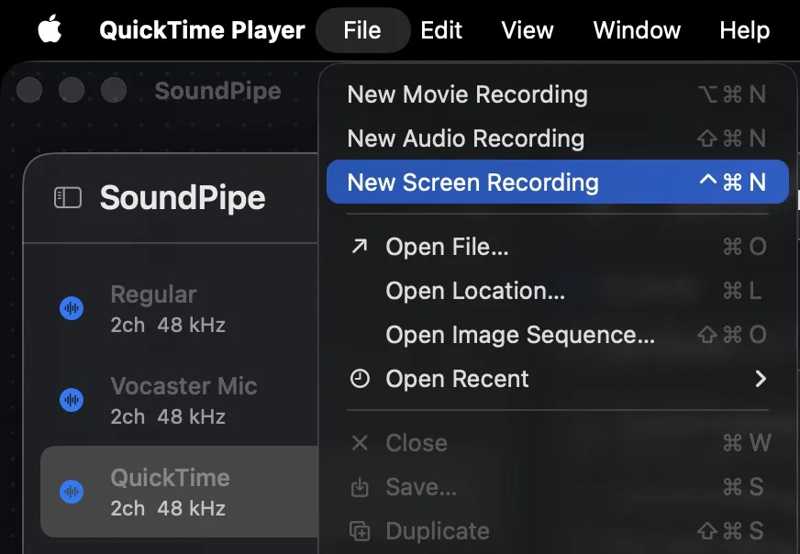
Étape 2 : Rendez-vous dans la section Fichier menu et choisissez Nouvel enregistrement d'écran.
Étape 3 : Cliquez sur Options Menu et sélectionnez votre microphone.
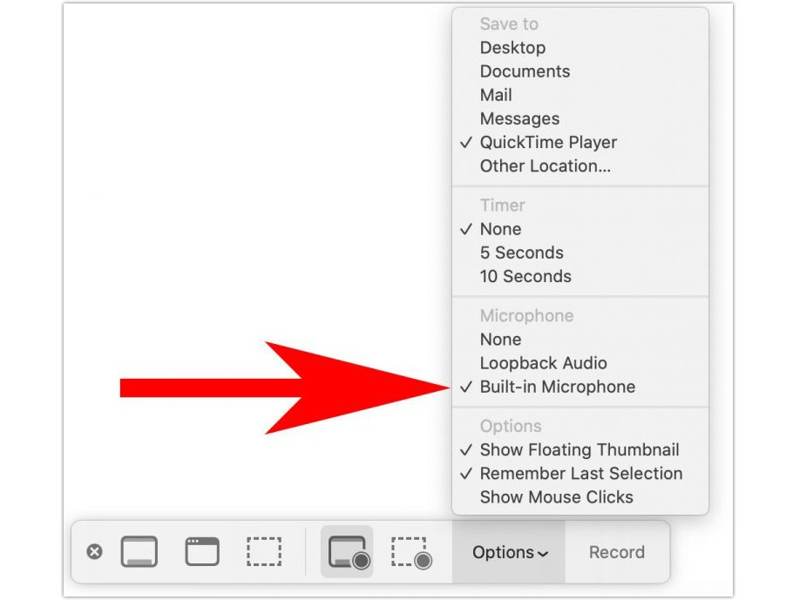
Pour les versions plus anciennes, cliquez sur flèche appuyez sur le bouton et configurez le microphone.
Étape 4 : Sélectionnez un mode d'enregistrement, comme Plein écran, Écran partiel, Vitrine.
Étape 5 : Cliquez sur Enregistrement pour démarrer l'enregistrement de votre écran.
Étape 6 : Pour arrêter l'enregistrement, cliquez sur Arrêter .
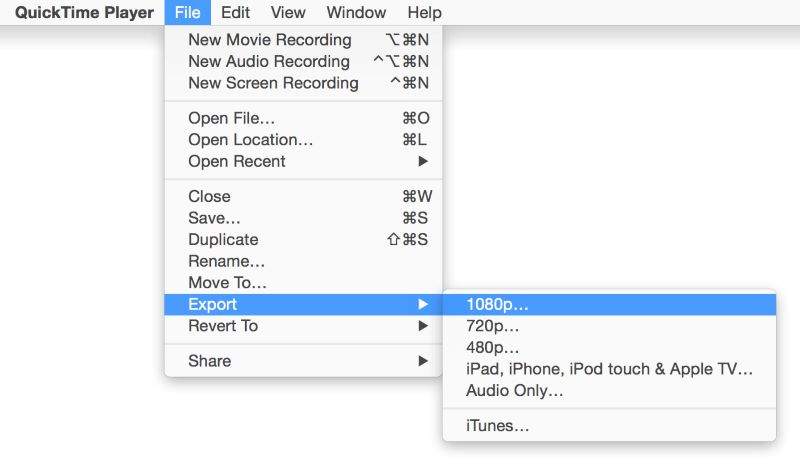
Étape 7 : Écoutez l'enregistrement. Si vous êtes satisfait, rendez-vous à la page suivante : Fichier menu, choisissez Télécharger, et sélectionnez une résolution.
Comment utiliser QuickTime pour enregistrer l'écran avec le son à l'aide d'une carte son virtuelle
Si vous souhaitez enregistrer l'audio et l'écran avec QuickTime, l'utilisation d'un logiciel de sortie audio tiers, tel que Soundflower, est recommandée. Vous pourrez ainsi capturer directement le son du système. Nous utilisons Soundflower à titre d'exemple pour illustrer le processus.
Étape 1 : Installez le périphérique de sortie audio virtuel sur votre Mac.
Étape 2 : Rendez-vous dans la section Applications dossier et Utilitaires.
Étape 3 : Ouvrez le Configuration audio MIDI app.
Étape 4 : Cliquez sur Ajouter bouton en bas à gauche et choisissez Créer un périphérique à sorties multiples.
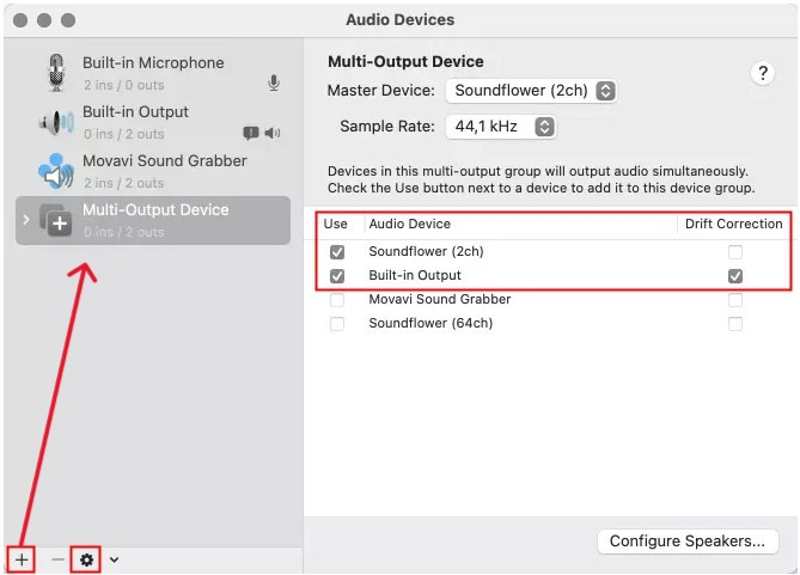
Étape 5 : Cochez les cases à côté de Soundflower et Sortie intégrée.
Étape 6 : Cochez la case sous le Correction de la dérive colonne pour Sortie intégrée.
Étape 7 : Cliquez sur Paramètres bouton avec une icône d'engrenage dans le coin inférieur gauche et choisissez Utilisez ceci pour la sortie audio.
Étape 8 : Courir QuickTime Player.
Étape 9 : Sélectionnez le Nouvel enregistrement d'écran Option de Fichier menu.
Étape 10 : Choisissez un mode d'enregistrement.
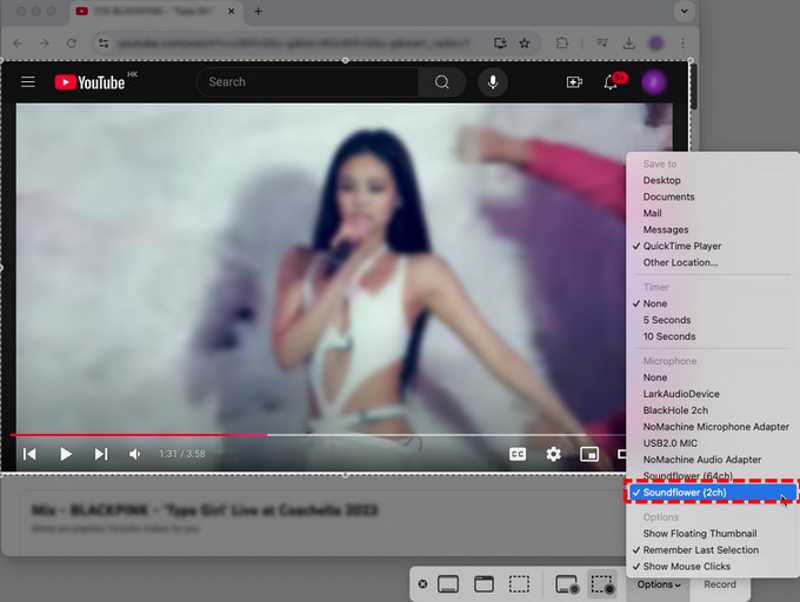
Étape 11 : Cliquez sur Options or flèche .
Étape 12 : Choisissez Soundflower sous le Microphone .
Étape 13 : Définir d'autres options.
Étape 14 : Cliquez sur Enregistrement Cliquez sur le bouton lorsque vous serez prêt.
Partie 3 : Les 3 meilleures alternatives à QuickTime pour l’enregistrement d’écran
Top 1: Apeaksoft Screen Recorder
Apeaksoft Screen Recorder est une alternative performante à QuickTime pour l'enregistrement d'écran avec audio. Elle permet de capturer le son du système, le microphone, la webcam et bien plus encore, sans application ni matériel supplémentaire.
Téléchargement sécurisé
Téléchargement sécurisé
- Enregistrez plusieurs sources simultanément.
- Ajoutez votre voix et votre visage aux enregistrements.
- Optimisez la qualité de votre production grâce à l'IA.
- Prévisualiser les enregistrements d'écran.
- Proposer des fonctionnalités d'édition.
- La taille du fichier de sortie peut être importante si vous enregistrez pendant une longue période.
Voici les étapes à suivre pour enregistrer l'écran et l'audio sur Mac sans QuickTime :
Étape 1 : Installer une alternative à QuickTime
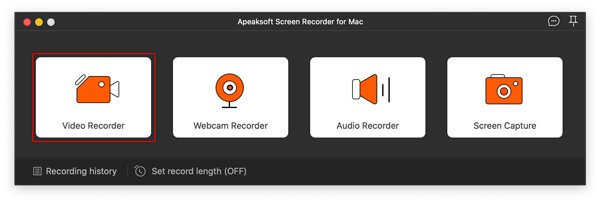
Lancez l'alternative à QuickTime après l'avoir installée sur votre Mac. Une autre version est disponible pour PC. Choisissez le mode approprié pour continuer.
Étape 2 : Écran d'enregistrement avec audio
Définissez la zone d'enregistrement. Mettez en marche. Sound System et ajustez le volume. Pour ajouter vos réactions à l'enregistrement, activez le Caméra et MicrophonePour modifier les options personnalisées, cliquez sur Paramètres bouton. Enfin, cliquez sur le REC bouton pour démarrer l'enregistrement d'écran avec audio.
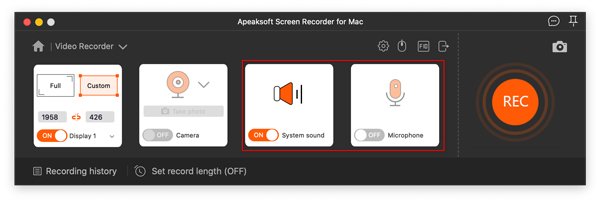
Conseils: Pour enregistrer automatiquement votre écran avec le son, cliquez sur Prendre un horaire sélectionnez cette option et configurez-la en conséquence.
Étape 3 : Enregistrer l'enregistrement d'écran
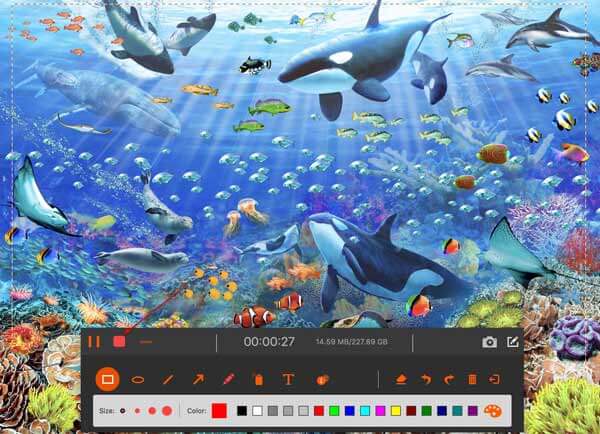
Vous pouvez, si vous le souhaitez, dessiner sur l'enregistrement à l'aide de la barre d'outils. Ensuite, cliquez sur Arrêter Appuyez sur le bouton pour terminer l'enregistrement d'écran. Prévisualisez le résultat et enregistrez-le. Si vous souhaitez retoucher l'enregistrement, utilisez Agrafe dans la fenêtre d'aperçu pour supprimer les cadres indésirables.
Lectures complémentaires
Top 2 : OBS Studio
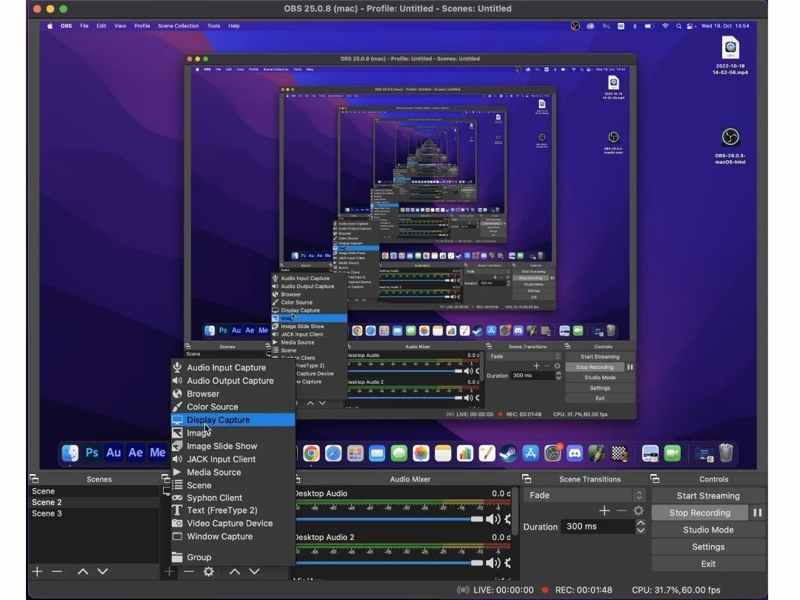
OBS Studio est un enregistreur d'écran open source Cette application gratuite permet l'enregistrement d'écran et la diffusion en direct sur macOS et d'autres plateformes. Elle offre un large éventail de fonctionnalités et d'options avancées pour capturer l'écran et le son interne en temps réel. Sa réputation est bien méritée ; cependant, elle n'est pas parfaite.
- Mélanger plusieurs sources pour l'enregistrement et la diffusion en continu.
- Utilisation entièrement gratuite pour tous.
- Diffuser l'écran sur des plateformes telles que YouTube et Twitch.
- Compatible avec plusieurs plateformes et fonctionnant sous Windows, macOS et Linux.
- Courbe d'apprentissage abrupte.
- Limites de préréglages d'enregistrement et absence d'éditeur vidéo.
Top 3: ScreenFlow
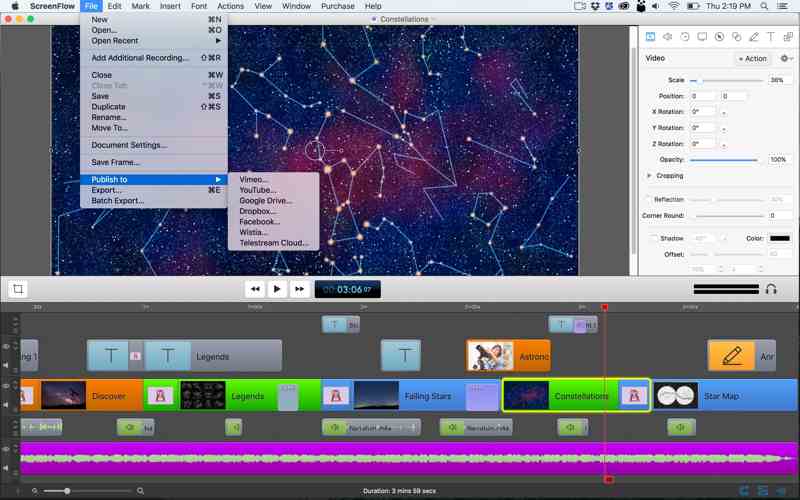
ScreenFlow est une alternative à QuickTime pour l'enregistrement d'écran avec audio sur Mac. Cette application permet de créer des tutoriels vidéo, des présentations, des vidéos de formation, des démonstrations de logiciels et bien plus encore, le tout avec une qualité optimale. Elle intègre un éditeur vidéo complet et des fonctionnalités avancées, notamment basées sur l'intelligence artificielle. La licence standard coûte 169 $ et le Super Pak 248 $.
- Inclure des fonctionnalités basées sur l'IA.
- Intégration avec un stockage cloud avancé.
- Doté d'une interface intuitive.
- Proposez un logiciel de montage vidéo.
- Cher comparé aux enregistreurs d'écran open source ou freemium.
- Difficile pour les débutants.
Conclusion
Ce tutoriel a été partagé Comment enregistrer l'écran QuickTime avec l'audioIl est important de comprendre que QuickTime ne peut pas enregistrer le son interne de macOS. La fonction d'enregistrement d'écran de QuickTime permet de capturer facilement tout ce qui s'affiche sur votre bureau. Pour enregistrer votre écran avec le son, vous devez utiliser un microphone connecté ou un périphérique de sortie audio virtuel. Sinon, vous devrez trouver une autre solution. Apeaksoft Screen Recorder, par exemple, vous permet d'enregistrer l'écran entier, une fenêtre ou n'importe quelle zone sur un Mac avec le son système et bien plus encore.
 Apeaksoft Screen Recorder
Enregistrez n'importe quelle vidéo et audio sur l'écran du téléphone et de l'ordinateur.
Téléchargement sécurisé
Téléchargement sécurisé
Articles Relatifs