

4 méthodes éprouvées et efficaces pour réparer une clé USB en toute sécurité

Comment réparer une clé USBCette question peut se poser. Lorsqu'une clé USB cesse de répondre ou ne parvient pas à ouvrir les fichiers, cela peut interrompre votre travail et même entraîner une perte de données. Mais pas de panique ! Ce guide présente plusieurs méthodes pratiques pour réparer votre clé USB en toute sécurité, allant des réparations manuelles et des outils de diagnostic au reformatage et à l'assistance technique professionnelle.
CONTENU DE LA PAGE :
Partie 1 : Réparation des clés USB endommagées physiquement
Les dommages physiques constituent l'une des causes les plus fréquentes de dysfonctionnement d'une clé USB. Ce problème peut être dû à de nombreux facteurs accidentels, tels qu'un connecteur cassé, un contact avec l'eau, des problèmes de circuit interne, etc. La réparation des clés USB endommagées physiquement peut s'avérer complexe pour de nombreux utilisateurs.

Vérifiez d'abord si vous pouvez insérer la clé USB facilement dans votre ordinateur. Si ce n'est pas le cas, nettoyez le port USB et la clé USB avec un coton-tige.
Ensuite, après avoir inséré la clé USB dans l'ordinateur, remuez-la délicatement pour vérifier la stabilité de la connexion, car une connexion lâche peut contribuer à l'erreur de lecture des données qu'elle contient.
Enfin, lorsque toutes ces vérifications rapides ne donnent rien, il convient d'envisager le recours à un service professionnel en cas de dommages matériels.
Partie 2 : Comment scanner et réparer une clé USB
Lorsqu'une clé USB rencontre des erreurs logiques ou devient illisible, la solution la plus simple consiste souvent à l'analyser et à la réparer à l'aide des outils système intégrés. Windows et macOS proposent tous deux des utilitaires capables de détecter et de réparer automatiquement les secteurs corrompus ou les erreurs du système de fichiers, restaurant ainsi le fonctionnement normal de votre clé USB sans intervention de votre part. Logiciel de récupération de carte SD.
Sous Windows : analyser et réparer une clé USB via l’Explorateur de fichiers
Étape 1 : Insérez votre clé USB dans votre ordinateur Windows et assurez-vous que la connexion est stable.
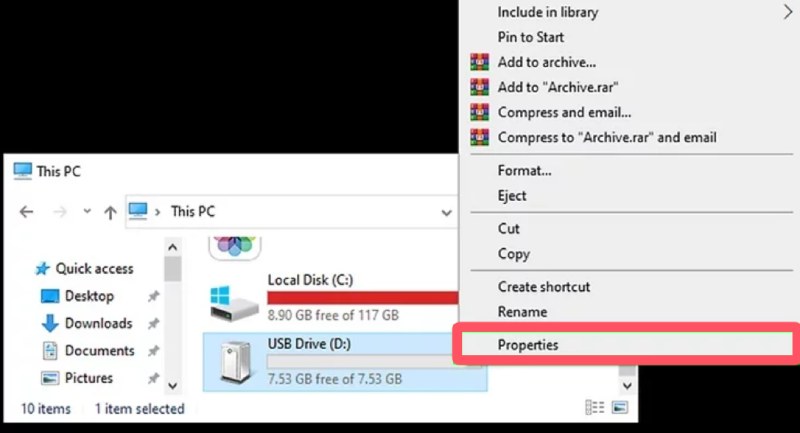
Étape 2 : Presse Win + E Ouvrez l'Explorateur de fichiers et localisez la clé USB. Faites un clic droit dessus et cliquez sur Propriétés..
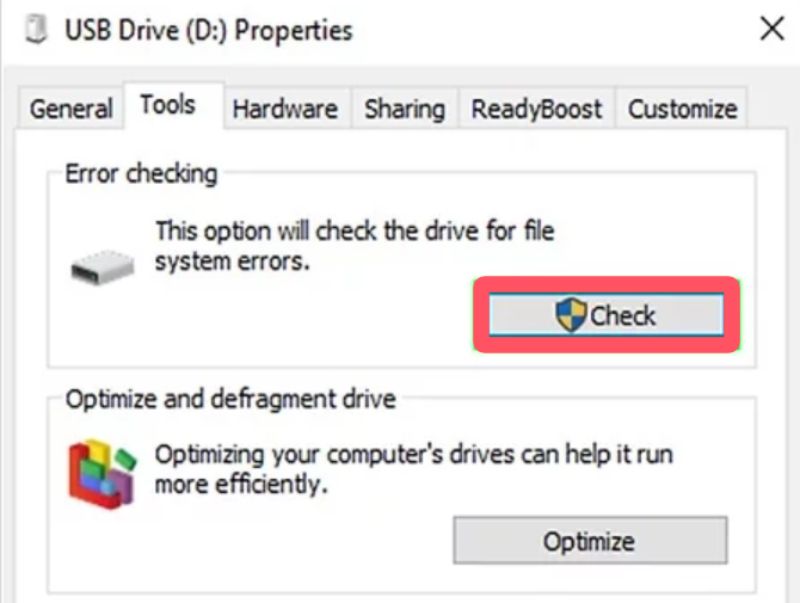
Étape 3 : En vertu des Normes sur l’information et les communications, les organismes doivent rendre leurs sites et applications Web accessibles. Ils y parviennent en conformant leurs sites Web au niveau AA des Web Content Accessibility Guidelines (WCAG). Outils onglet, cliquez sur Vérifiez ouvrir une nouvelle fenêtre pour Erreur de vérification. Dans la fenêtre contextuelle, cliquez sur Scanner et le lecteur de réparation pour réparer automatiquement la clé USB.
Pour Mac - Analyser et réparer une clé USB via l'utilitaire de premiers secours
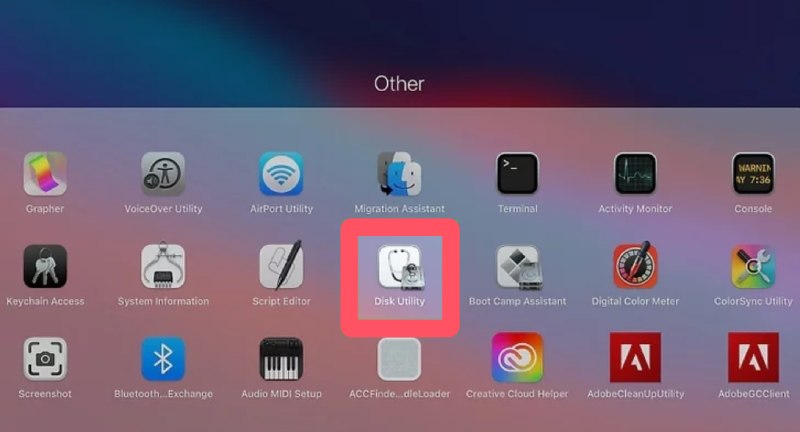
Étape 1 : Insérez votre clé USB dans votre Mac et lancez Utilitaire de disque en tapant : Utilitaire de disque dans le Launchpad.
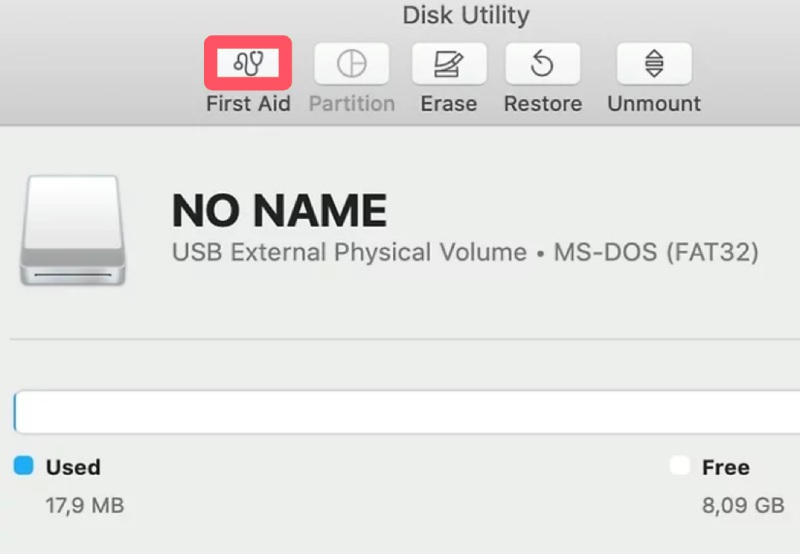
Étape 2 : Cliquez pour sélectionner votre clé USB sous Externe onglet. Dans le coin supérieur droit, cliquez Premiers soins et alors Courir pour confirmer le démarrage de la réparation de votre clé USB sur votre Mac.
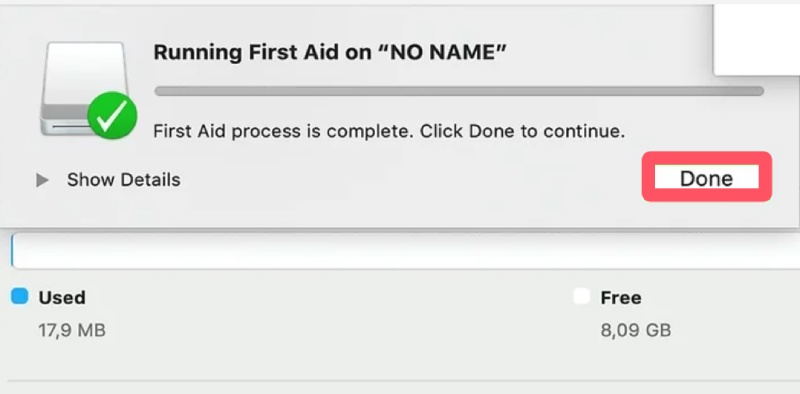
Étape 3 : Après une courte période de réparation, une fenêtre contextuelle apparaîtra. Cliquez OK Pour terminer le processus, votre clé USB devrait maintenant être restaurée.
Partie 3 : Reformatage pour la réparation de clés USB
Si l'analyse système ne parvient pas à réparer votre clé USB, le reformatage est souvent la solution la plus efficace. Bien qu'il efface toutes les données stockées, le reformatage permet de corriger les corruptions profondes et de reconfigurer le système de fichiers de la clé. Cette section explique comment reformater une clé USB correctement et en toute sécurité afin de lui redonner sa fonctionnalité.
Formater une clé USB pour la réparer sous Windows
Étape 1 : Après avoir inséré votre clé USB dans l'ordinateur Windows, appuyez sur Win et E pour ouvrir l'Explorateur de fichiers sur votre appareil. Vous pouvez également faire un clic droit. Windows pour l'ouvrir.

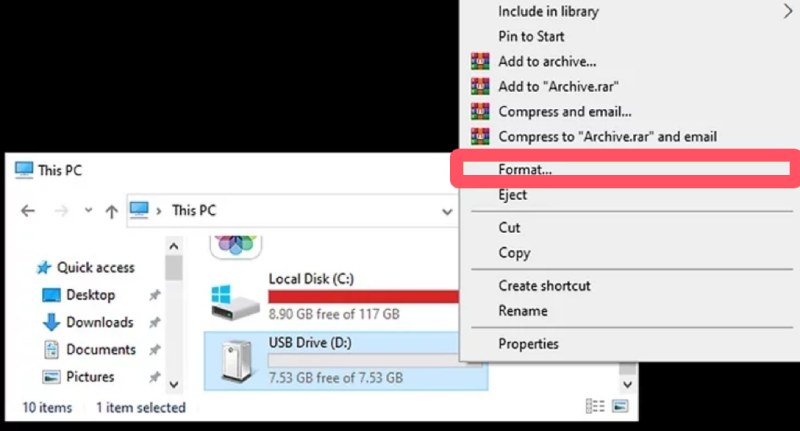
Étape 2 : Dans la fenêtre de l'Explorateur de fichiers, trouvez votre clé USB et cliquez dessus avec le bouton droit. Cliquez Format... procéder.
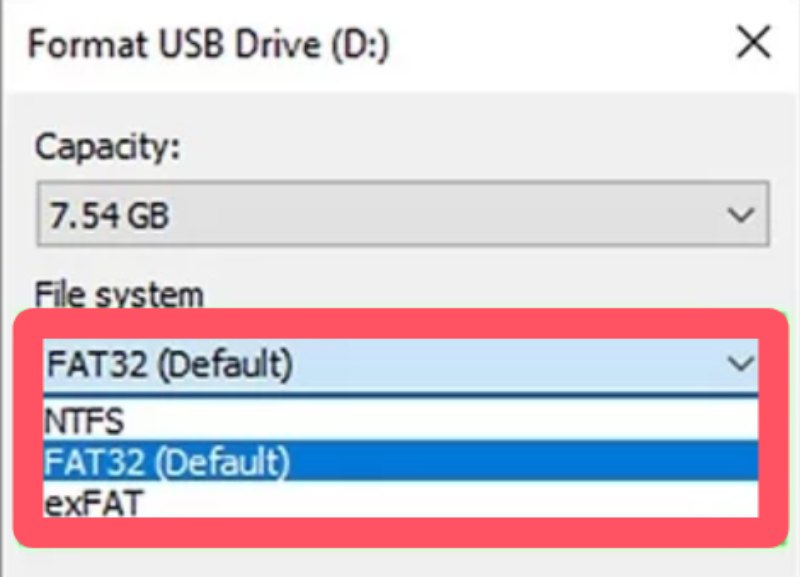
Étape 3 : Dans l' Formatage du lecteur USB fenêtre, cliquez sur FAT32 (Par défaut) sous le Fichier onglet Système. Ensuite, cliquez sur Commencer.
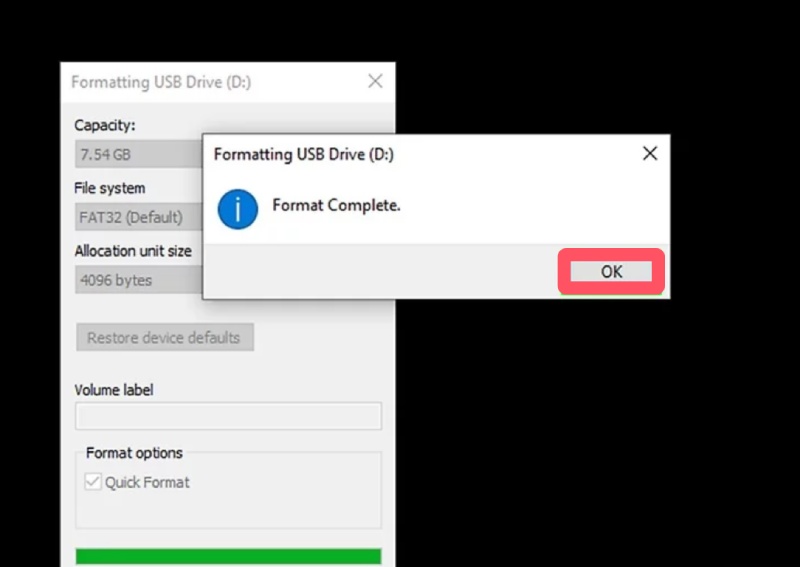
Étape 4 : Après un court formatage, votre clé USB sera réparée et toutes les données seront effacées. Cliquez OK et fini Récupération de fichiers Windows.
Formater une clé USB pour la réparer sur Mac
Étape 1 : Ouvrez Utilitaire de disque via Launchpad sur votre Mac. Trouvez votre clé USB dans Utilitaire de disque et cliquez dessus pour la sélectionner.
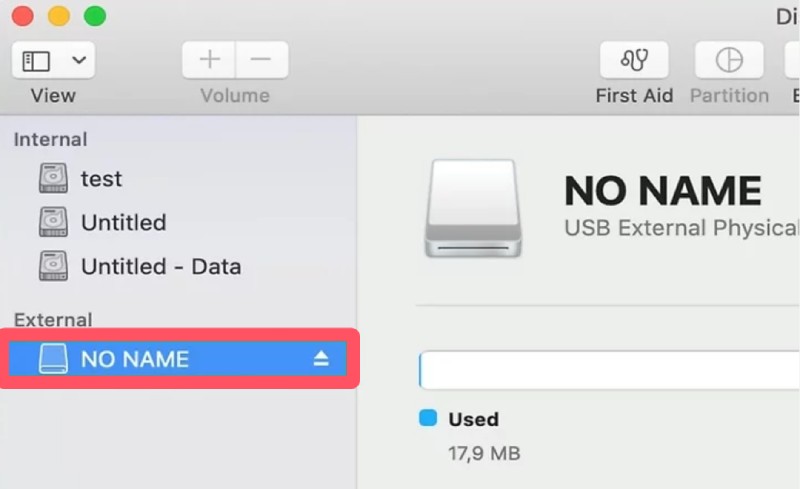
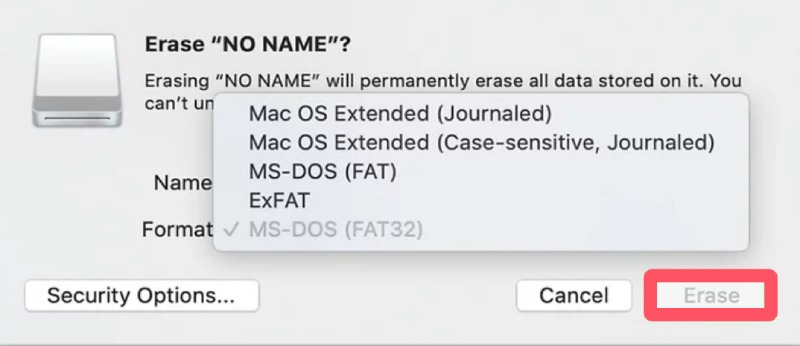
Étape 2 : Cliquez à nouveau sur effacer en haut de la fenêtre. Tapez pour renommer la clé USB et sélectionnez le format souhaité sous Format languette.
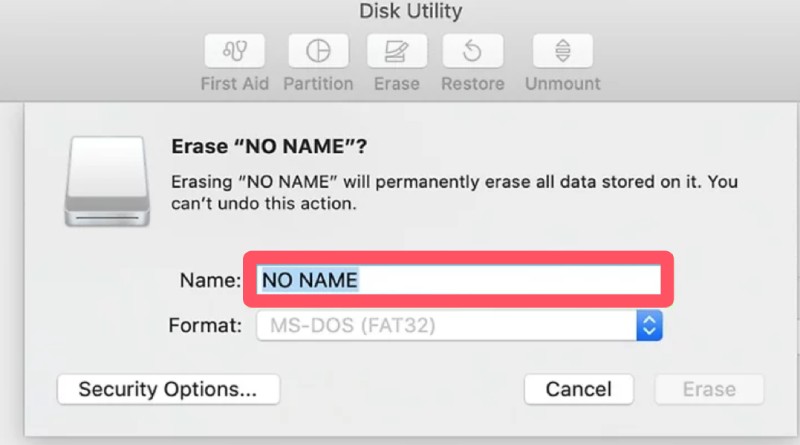
Étape 3 : Enfin, cliquez sur effacer pour confirmer l'action d'effacement complet en vue de la réparation de la clé USB.
Partie 4 : Réparer une clé USB en toute sécurité
Pour réparer votre clé USB en toute sécurité sans effacer les données qu'elle contient, vous avez besoin d'un outil professionnel pour vous accompagner dans ce processus. Apeaksoft Récupération De DonnéesMême un débutant sans connaissances préalables peut mener à bien la procédure. Si vous vous demandez comment réparer votre clé USB en un clic grâce à cet outil, suivez les étapes ci-dessous :
Étape 1 : Téléchargez le package d'installation d'Apeaksoft Data Recovery depuis le site officiel. Une fois le téléchargement terminé, installez et lancez le logiciel.
Téléchargement sécurisé
Téléchargement sécurisé
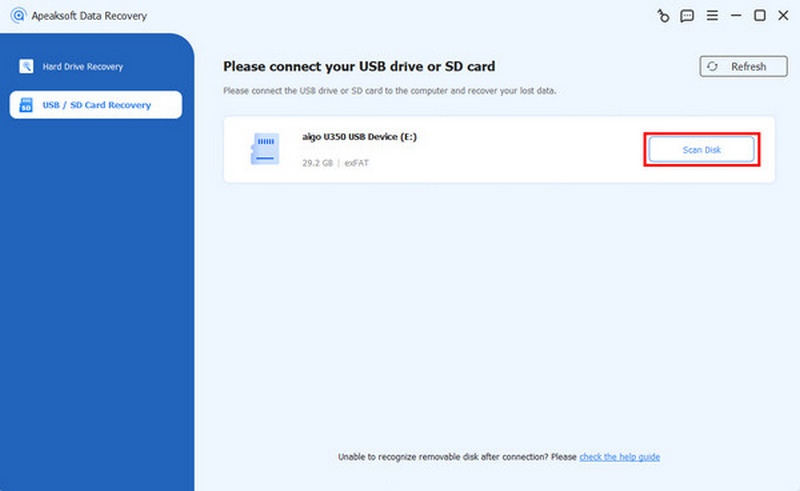
Étape 2 : Insérez votre clé USB dans l'ordinateur. Dans l'interface principale, cliquez sur Récupération de carte USB / SD. Puis clique Scan Disk pour sélectionner votre carte CF afin d'en lire le contenu.
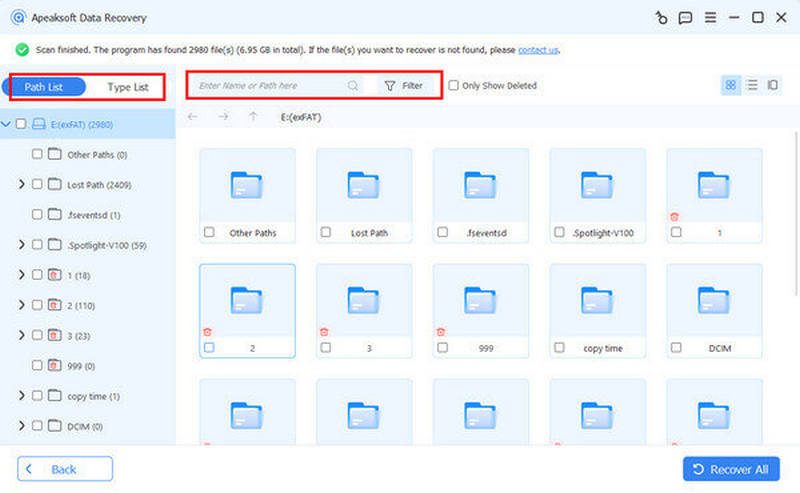
Étape 3 : Après une brève analyse approfondie, tout le contenu de votre clé USB sera affiché. Vous pouvez sélectionner les données que vous souhaitez récupérer en cliquant dessus. FiltrePour obtenir des informations plus détaillées, sélectionnez les données spécifiques à vérifier.
Étape 4 : Une fois que vous avez sélectionné tous les éléments nécessaires à la réparation de votre clé USB, cliquez Récupérer Pour lancer le processus automatiquement, il vous suffit de choisir le dossier de destination où enregistrer les données récupérées.

Partie 5 : Réparation de la clé USB avec l’assistance technique
Il arrive qu'une clé USB rencontre des problèmes complexes qui dépassent les capacités de dépannage à domicile. Dans ce cas, il est préférable de faire appel à un service d'assistance technique spécialisé dans la récupération de données ou à un centre de réparation agréé par le fabricant. Vous trouverez ici des informations sur les situations nécessitant une intervention professionnelle et sur le déroulement d'une réparation.
Conclusion
Réparation de clés USB Cela peut paraître intimidant si vous n'avez jamais rencontré de problème de ce type. Cependant, avec les méthodes appropriées, la plupart des problèmes peuvent être résolus sans perte de données. Du simple scan et reformatage à la consultation d'un professionnel, chaque approche permet de traiter un niveau de dommage différent. Des sauvegardes régulières et une éjection sécurisée de la clé USB peuvent également prévenir d'éventuels problèmes. Gardez ces solutions à l'esprit pour préserver la fiabilité et la durée de vie de votre clé USB.
Articles Relatifs
Si vous rencontrez une erreur de disque dur non alloué, pas de panique ! Voici trois solutions pour la résoudre et récupérer vos données.
Ce tutoriel montre comment récupérer des données à partir d'un disque dur formaté avec ou sans sauvegardes sur Windows et Mac.
Vous pouvez apprendre cinq méthodes efficaces pour récupérer des photos perdues à partir d'une carte SD, y compris des cartes SD corrompues, plantées ou endommagées.
Que vous ayez vidé votre corbeille ou non, vous pouvez récupérer les fichiers de la corbeille sur Windows et Mac en suivant notre guide concret.



