


Comment récupérer des fichiers supprimés d'une carte SD en 6 méthodes

Bien qu'elle présente un inconvénient, la carte SD reste largement utilisée pour étendre la mémoire des téléphones portables, stocker des photos sur les appareils photo numériques, transférer des fichiers, etc. Cependant, vous pouvez perdre vos données dans diverses situations : suppression accidentelle de fichiers, carte SD endommagée ou fichiers corrompus. Ce guide vous propose six méthodes efficaces pour… récupérer des données d'une carte SD sur macOS, Windows et Android dans diverses situations.
CONTENU DE LA PAGE :
- Partie 1 : La méthode ultime pour récupérer des données supprimées d’une carte SD
- Partie 2 : Comment récupérer des fichiers supprimés d’une carte SD sous Windows
- Partie 3 : Comment récupérer des données supprimées d’une carte SD sur un Mac
- Partie 4 : Comment récupérer des fichiers supprimés d’une carte SD sur Android
Partie 1 : La méthode ultime pour récupérer des données supprimées d’une carte SD
Si vous recherchez le meilleur logiciel pour récupérer des données à partir d'une carte SD, Apeaksoft Récupération De Données est une bonne option. Ce logiciel peut analyser votre carte SD et retrouver les fichiers perdus, même si elle est formatée, endommagée ou corrompue. Son interface intuitive le rend facile à utiliser, notamment pour les débutants.
La solution ultime pour récupérer des données d'une carte SD corrompue
- Récupérez rapidement les données d'une carte SD.
- Prévisualisez les fichiers perdus sur votre carte SD.
- Prend en charge un large éventail de types et de formats de fichiers.
- Conservez la qualité originale de vos fichiers.
- Fonctionne sous Windows 11 à XP, macOS 10.7 ou version ultérieure.
Téléchargement sécurisé
Téléchargement sécurisé

Comment récupérer des données supprimées d'une carte SD
Étape 1 : Scannez votre carte
Lancez l'outil de récupération de carte SD une fois installé sur votre ordinateur. Insérez la carte SD dans votre ordinateur. Accédez à… Récupération de carte USB / SD Dans le logiciel, sélectionnez l'onglet, choisissez la carte dans le menu déroulant et appuyez sur Scan Disk.

Étape 2 : Aperçu des fichiers perdus
Une fois l'analyse des données terminée, rendez-vous à Liste de types Onglet à gauche pour afficher vos fichiers par type. Filtre Cette option vous permet de localiser rapidement les fichiers par nom ou chemin d'accès. Pour afficher uniquement les fichiers supprimés, cochez la case correspondante. Afficher uniquement les éléments supprimés.

Étape 3 : Récupérer la carte SD
Sélectionnez les fichiers que vous souhaitez récupérer et cliquez sur le bouton Récupérer Cliquez sur le bouton. Définissez un dossier de sortie et confirmez la récupération des données sur la carte SD.

Partie 2 : Comment récupérer des fichiers supprimés d’une carte SD sous Windows
Comment récupérer des fichiers supprimés d'une carte SD avec une sauvegarde
Si vous avez configuré l'historique des fichiers, Windows sauvegardera automatiquement vos données. Cela vous permet de récupérer des données supprimées d'une carte SD avant qu'elles ne soient écrasées ou que le formatage ne soit effectué.
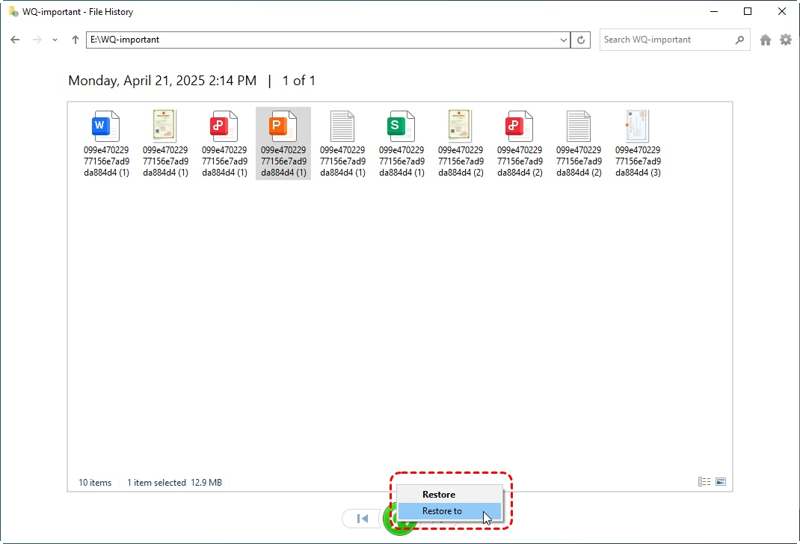
Étape 1 : Insérez la carte SD dans votre PC.
Étape 2 : Ouvrez l'explorateur de fichiers et localisez le dossier sur la carte SD qui contient le fichier perdu.
Étape 3 : Faites un clic droit sur le dossier et choisissez Restaurer les versions précédentes.
Étape 4 : Sélectionnez la version appropriée.
Étape 5 : Cliquez sur flèche bouton à côté de Ouvrez et choisir Ouvrir dans l'historique des fichiers.
Étape 6 : Sélectionnez le fichier supprimé et cliquez sur Restaurer .
Comment récupérer des données d'une carte SD avec Windows File Recovery
Si vous n'avez pas configuré la fonction de sauvegarde, Windows File Recovery peut vous aider à récupérer gratuitement les données d'une carte SD corrompue sous Windows 11/10. Vous pouvez télécharger le programme depuis le Microsoft Store.
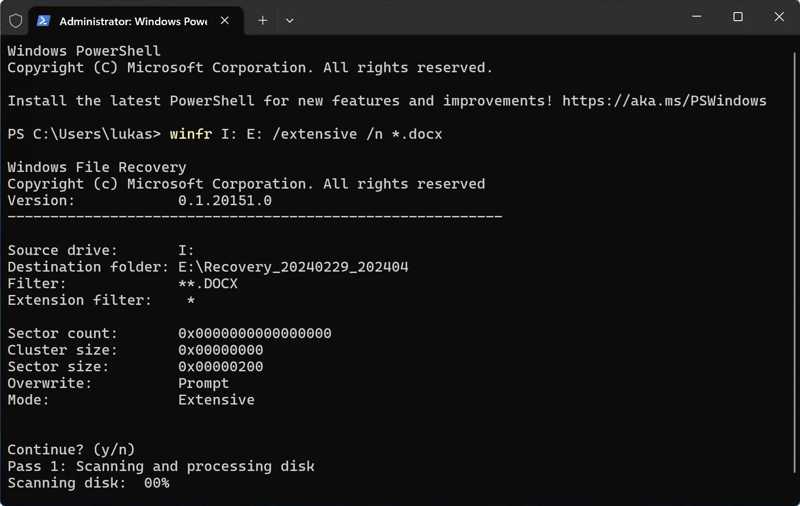
Étape 1 : Après avoir installé Windows File Recovery, appuyez sur Win + Xet ouvert Terminal (administrateur).
Étape 2 : Entrée lecteur source winfr : lecteur de destination : /extensive [/switches] et frapper Entrer.
À noter: Remplacez source-drive par votre carte SD, destination-drive par le dossier de sortie et [/switches] par l'extension de fichier souhaitée.
Lectures complémentaires
Partie 3 : Comment récupérer des données supprimées d’une carte SD sur un Mac
Comment récupérer des fichiers supprimés d'une carte SD avec Time Machine
Time Machine est la fonction de sauvegarde intégrée à macOS. Si vous avez créé une sauvegarde avant de supprimer des fichiers, vous pouvez les récupérer depuis la carte SD de votre Mac grâce à cette sauvegarde Time Machine.
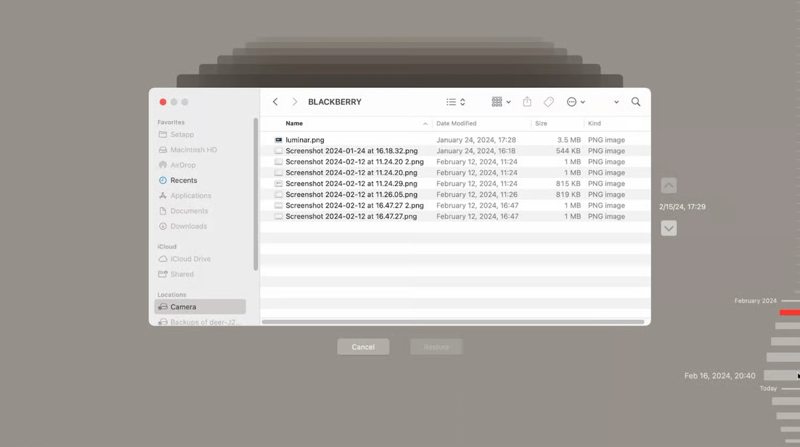
Étape 1 : Connectez la carte SD à votre Mac.
Étape 2 : Lancez le Finder et ouvrez le dossier où se trouvaient les fichiers perdus.
Étape 3 : Connectez le support de sauvegarde à votre ordinateur.
Étape 4 : Ouvrez Time Machine.
Étape 5 : Utilisez le bouton Ascendant et Vers le bas boutons pour retrouver les fichiers supprimés.
Étape 6 : Ensuite, sélectionnez les fichiers et cliquez Restaurer.
Comment récupérer des données d'une carte SD formatée avec PhotoRec
PhotoRec est un logiciel libre de récupération de données pour macOS. Il permet de récupérer des données depuis des cartes SD formatées à l'aide de votre MacBook. Conçu pour la récupération de photos, il peut également être utilisé pour récupérer d'autres types de fichiers.
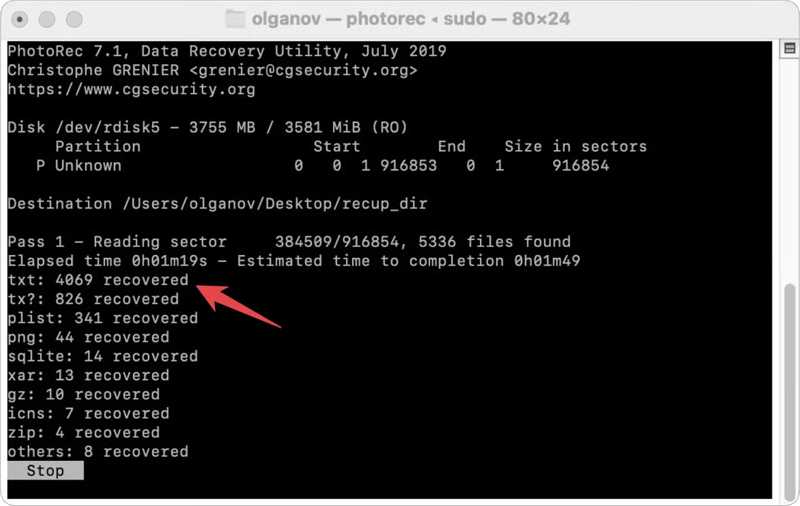
Étape 1 : Connectez la carte SD à votre Mac.
Étape 2 : Ouvrez le Terminal et saisissez les lignes de commande une par une :
brasser installer testdisk
sudo photorec
Appuyez sur la touche Retour Appuyez sur la touche après chaque commande.
Étape 3 : Ensuite, sélectionnez votre carte SD avec le flèche appuyez sur les touches de votre clavier, puis appuyez sur Retour.
Étape 4 : Sélectionnez le système de fichiers de votre carte et appuyez sur Retour.
Étape 5 : Si vous y êtes invité, indiquez l'emplacement où vous souhaitez enregistrer les fichiers récupérés, puis appuyez sur Entrée. C.
Partie 4 : Comment récupérer des fichiers supprimés d’une carte SD sur Android
Comment récupérer des fichiers supprimés d'une carte SD sur Android avec DiskDigger
Certaines personnes utilisent des cartes SD pour étendre la capacité de stockage de leur téléphone Android. Si vous supprimez accidentellement des fichiers de la carte SD, vous pouvez les récupérer sur votre téléphone à l'aide d'une application de récupération de données, comme DiskDigger.
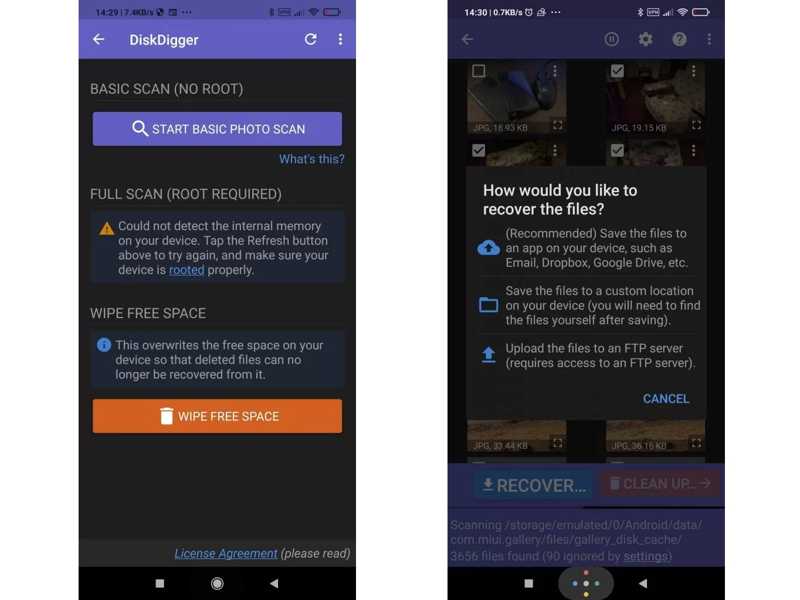
Étape 1 : Installez-la depuis le Google Play Store.
Étape 2 : Exécutez l'application à partir de votre barre d'applications.
Étape 3 : Exploiter Analyse de base.
Conseils: Sans rooter votre téléphone, vous pouvez uniquement récupérer les photos ou vidéos supprimées.
Étape 4 : Choisissez Recherche de photos perdues or Recherche de vidéos perdues.
Étape 5 : Si le système vous le demande, autorisez l'application à accéder à votre espace de stockage.
Étape 6 : Lorsque les résultats s'affichent, cochez les fichiers que vous souhaitez récupérer, puis appuyez sur Récupérer.
Étape 7 : Enfin, enregistrez les fichiers dans une application, comme Google Drive, ou sur un emplacement de stockage local.
Conclusion
Ce guide présente six façons de récupérer des données d'une carte SD Sur les appareils Windows, macOS et Android, dans diverses situations, vous pouvez restaurer les fichiers supprimés à leur emplacement d'origine si votre carte SD fonctionne. En cas de carte SD endommagée ou corrompue, il est préférable d'enregistrer les fichiers récupérés sur un autre disque dur. Apeaksoft Récupération De Données C'est une bonne option pour les débutants. Ce logiciel permet de retrouver les fichiers supprimés et perdus sur n'importe quelle carte SD, même sans sauvegarde, sous Windows et Mac.
Articles Relatifs




