


Comment récupérer efficacement des notes supprimées sur votre iPad

D'après notre étude, l'application Notes native est l'une des plus utiles sur iPad. Les utilisateurs y stockent une multitude d'informations importantes : listes de courses, idées créatives, mots de passe, identifiants de connexion… Cependant, la perte de notes représente un problème majeur pour certains utilisateurs d'iPad, notamment la suppression accidentelle d'une note ou la réinitialisation de l'application. Ce guide vous propose cinq solutions pour… Récupérer les notes supprimées sur votre iPad et illustre les flux de travail.
CONTENU DE LA PAGE :
- Partie 1 : Comment récupérer des notes récemment supprimées sur iPad
- Partie 2 : Comment récupérer des notes supprimées sur iPad depuis iCloud
- Partie 3 : Comment récupérer des notes supprimées sur iPad à partir de Mail
- Partie 4 : Comment récupérer des notes supprimées sur iPad à partir d’une sauvegarde
- Partie 5 : Comment récupérer des notes supprimées sur iPad sans sauvegarde
Partie 1 : Comment récupérer des notes récemment supprimées sur iPad
Apple a ajouté le dossier « Supprimées récemment » à l’application Notes sur iPad. Autrement dit, les notes supprimées au cours des 30 derniers jours seront conservées dans ce dossier. Vous pourrez ainsi les récupérer rapidement sur votre iPad avant qu’elles ne soient définitivement effacées.
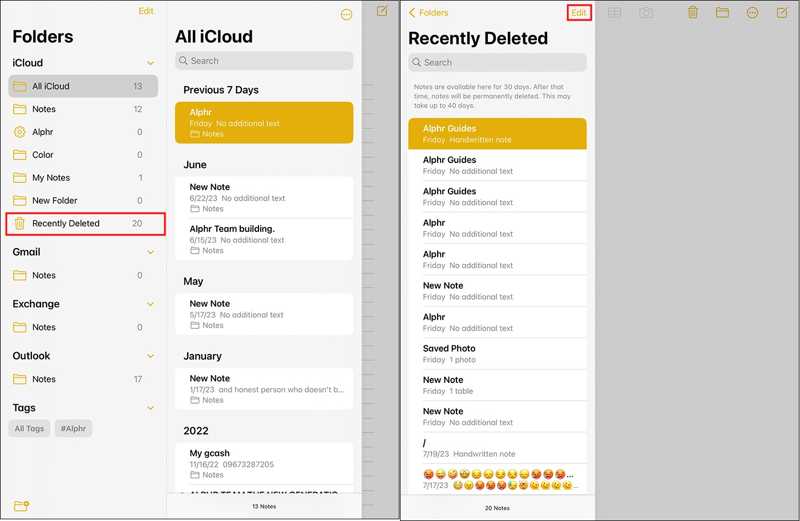
Étape 1 : Ouvrez votre Remarques application sur votre iPad.
Étape 2 : Appuyez sur le Dossiers menu et choisissez Supprimé récemment.
Étape 3 : Ici, vous pouvez consulter toutes les notes récemment supprimées.
Étape 4 : Appuyez sur le éditer bouton dans le coin supérieur droit.
Étape 5 : Sélectionnez les notes que vous souhaitez récupérer.
Étape 6 : Appuyez sur le Move Cliquez sur le bouton en bas et choisissez le dossier de destination.
Partie 2 : Comment récupérer des notes supprimées sur iPad depuis iCloud
Tant que vos notes sont synchronisées avec iCloud depuis votre iPad, elles sont enregistrées dans le cloud. Avant la synchronisation avec iCloud, vous pouvez récupérer les notes supprimées sur votre iPad via le compte Apple associé.
Étape 1 : Allumez votre iPad et ouvrez le Paramètres app.
Étape 2 : Appuyez sur votre profil, accédez à iCloudet choisissez Remarques.
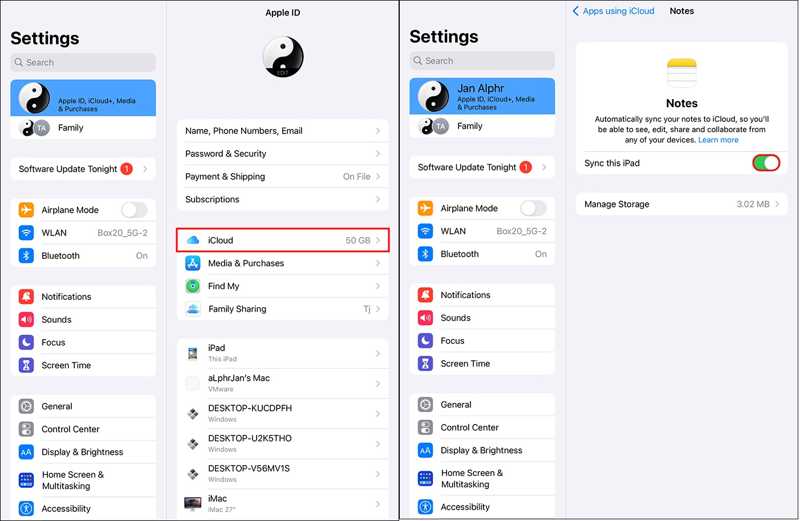
Étape 3 : Assurez-vous d'avoir activé Synchronisez cet iPad.
Étape 4 : Rendez-vous sur www.icloud.com dans un navigateur.
Étape 5 : Connectez-vous avec le compte Apple et le mot de passe associés.
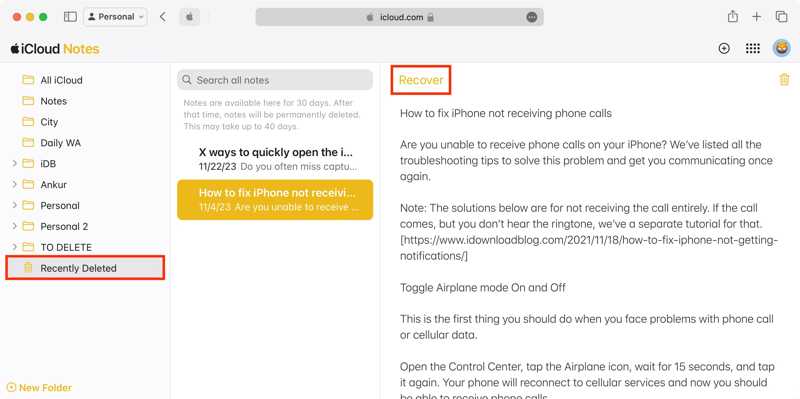
Étape 6 : Choisissez le Remarques application pour accéder aux notes iCloud.
Étape 7 : Accédez au bon dossier et récupérez la note perdue.
Partie 3 : Comment récupérer des notes supprimées sur iPad à partir de Mail
Si vous avez sauvegardé vos notes sur d'autres comptes, comme Gmail, vous pouvez récupérer les notes supprimées sur votre iPad via une connexion Internet. Nous utilisons Gmail comme exemple, mais la procédure est similaire pour Outlook et d'autres comptes.
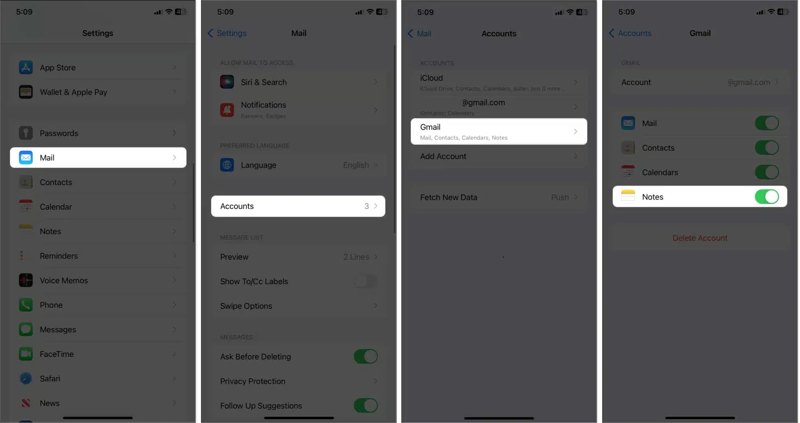
Étape 1 : Exécutez le Paramètres application sur votre iPad.
Étape 2 : Faites défiler vers le bas et choisissez le Courriel option.
Étape 3 : Exploiter hybrides et choisissez Gmail.
Étape 4 : Désactiver le Remarques option si vous l'avez activée.
Étape 5 : Ensuite, activez Remarques à nouveau pour télécharger vos notes.
À noter: Cette méthode n'est disponible que si la suppression n'a pas encore été synchronisée avec votre compte.
Partie 4 : Comment récupérer des notes supprimées sur iPad à partir d’une sauvegarde
Une autre façon de récupérer des notes supprimées sur votre iPad consiste à les sauvegarder sur votre ordinateur. Bien entendu, il est indispensable d'avoir effectué une sauvegarde de votre appareil sur votre ordinateur avant de supprimer les notes.
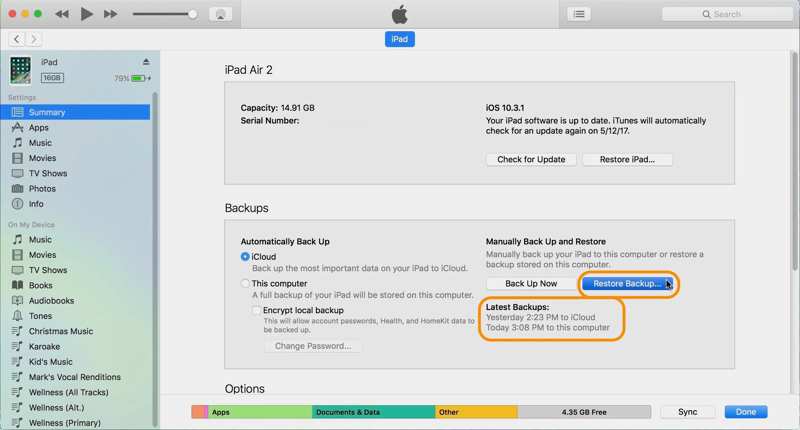
Étape 1 : Connectez votre iPad à votre ordinateur à l'aide d'un câble USB.
Étape 2 : Ouvrez iTunes sur Windows et macOS Mojave ou version antérieure. Sur macOS Catalina ou version ultérieure, exécutez le Finder.
Étape 3 : Cliquez sur Appareil Cliquez sur le bouton dans iTunes une fois votre appareil détecté, puis accédez à RésuméDans le Finder, cliquez sur le nom de votre iPad et accédez à Généralités.
Étape 4 : Cliquez sur Restaurer la sauvegarde bouton dans le sauvegardes .
Étape 5 : Choisissez la bonne sauvegarde et cliquez Restaurer.
Partie 5 : Comment récupérer des notes supprimées sur iPad sans sauvegarde

Téléchargé par plus de 1,000,000 des opportunités
- Récupérer des notes supprimées sur un iPad sans sauvegarder votre iPad.
- Extraire des notes d'une sauvegarde iCloud ou iTunes sans réinitialiser l'iPad.
- Prévisualisez les notes perdues et récupérez les éléments sélectionnés.
- Travaillez sur les dernières versions d'iPadOS.
Téléchargement sécurisé
Téléchargement sécurisé

Comment récupérer des notes supprimées sur un iPad sans sauvegarde
Étape 1 : Connectez-vous à votre iPad
Installez le logiciel de récupération de données iPhone sur votre PC et lancez-le. Une version pour Mac est également disponible. Choisissez-la. Récupérer depuis un appareil iOS Appuyez sur la touche Tab pour continuer. Connectez votre iPad à votre PC à l'aide d'un câble Lightning. Autorisez l'accès à ce PC et authentifiez-vous avec le code d'accès de votre iPad.

Étape 2 : Prévisualisez vos notes sur votre iPad
Une fois votre appareil détecté, cliquez sur le bouton Start scan bouton pour analyser les données perdues sur votre iPad. Ensuite, sélectionnez Remarques sous le Mémos & Autres Titre. Vous pouvez désormais prévisualiser les notes enregistrées sur votre iPad.
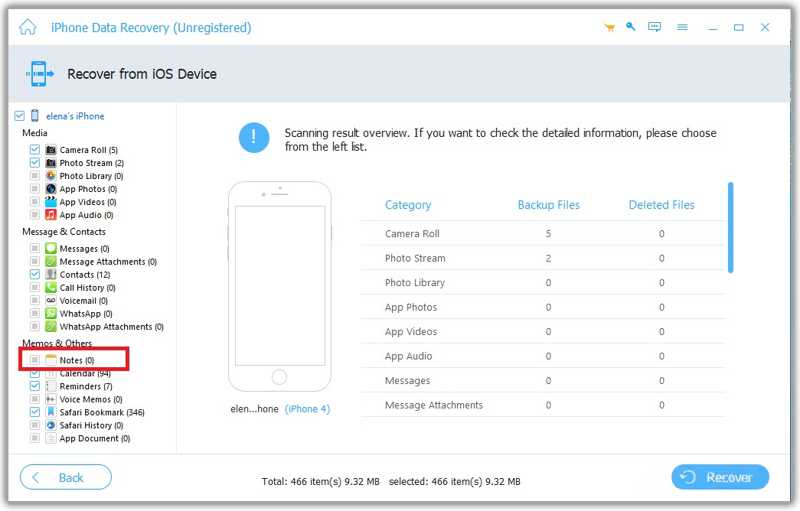
Étape 3 : Récupérer les notes supprimées
Sélectionnez les notes souhaitées et cliquez sur Récupérer Cliquez sur le bouton en bas. Sélectionnez un dossier de sortie et cliquez à nouveau sur Récupérer pour confirmer.

Lectures complémentaires
Conclusion
Maintenant, vous devez comprendre comment Récupérer les notes supprimées sur votre iPadLe dossier « Éléments récemment supprimés » vous permet de retrouver rapidement les notes récemment supprimées. iCloud et d'autres comptes vous permettent de récupérer des notes perdues via le réseau. Vous pouvez également essayer le fichier de sauvegarde sur votre ordinateur. Apeaksoft Récupération de Données iPhone est la solution idéale pour récupérer les notes supprimées sur votre iPad.
 Apeaksoft Récupération de Données iPhone
 Récupérez les données supprimées ou perdues de vos appareils iOS, d'iTunes et de vos sauvegardes iCloud.
Téléchargement sécurisé
Téléchargement sécurisé
Articles Relatifs




