

Qu'est-ce que le mode de récupération pour MacBook Pro/Air et iMac ?

L'espace Mode de récupération macOS macOS est une fonctionnalité puissante intégrée permettant de diagnostiquer et de résoudre les problèmes système, tels que les erreurs logiques, de réinstaller macOS, etc. À chaque ouverture de session macOS, vous accédez au mode normal. Cependant, il arrive que vous deviez démarrer votre ordinateur en mode de récupération. Maîtriser ce mode peut s'avérer complexe pour la plupart des utilisateurs. Ce guide vous explique son fonctionnement et vous fournit les informations nécessaires.
CONTENU DE LA PAGE :
- Partie 1 : Qu’est-ce que le mode de récupération Mac ?
- Partie 2 : Comment accéder au mode de récupération sur Mac
- Partie 3 : Comment utiliser le mode de récupération Mac
- Partie 4 : Comment quitter le mode de récupération Mac
- Partie 5 : Comment récupérer des données sur Mac après un effacement en mode de récupération
Partie 1 : Qu’est-ce que le mode de récupération Mac ?
Comme son nom l'indique, le mode de récupération macOS a été conçu pour restaurer votre système macOS. Il s'agit d'une fonctionnalité logicielle qui peut se lancer avant même que vous n'accédiez au système d'exploitation. Elle permet ainsi de résoudre des problèmes logiciels importants.
Voici quelques situations où le mode de récupération Mac peut s'avérer utile :
1. Corriger les erreurs logiques.
2. Réinstallez macOS.
3. Restaurez votre Mac à partir d'une sauvegarde Time Machine.
4. Configurez un volume.
5. Installation propre de macOS.
6. Réinitialisation d'usine du Mac.
7. Exécutez le Terminal pour isoler les problèmes au niveau du système.
8. Définir et réinitialiser les mots de passe du micrologiciel.
Partie 2 : Comment accéder au mode de récupération sur Mac
La procédure pour redémarrer un Mac en mode de récupération varie selon sa puce. Si votre système macOS présente un dysfonctionnement, vous pouvez suivre nos instructions pour accéder au mode de récupération et diagnostiquer vos disques.
Comment accéder au mode de récupération sur un Mac avec processeur Intel
Étape 1 : Rendez-vous dans la section Pomme menu et choisissez RecommencerSi votre Mac est éteint, allumez-le.
Étape 2 : Dès le début, maintenez immédiatement la touche enfoncée. Commande + R touches de votre clavier.
Étape 3 : Relâchez les touches lorsque vous voyez le logo Apple.
Astuce: Si une fenêtre de connexion ou un bureau s'affiche, c'est que vous n'avez pas appuyé sur les touches assez tôt. Veuillez réessayer.
Étape 4 : Si vous y êtes invité, saisissez un nom d'utilisateur et un mot de passe d'administrateur.
Étape 5 : Une fois que la fenêtre des utilitaires macOS apparaît, cela signifie que votre Mac démarre en mode de récupération.
Comment démarrer macOS en mode de récupération sur un Mac M1
Étape 1 : Arrêtez votre Mac.
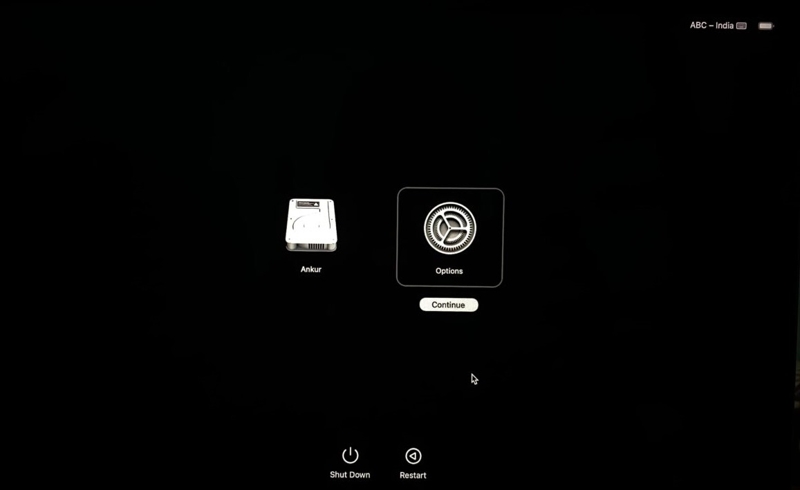
Étape 2 : Appuyez et maintenez la Puissance Appuyez sur le bouton jusqu'à ce que les options de chargement de démarrage apparaissent.
Étape 3 : Cliquez sur Options .
Étape 4 : Ensuite, cliquez sur le Continuer .
Étape 5 : Si le système vous y invite, saisissez le mot de passe de votre compte administrateur pour exécuter votre Mac en mode de récupération.
Partie 3 : Comment utiliser le mode de récupération Mac
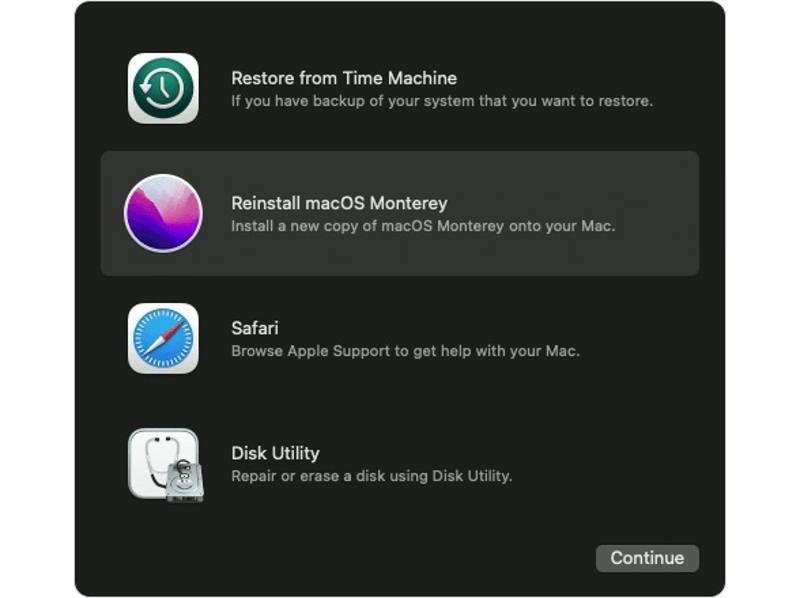
Après avoir démarré votre Mac en mode de récupération, vous pouvez restaurer votre Mac depuis Time Machine Sauvegardez vos données, réinstallez macOS, ouvrez Safari pour obtenir de l'aide en ligne, puis effacez le disque à l'aide de l'Utilitaire de disque. Nous vous montrons ci-dessous comment utiliser le mode de récupération de macOS :
Comment restaurer une sauvegarde Time Machine
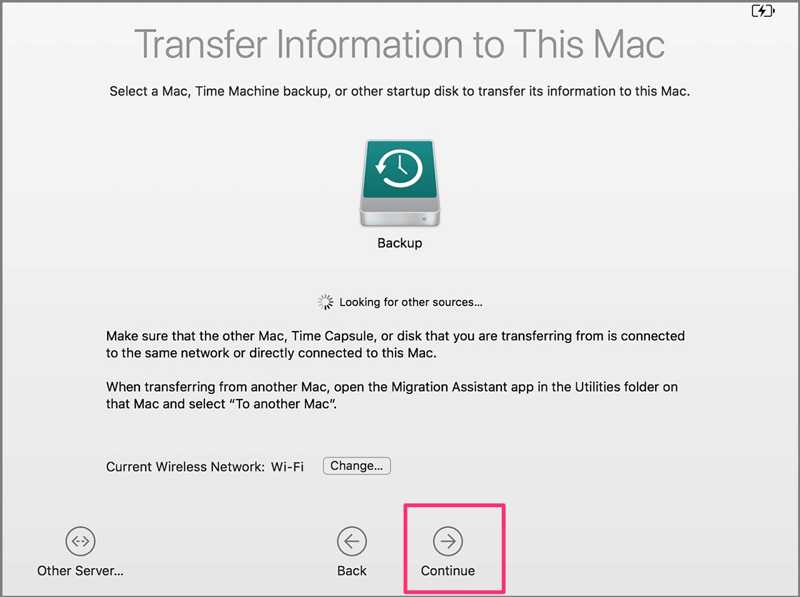
Étape 1 : Connectez votre disque de sauvegarde Time Machine à votre Mac.
Étape 2 : Choisissez Restaurer à partir de la sauvegarde Time Machine et cliquez sur Continuer.
Étape 3 : Choisissez de restaurer à partir d'un disque de sauvegarde externe, d'une Time Capsule ou d'un disque de sauvegarde réseau.
Étape 4 : Sélectionnez la date et l'heure de la sauvegarde, puis suivez les instructions pour la restaurer en mode de récupération Mac.
Comment réinstaller macOS
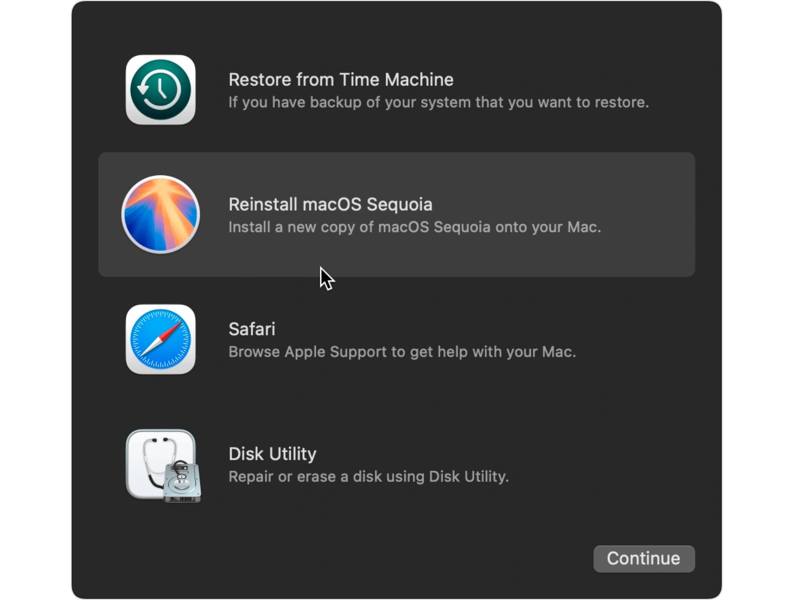
Étape 1 : Choisissez Réinstaller macOS Sequoia ou une version disponible.
Étape 2 : Cliquez sur Continuer bouton pour continuer.
Étape 3 : Sélectionnez le Macintosh HD que vous souhaitez installer macOS.
Étape 4 : Suivez les instructions à l'écran pour installer une nouvelle copie de macOS.
Note: La réinstallation de macOS en mode de récupération ne supprimera pas vos données personnelles.
Comment exécuter Safari
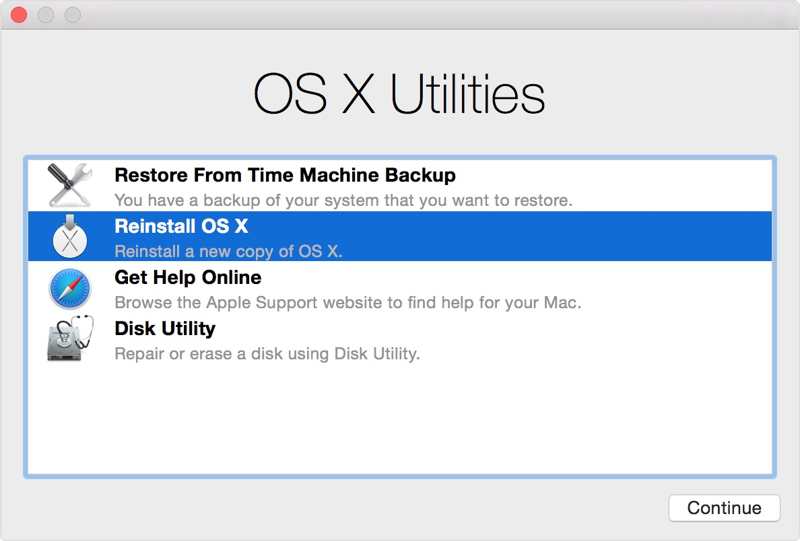
Étape 1 : Choisissez l'afari or Obtenir de l'aide en ligne après avoir mis votre Mac en mode de récupération.
Étape 2 : Cliquez à nouveau sur Continuer pour ouvrir votre navigateur.
Étape 3 : Vous pouvez désormais rechercher de l'aide en ligne.
Comment accéder au terminal
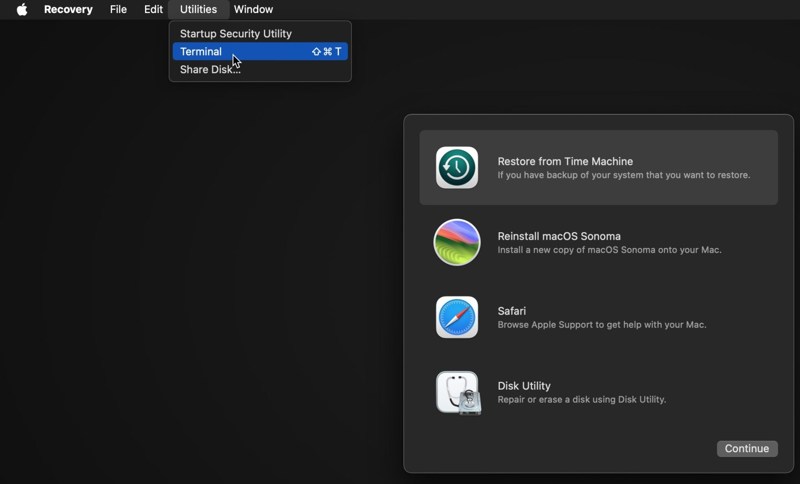
Étape 1 : Rendez-vous dans la section Utilitaires menu en mode de récupération Mac.
Étape 2 : Choisissez terminal pour exécuter le Terminal.
Étape 3 : Vous pouvez désormais utiliser des lignes de commande pour résoudre les problèmes logiciels.
Comment réparer ou effacer un disque avec l'Utilitaire de disque
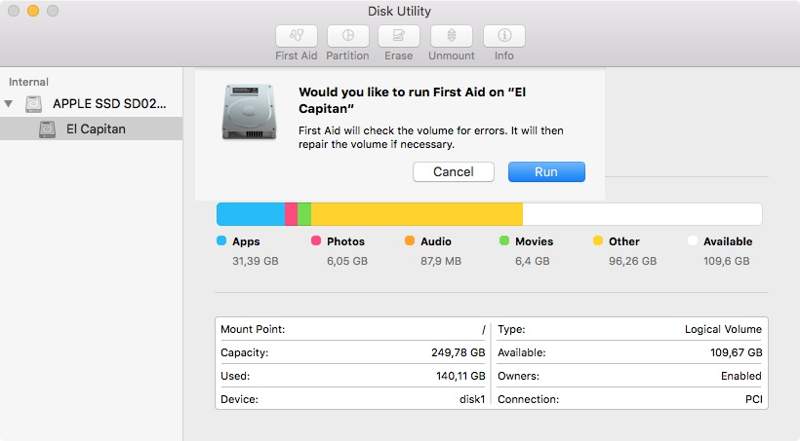
Étape 1 : Choisissez Utilitaire de disque en mode de récupération Mac.
Étape 2 : Cliquez sur Continuer .
Étape 3 : Sélectionnez le disque que vous souhaitez réparer ou effacer.
Étape 4 : Cliquez sur Premiers soins bouton. Si vous souhaitez effacer votre Mac depuis le mode de récupération, cliquez sur le bouton. effacer .
Étape 5 : Enfin, confirmez l'action.
Partie 4 : Comment quitter le mode de récupération Mac
Après avoir effectué un dépannage, une restauration ou effacé votre Mac, vous devez quitter le mode de récupération et redémarrer en mode normal. Apple propose bien sûr l'option « Quitter » pour accéder à l'écran de connexion habituel.
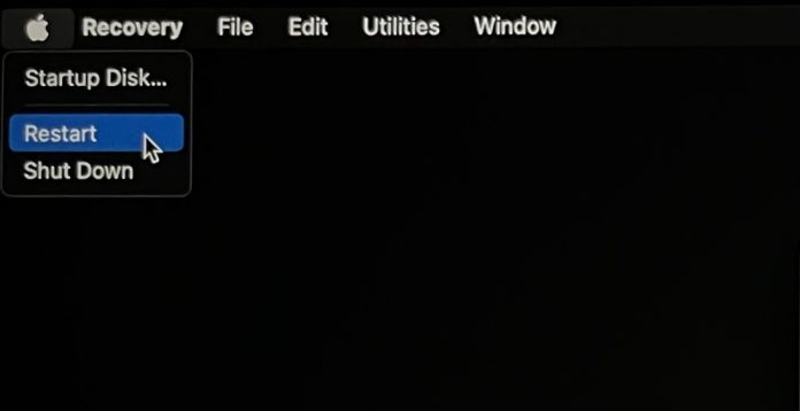
Étape 1 : Cliquez sur le menu Pomme.
Étape 2 : Choisissez Recommencer or arrêter pour redémarrer votre ordinateur.
Étape 3 : Vous verrez ensuite l'écran de connexion.
Note: Si votre Mac reste bloqué en mode de récupération, choisissez Disque de démarrage dans le Pomme Dans le menu, sélectionnez votre disque de démarrage et redémarrez votre ordinateur. Si cela ne fonctionne pas, il se peut que votre Mac ne dispose pas d'un système d'exploitation fonctionnel. Dans ce cas, il est préférable de réinstaller macOS et de quitter le mode de récupération.
Partie 5 : Comment récupérer des données sur Mac après un effacement en mode de récupération
Si vous réparez et effacez votre Mac en mode de récupération, vos fichiers et données importants risquent d'être perdus. Heureusement, Apeaksoft Data Recovery pour Mac Ce logiciel peut vous aider à résoudre ce problème. Il analyse vos disques, recherche les fichiers perdus et les récupère. De plus, il est conçu pour les particuliers et ne nécessite aucune compétence technique.
Une méthode rapide pour récupérer des données après avoir effacé un Mac en mode de récupération
- Récupérez les données perdues de votre Mac et de vos disques durs externes.
- Prévisualiser les fichiers perdus en vue d'une récupération sélective.
- Prend en charge un large éventail de types et de formats de fichiers.
- Effectuez une analyse approfondie pour découvrir davantage de fichiers.
- Compatible avec Mac OS X 10.7 et supérieur.
Téléchargement sécurisé
Téléchargement sécurisé

Comment récupérer des données après avoir effacé son Mac en mode de récupération
Étape 1 : Installer l'outil de récupération Mac
Téléchargez l'outil de récupération de données Mac et suivez les instructions à l'écran pour l'installer sur votre ordinateur. Choisissez Récupération de données Mac pour accéder à l'interface principale. Sélectionnez le disque où sont enregistrées vos données perdues et cliquez sur Scanner bouton pour lancer une analyse rapide.

Étape 2 : Aperçu des fichiers
Après l'analyse du disque, accédez à Liste de types onglet, puis sélectionnez le type de données que vous souhaitez récupérer. Pour récupérer des images, par exemple, choisissez Image(s) et prévisualisez toutes les images perdues sur votre disque. Vous pouvez rapidement localiser les fichiers perdus grâce à Filtre fonctionnalité. Vous pouvez également trouver les fichiers souhaités dans le Liste de chemin onglet. Cela peut vous aider facilement Récupérer la Corbeille sur Mac.
Si vous ne trouvez pas les fichiers perdus, cliquez sur Analyse approfondie Cliquez sur ce bouton pour effectuer une analyse approfondie et retrouver davantage de fichiers perdus. Cette opération peut prendre un certain temps.

Étape 3 : Récupérer des données
Ensuite, sélectionnez les fichiers que vous souhaitez récupérer. Ils seront alors marqués. Cliquez sur Récupérer Le bouton se trouve en bas à droite. Dans la fenêtre contextuelle, définissez un dossier de sortie et confirmez la récupération des données. Une fois l'opération terminée, cliquez sur le bouton. Ouvrir le dossier bouton pour visualiser les fichiers récupérés.

Note: Il vaut mieux choisir un autre disque ou dossier pour enregistrer les données récupérées.
Conclusion
Ce guide expliquait ce que Recovery Mode Mac Découvrez comment utiliser Apeaksoft Data Recovery pour restaurer votre Mac, réinstaller macOS ou résoudre des problèmes. Notre guide vous explique comment maîtriser cette fonctionnalité pratique sur MacBook Pro/Air, iMac et autres. Après une restauration, un effacement ou une réinstallation de macOS, vous pouvez quitter rapidement le mode de récupération. Apeaksoft Data Recovery pour Mac est une solution rapide et sans compétences techniques pour récupérer vos données après l'effacement d'un disque.
Articles Relatifs
McAfee ralentit votre Mac ? Maîtrisez dès maintenant les techniques de désinstallation complètes pour supprimer tous les fichiers restants et optimiser les performances de votre système.
Pour désinstaller complètement la plate-forme d'émulateur Android BlueStacks de Mac sans reste, vous pouvez lire et suivre notre guide.
Ce tutoriel présente les 5 meilleurs outils de capture d'écran pour Mac et explique comment les utiliser. Lisez et capturez facilement sur Mac !
Ce tutoriel étape par étape explique comment transférer des photos de votre iPhone vers un ordinateur Mac ou un ordinateur portable, sans fil ou avec un câble.



