

Comment récupérer ses contacts de sauvegarde Google sur iPhone ou Android

Ne vous inquiétez pas si vous perdez des contacts suite à un changement de téléphone, une suppression accidentelle ou une réinitialisation. En réalité, si vous avez activé la synchronisation Google au préalable, vos contacts ne sont pas perdus ; ils sont stockés en toute sécurité dans le cloud. L'essentiel est… Comment récupérer des contacts depuis une sauvegarde Google ?Que vous utilisiez un appareil Android ou un iPhone, la procédure suivante vous guidera pas à pas pour récupérer vos contacts et éviter les doublons, les oublis et l'écrasement de contacts existants.
CONTENU DE LA PAGE :
Partie 1. Comment récupérer des contacts depuis une sauvegarde Google vers votre téléphone
Si vous venez de changer de téléphone, de réinitialiser les paramètres d'usine ou de supprimer accidentellement des contacts, et que votre répertoire est maintenant vide, ne vous inquiétez pas. Tant que vous avez Vous avez sauvegardé votre téléphone sur Google.Vous pouvez toujours restaurer intégralement votre carnet d'adresses, sans avoir à le ressaisir manuellement, et ne craignez plus de perdre des numéros importants, que votre appareil soit un iPhone ou un Android. Voici comment récupérer vos contacts depuis une sauvegarde Google.
Pour Android
Étape 1 : Ouvrez Gmail dans votre navigateur web et connectez-vous avec le même compte Google que celui qui se trouve sur votre téléphone.
Étape 2 : Cliquez à nouveau sur Contact dans le menu de gauche et sélectionnez Restaurer les contacts du Etc. boîte déroulante.
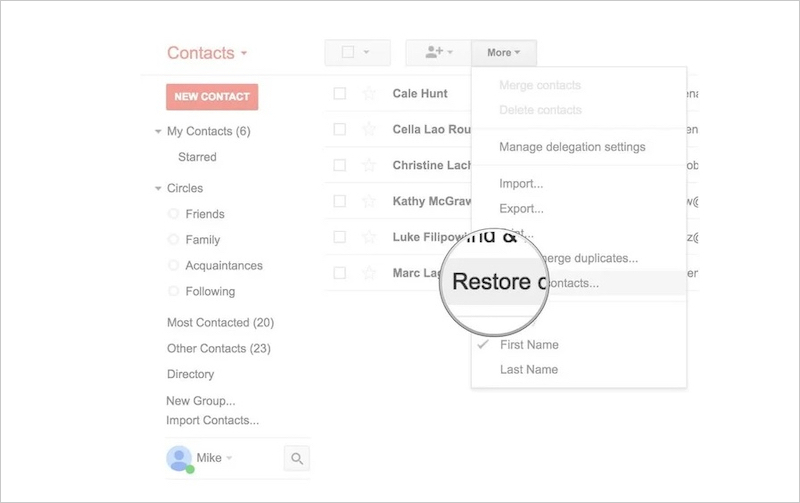
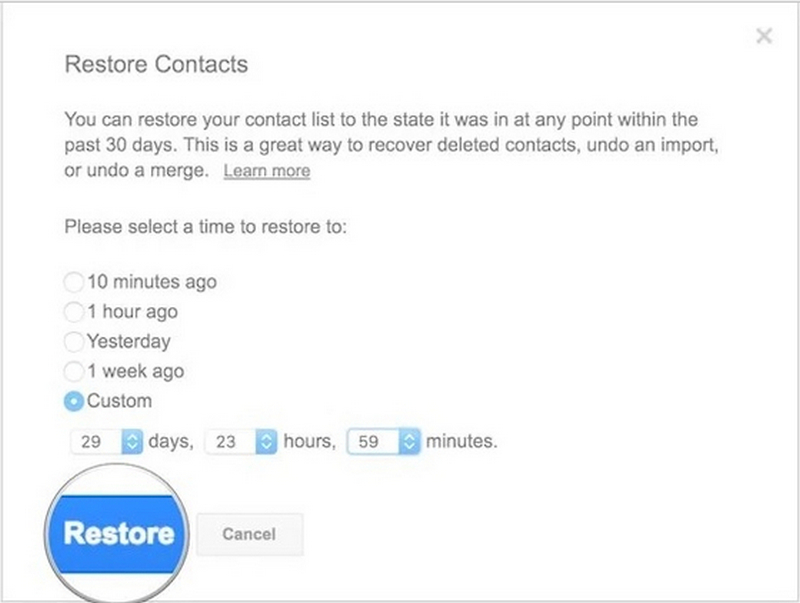
Étape 3 : Sélectionnez la période de récupération et cliquez sur Restaurer .
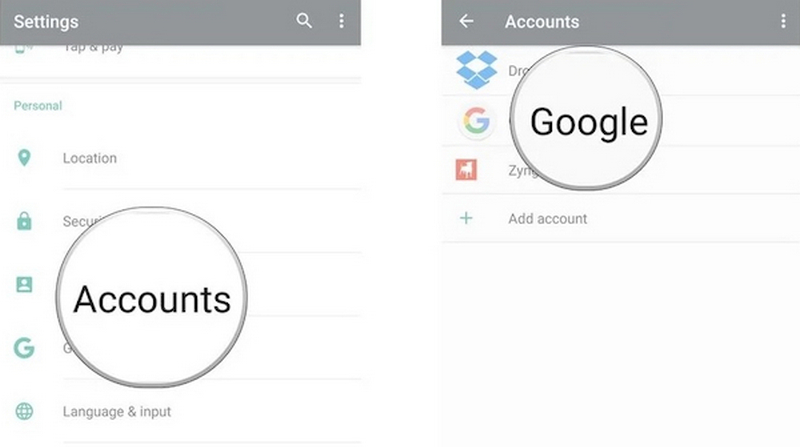
Étape 4 : Ensuite aller à Paramètres sur votre téléphone Android, cliquez sur hybridesTrouvez et sélectionnez votre compte Google.
Étape 5 : Appuyez sur le trois points bouton dans le coin supérieur droit et sélectionnez Synchroniser maintenantVeuillez patienter quelques secondes pour que la liste de contacts se rafraîchisse.
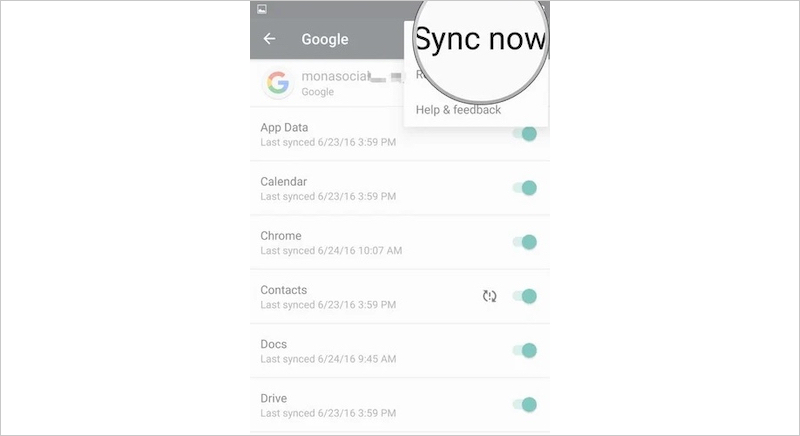
Après cette opération, les contacts s'afficheront de nouveau dans le répertoire du téléphone. C'est l'une des méthodes les plus courantes et efficaces pour la plupart des utilisateurs souhaitant récupérer des contacts sauvegardés depuis un compte Google.
Pour iPhone
Si vous passez à un iPhone, ne vous inquiétez pas pour la récupération de vos contacts à partir de votre sauvegarde Google, car iOS prend également en charge la synchronisation des contacts Google.
Étape 1 : Ouvrez les Paramètres, allez à Courriel > Comptes, sélectionnez Ajouter un compte.
Étape 2 : Choisir Google et connectez-vous avec votre compte Google.
Étape 3 : Accédez aux options de synchronisation et activez-les. Contact interrupteur.
Étape 4 : Enfin, attendez que les contacts se mettent à jour.
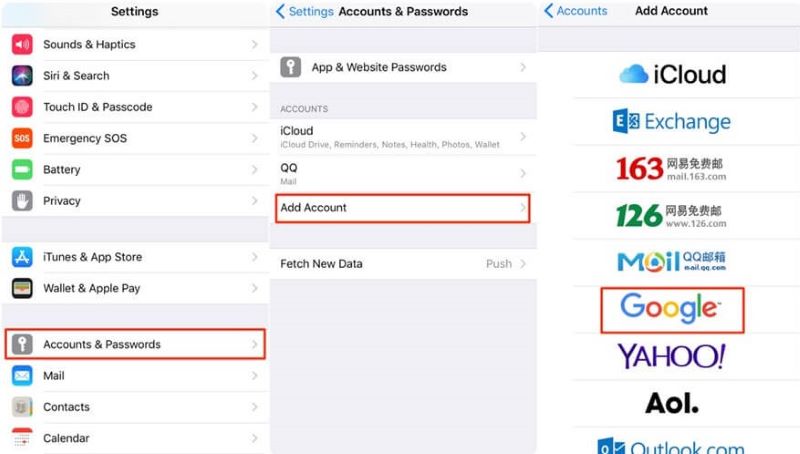
Le principe de ce processus est de permettre à l'iPhone de retélécharger les contacts depuis le serveur de Google. Ainsi, si vous vous connectez avec le bon compte, vous pouvez récupérer les contacts de votre compte Google et les importer directement dans l'application Contacts de votre téléphone.
Partie 2. Récupérer les contacts supprimés du site web Google Contacts
Si vous êtes certain que le contact existait auparavant mais qu'il est désormais introuvable sur Internet, ne pensez pas immédiatement que les données sont définitivement perdues. Google propose une fonctionnalité très utile, mais méconnue : Annuler les modifications. Cette fonctionnalité permet de récupérer les contacts perdus suite à une suppression accidentelle, un écrasement ou des erreurs de synchronisation, et ce jusqu'à 30 jours en arrière. Par conséquent, si vous essayez de récupérer des contacts sauvegardés depuis Google, cette étape est cruciale.
Étape 1 : Ouvrez votre navigateur et rendez-vous sur contacts.google.com
Étape 2 : Connectez-vous à l'aide du compte Google sur lequel sont stockés vos contacts d'origine.
Étape 3 : Dans le menu de gauche, cliquez Annuler les changements.
Étape 4 : Sélectionnez la période à restaurer, par exemple :
- il y a minutes 10
- Heures 1 il ya
- Hier
- Il y a 1 semaine
- Encadrement Sur Mesure
Étape 5 : Étape 5. Cliquez sur Confirmer.
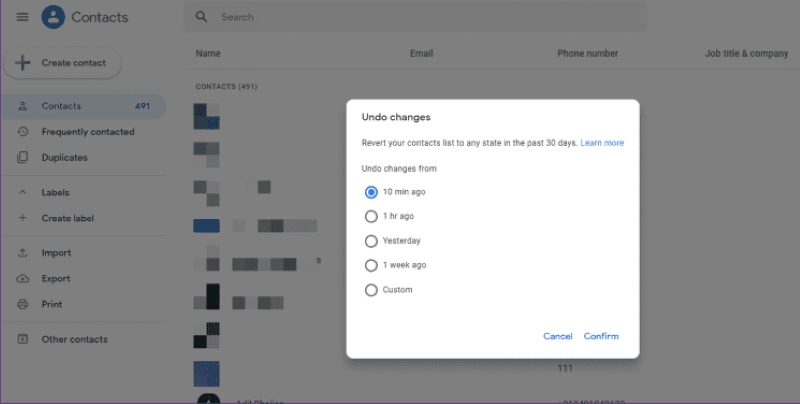
Le système restaurera ensuite automatiquement les données de contact existantes pendant la période précédemment spécifiée, y compris celles que vous avez supprimées accidentellement ou qui ont été écrasées par la synchronisation automatique. De même, vous pouvez utiliser cette fonctionnalité pour récupérer les événements supprimés de Google Calendar.
Si vous souhaitez restaurer vos contacts sur votre téléphone, vous devez effectuer une synchronisation ; sinon, les contacts restaurés seront uniquement disponibles sur la page web de Google Contacts et n'apparaîtront pas sur votre appareil. Une fois la synchronisation réussie, vous pourrez récupérer vos contacts depuis votre compte Google et les afficher à nouveau dans les contacts de votre téléphone.
Partie 3. Comment restaurer ses contacts sans compte Google
Si vous avez essayé les méthodes mentionnées précédemment mais que vous ne parvenez toujours pas à récupérer vos contacts depuis votre compte Google, ou si vous n'avez jamais activé la synchronisation, il existe une solution de dernier recours : utiliser des outils professionnels. Parmi ceux-ci, Apeaksoft Récupération de données Android C'est la meilleure solution. Même sans compte Google, si vos contacts ont été supprimés, si votre téléphone ne s'allume plus ou si le système est endommagé, il est toujours possible de scanner et de récupérer vos contacts depuis la mémoire interne.
Récupérez facilement vos contacts sur Android
- Permet une analyse approfondie de la base de données interne du téléphone pour récupérer les contacts supprimés accidentellement.
- Permet de prévisualiser les coordonnées du contact, notamment le nom, le numéro, l'adresse e-mail, etc.
- Possibilité de récupérer tous les contacts ou une sélection de ceux-ci au lieu de tout écraser en une seule fois.
- Compatible avec tous les appareils Android, y compris Samsung, Xiaomi, OPPO et bien d'autres.
Téléchargement sécurisé
Téléchargement sécurisé

Étape 1 : Après avoir installé le logiciel sur votre ordinateur, connectez votre téléphone Android. Sur certains appareils, une fenêtre peut s'afficher pour confirmer la connexion USB ; il vous suffit de choisir. Transférer des fichiers.

Étape 2 : Une fois la connexion établie, le logiciel affichera tous les types de données récupérables. Sélectionnez les types de données dont vous avez besoin, comme les contacts, puis cliquez. Suivant.

Étape 3 : Suivez les instructions pour autoriser le logiciel à accéder aux contacts, au stockage, aux messages et aux autres autorisations de votre téléphone via l'application FoneGo (une application 100 % sûre qui ne divulguera aucune information personnelle).
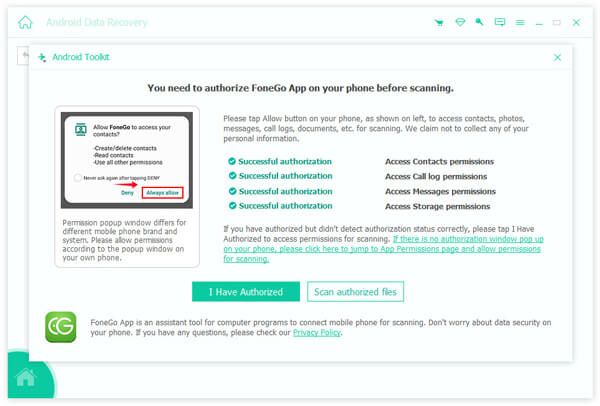
Étape 4 : Le logiciel utilisant par défaut une analyse standard, si les contacts que vous souhaitez récupérer ne sont pas trouvés, vous pouvez cliquer Analyse approfondie en bas pour effectuer une analyse plus approfondie.

Étape 5 : Une fois l'analyse terminée, sélectionnez Contact Dans la barre latérale gauche de l'interface, prévisualisez les entrées de contact scannées à droite. Sélectionnez les contacts et cliquez sur Récupérer, et choisissez un emplacement d'enregistrement sur votre ordinateur.

Une fois la récupération terminée, vous pouvez importer ces fichiers de contacts sur votre téléphone ou dans votre application Contacts pour achever le processus de récupération.
Conclusion
Que vous changiez de téléphone, supprimiez accidentellement des contacts ou rencontriez un problème de synchronisation, tant que vous le savez Comment récupérer des contacts sauvegardés Google ?Dans la plupart des cas, les données peuvent encore être récupérées. Et lorsqu'il n'y a aucun enregistrement dans le cloud ou que la synchronisation échoue, Apeaksoft Récupération de données Android Il est toujours possible de récupérer des contacts importants grâce à une analyse approfondie. Il vous suffit maintenant de choisir la méthode de récupération qui vous convient le mieux et de restaurer intégralement votre répertoire.
Articles Relatifs
Google Docs est un éditeur de documents en ligne. Comment pouvez-vous donc récupérer des documents Google si vous les supprimez par erreur ? Découvrez 4 méthodes pour y parvenir.
Gmail de Google est l'une des plateformes de services de messagerie les plus couramment utilisées. Que devez-vous faire lorsque vous devez importer des contacts Google sur iPhone ?
Vous pouvez restaurer vos données WhatsApp depuis Google Drive vers votre iPhone. Suivez ce guide pour transférer vos discussions et photos vers iOS en toute sécurité.
Contacts supprimés accidentellement mais vous ne savez pas comment les récupérer ? Cet article partage 3 façons de restaurer les contacts de l'iPhone via iCloud, iTunes et un logiciel tiers.



