

Comment partager rapidement des notes d'un iPhone à un autre iPhone ou iPad

L'application Notes est une fonctionnalité importante des appareils iOS. Elle permet de noter des idées créatives, des listes de courses et d'autres informations importantes. Parfois, il est nécessaire de les partager. notes d'un iPhone à un iPhone ou iPad. Par exemple, si vous venez de passer à un nouvel appareil iOS, vous devez transférer toutes vos notes. De plus, vous pouvez sauvegarder les notes de votre iPhone sur un autre appareil si vous possédez plusieurs appareils iOS. Quoi qu'il en soit, notre guide présente cinq méthodes éprouvées.
CONTENU DE LA PAGE :
- Partie 1 : Comment partager directement des notes iPhone vers un autre iPhone
- Partie 2 : Comment envoyer une note depuis un iPhone via AirDrop
- Partie 3 : Comment partager des notes d’un iPhone à un autre par e-mail
- Partie 4 : Comment synchroniser les notes de votre iPhone avec votre iPad via iCloud
- Partie 5 : Comment transférer des notes d’un iPhone à un autre à l’aide d’iTunes/Finder
Partie 1 : Comment partager directement des notes iPhone vers un autre iPhone
Si vous souhaitez synchroniser directement les notes de votre iPhone avec votre iPad ou un autre iPhone, Apeaksoft iPhone Transfer C'est une bonne option. Elle permet de synchroniser les notes de l'iPhone via un câble Lightning. Plus important encore, son interface intuitive facilite la navigation. De plus, elle offre des fonctionnalités supplémentaires.
Un moyen direct de partager des notes iPhone vers un iPhone ou un iPad
- Synchroniser les notes de l'iPhone vers l'iPad ou un autre iPhone.
- Prévisualisez et gérez les notes et les pièces jointes de votre iPhone.
- Sauvegardez les notes de votre iPhone sur un ordinateur ou iTunes.
- Prend en charge un large éventail de types de données.
- Compatible avec les dernières versions d'iOS et iPadOS.
Téléchargement sécurisé
Téléchargement sécurisé

Comment partager directement des notes iPhone entre deux iPhones ?
Étape 1 : Reliez vos appareils
Lancez le logiciel de transfert de notes une fois installé sur votre ordinateur. Connectez les deux appareils mobiles à votre ordinateur à l'aide de câbles Lightning. Une fois détectés, sélectionnez l'appareil source dans la liste des options.

Étape 2 : Aperçu des notes de l'iPhone
Rendez-vous dans la section Autres onglet dans la barre latérale, puis choisissez NoteSi vous y êtes invité, saisissez le code d'accès de votre iPhone pour autoriser la connexion. Vous pouvez maintenant consulter toutes les notes sur votre appareil et les trier par titre, date, etc.

Étape 3 : Synchroniser les notes de l'iPhone avec l'iPad
Sélectionnez toutes les notes que vous souhaitez partager, puis cliquez sur Téléphone Cliquez sur le bouton situé dans le ruban supérieur et choisissez le périphérique cible.

Partie 2 : Comment envoyer une note depuis un iPhone via AirDrop
Si vous souhaitez simplement partager une note avec quelqu'un qui possède un iPhone, AirDrop est une bonne option. Cette connexion sans fil vous permet d'envoyer des données entre appareils Apple, par exemple entre un iPhone et un iPad ou entre deux iPhone. Vous pouvez même AirDrop iPhone pour Mac.
Étape 1 : Allumez votre iPad et accédez à Control Center.
Étape 2 : Permettre Wi-Fi et Bluetooth.
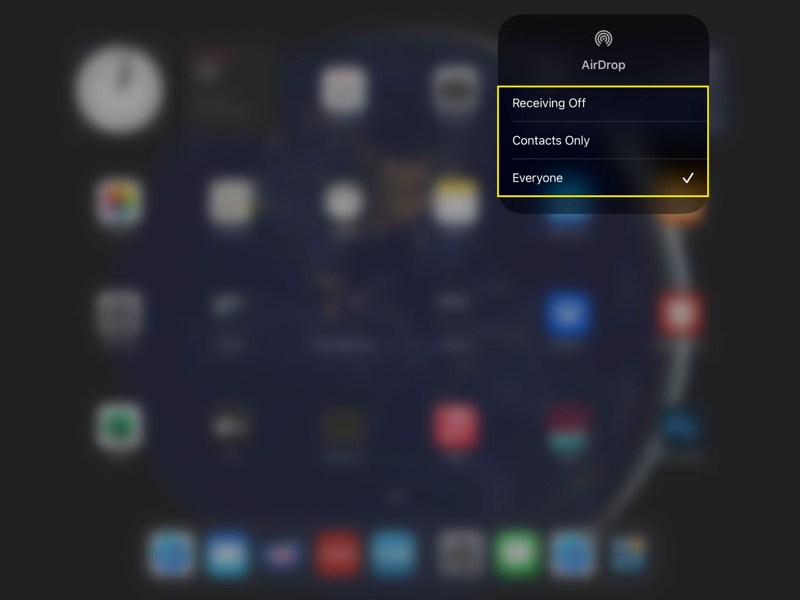
Étape 3 : Tenez le boîtier de commande sans fil et appuyez parachutage.
Étape 4 : Ensuite, choisissez Everyone.
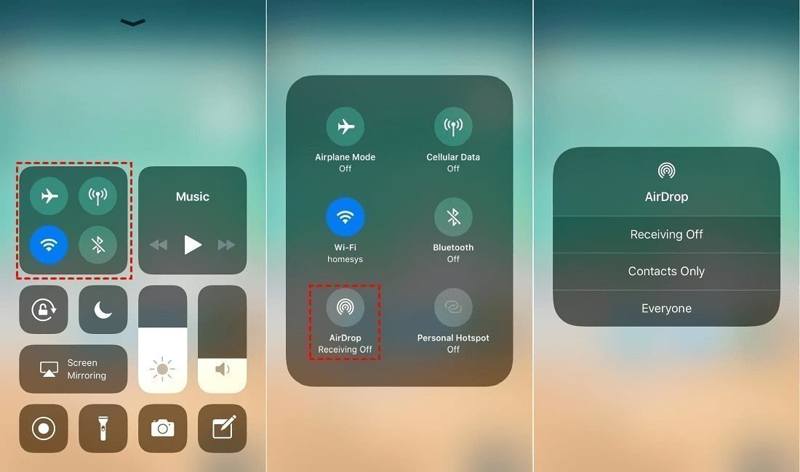
Étape 5 : Prenez votre iPhone. Activez-le. Wi-Fi, Bluetooth et parachutage in Control Center.
Étape 6 : Rendez-vous dans la section Remarques application sur votre iPhone.
Étape 7 : Ouvrez la note que vous souhaitez synchroniser.
Étape 8 : Appuyez sur le Etc. bouton avec une icône à trois points.
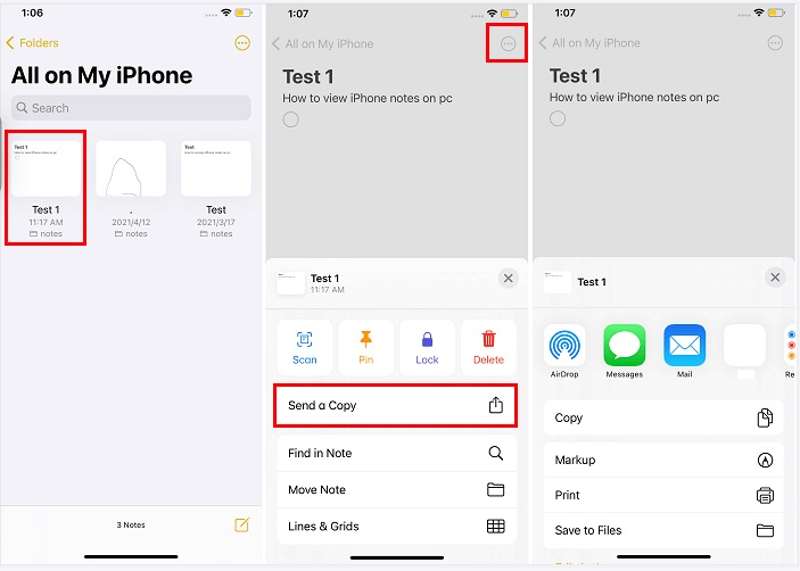
Étape 9 : Choisissez Envoyer une copie, robinet parachutageet sélectionnez l'iPad cible.
Étape 10 : Passez à votre iPad et appuyez sur Accepter recevoir la note.
Partie 3 : Comment partager des notes d’un iPhone à un autre par e-mail
Une autre façon de synchroniser des notes d'un iPhone à l'autre est par e-mail. Cependant, les procédures diffèrent selon qu'il s'agit de synchroniser toutes les notes ou des notes spécifiques. Nous utiliserons un compte Gmail comme exemple pour illustrer les étapes ci-dessous :
Comment partager toutes les notes de mon iPhone vers un autre iPhone via Gmail
Étape 1 : Ouvrez le Paramètres application sur l'appareil source.
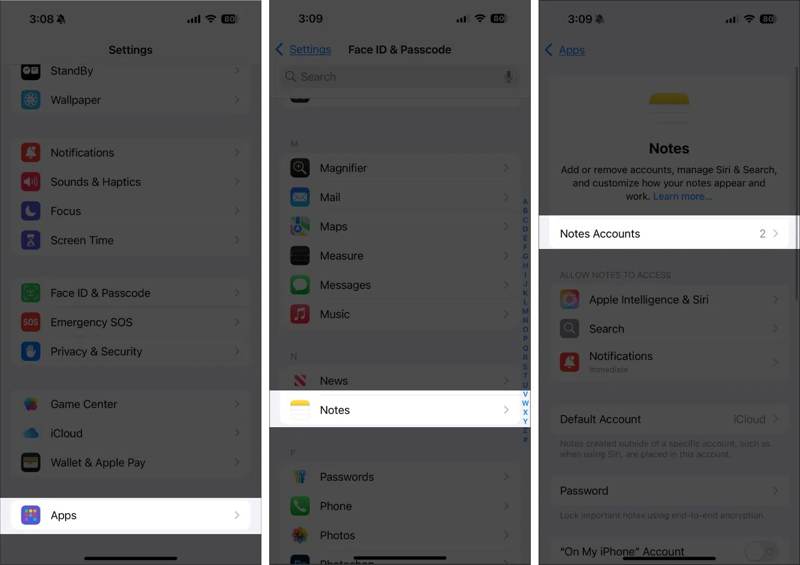
Étape 2 : Allez dans Apps, Remarqueset appuyez sur Notes Comptes.
Étape 3 : Exploiter Ajouter un compte, choisissez GoogleSaisissez ensuite vos identifiants Gmail. Si vous avez ajouté un compte Gmail, sélectionnez-le directement.
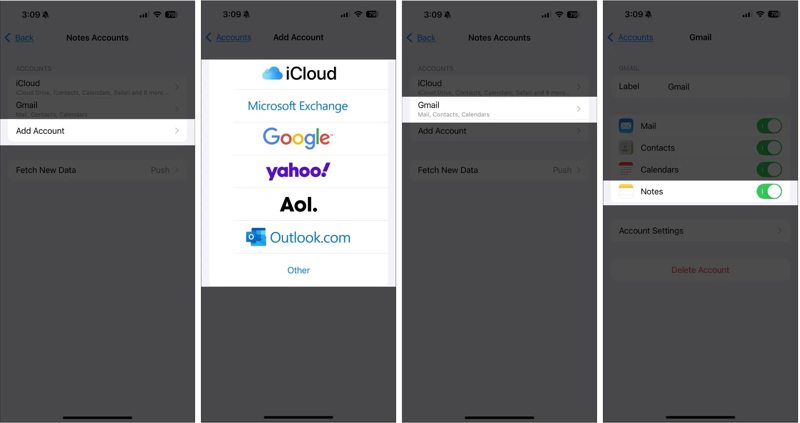
Étape 4 : Ensuite, activez Remarques.
Étape 5 : Une fois cela terminé, tournez-vous vers l'iPhone cible.
Étape 6 : Répétez les étapes ci-dessus pour synchroniser toutes les notes de votre iPhone avec votre iPhone.
Comment partager une note d'un iPhone à un autre par e-mail
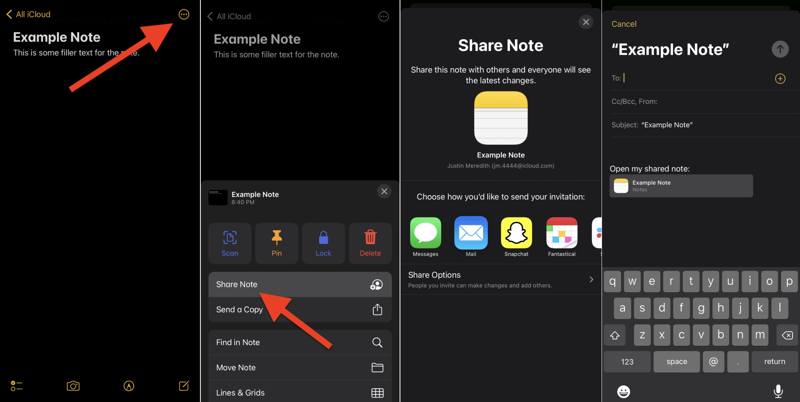
Étape 1 : Ouvrez la note souhaitée dans votre Remarques app.
Étape 2 : Appuyez sur le Etc. bouton avec une icône à trois points.
Étape 3 : Choisissez Partager la note et choisir Courriel.
Étape 4 : Laissez un compte Gmail dans le À champ, et appuyez sur le Envoyer .
Étape 5 : Rendez-vous sur l'appareil cible, accédez au compte Gmail et lisez la note.
Partie 4 : Comment synchroniser les notes de votre iPhone avec votre iPad via iCloud
Si vous utilisez le même compte iCloud sur votre iPhone et votre iPad, vous pouvez synchroniser sans fil les notes de votre iPhone avec votre iPad. Cette méthode synchronise toutes les notes et nécessite une connexion Internet stable.
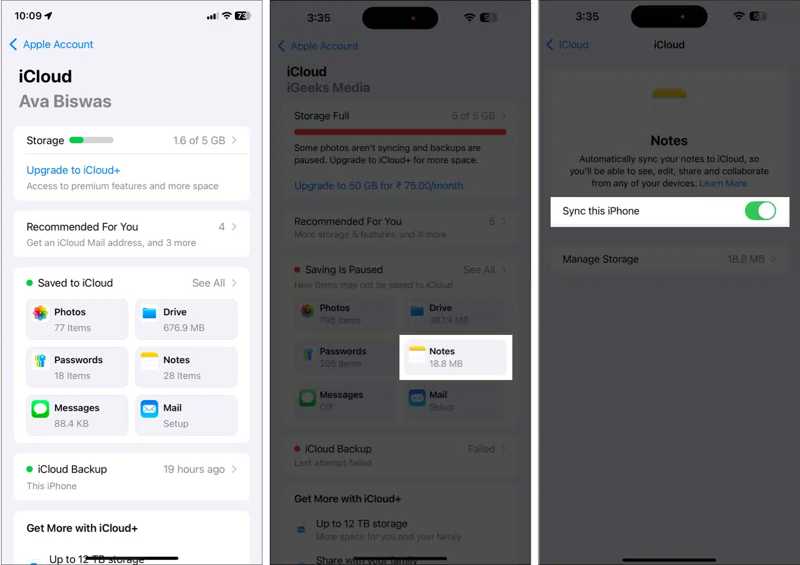
Étape 1 : Appuyez sur votre profil dans le Paramètres app.
Étape 2 : Connectez votre iPhone au Wi-Fi ou aux données cellulaires.
Étape 3 : Choisissez iCloud, robinet Remarques, et activez Synchroniser cet iPhone.
Étape 4 : Une fois vos notes synchronisées avec iCloud, ouvrez votre iPad.
Étape 5 : Synchronisez vos notes iCloud sur votre appareil.
Partie 5 : Comment transférer des notes d’un iPhone à un autre à l’aide d’iTunes/Finder
Lorsque vous n'avez pas de connexion Internet, vous pouvez transférer des notes d'un iPhone à un autre à l'aide d'iTunes ou d'une sauvegarde du Finder, si vous en avez déjà effectué une. Sauvegarde sur iTunesCette méthode nécessite un ordinateur et des câbles USB compatibles. De plus, la sauvegarde écrasera toutes les données présentes sur l'appareil cible.
Étape 1 : Connectez votre iPhone à votre ordinateur avec un câble USB.
Étape 2 : Ouvrez iTunes ou le Finder :
Sous Windows, ouvrez iTunes.
Sur macOS Mojave ou une version antérieure, ouvrez iTunes.
Sous macOS Catalina ou version ultérieure, ouvrez le Finder.
Étape 3 : Cliquez sur le nom de votre iPhone et accédez à Résumé or Généralités languette.
Étape 4 : Cliquez sur Sauvegarder maintenant bouton pour effectuer une sauvegarde.
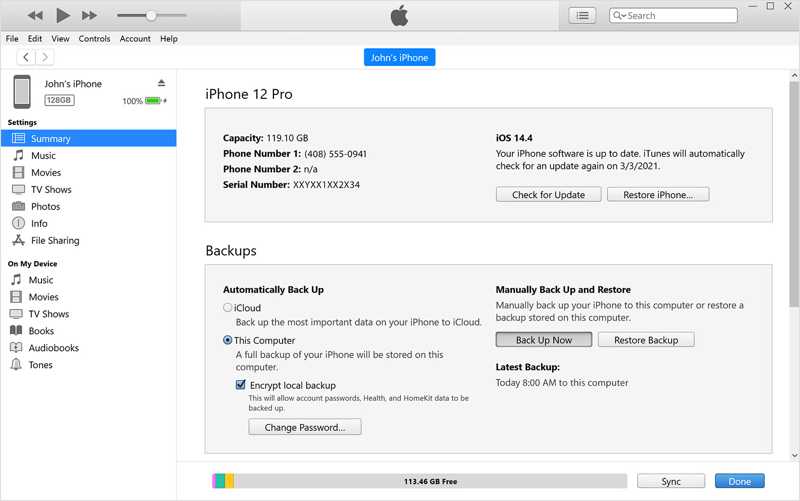
Étape 5 : Une fois l'opération terminée, déconnectez votre iPhone et branchez l'autre appareil à votre ordinateur à l'aide d'un câble.
Étape 6 : Ensuite, choisissez le nom de votre appareil une fois qu'il sera détecté.
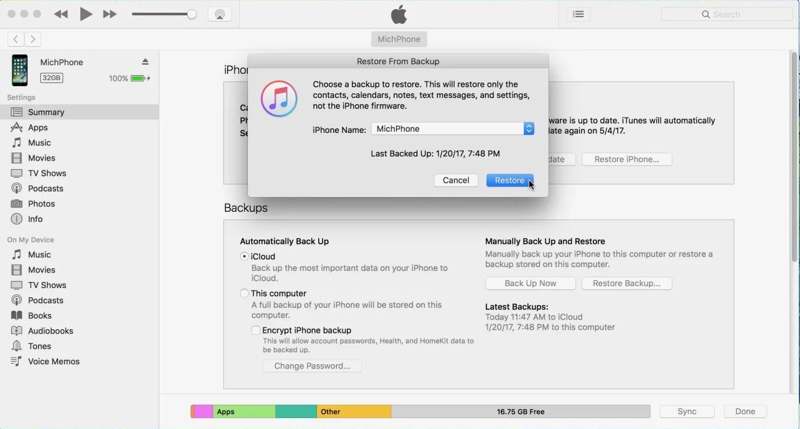
Étape 7 : Ensuite, cliquez sur le Restaurer la sauvegarde bouton dans le Résumé or Généralités languette.
Étape 8 : Sélectionnez la dernière sauvegarde et cliquez sur le bouton Restaurer.
Conclusion
Ce guide a présenté plusieurs méthodes pour Partagez des notes de votre iPhone avec un autre iPhone ou iPad. La sauvegarde iTunes est disponible pour toutes les notes synchronisées entre appareils iOS par câble. iCloud Notes, AirDrop et les e-mails vous permettent de partager sans fil toutes les notes ou des éléments spécifiques de votre iPhone. S'ils ne sont pas disponibles, Apeaksoft iPhone Transfer est une bonne option pour transférer directement des notes entre appareils iOS à l'aide de câbles Lightning.
Articles Relatifs




