


Pourquoi le mot de passe de votre identifiant Apple ne fonctionne-t-il pas et comment le résoudre ?

Il y a quelques semaines, mon mot de passe Apple ID a soudainement cessé de fonctionner. Hier, il ne fonctionnait plus non plus. Pourquoi mon compte Apple ID est-il bloqué ? Le mot de passe de l'identifiant Apple ne fonctionne pasIl est bien connu que le compte Apple joue un rôle essentiel dans l'écosystème Apple. Il permet de lier la quasi-totalité des services Apple sur iPhone, iPad, iPod, Apple Watch, etc. Cet article explique l'origine de cette erreur et propose des solutions efficaces pour la résoudre rapidement.
CONTENU DE LA PAGE :
Partie 1 : Pourquoi mon mot de passe Apple ID ne fonctionne-t-il pas ?
Un identifiant Apple est nécessaire pour activer et utiliser un appareil Apple, ainsi que pour accéder aux services Apple tels que FaceTime, iMessage, iCloud, Localiser, etc. Les principales causes Pourquoi mon mot de passe Apple ID ne fonctionne-t-il pas ? consistent à
- 1.iOS se charge incorrectement.
- 2.Informations de compte Apple obsolètes.
- 3.Les serveurs d'Apple sont hors service.
- 4.Il y a un problème avec votre compte.
- 5.Date et heure incorrectes.
- 6.Mot de passe du compte Apple obsolète.
- 7.Problèmes logiciels.
Partie 2 : Que faire si le mot de passe de votre identifiant Apple ne fonctionne pas ?
Solution 1: Redémarrer l'iPhone
Si votre mot de passe Apple ID ne fonctionne pas, la première chose à faire est de redémarrer votre iPhone ou iPad. Cela permettra de recharger le système d'exploitation et de lire votre compte Apple et votre mot de passe.
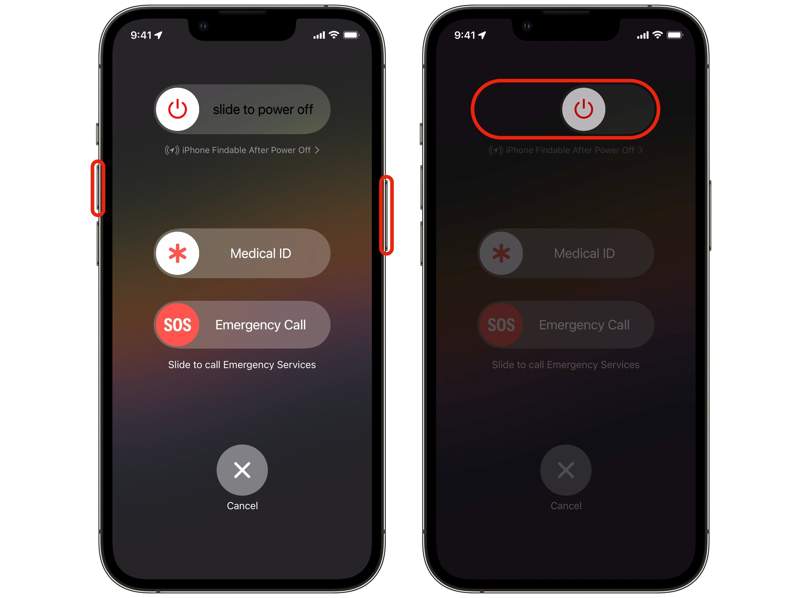
Étape 1 : Pour un iPhone avec Face ID, appuyez longuement sur l'un des boutons de volume + le Côté .
Pour les anciens iPhones, maintenez enfoncé le Côté or Sommeil / réveil .
Étape 2 : Une fois l'écran d'arrêt affiché, relâchez les boutons.
Étape 3 : Déplacez le curseur pour l'éteindre.
Étape 4 : Quelques minutes plus tard, maintenez la touche Côté or Sommeil / réveil jusqu'à ce que vous voyiez le logo Apple.
Solution 2 : Déconnectez-vous et reconnectez-vous à votre compte Apple.
Si vous avez modifié votre compte Apple sur d'autres appareils, il est conseillé de le mettre à jour sur votre iPhone pour résoudre le problème de mot de passe Apple ID. La procédure est simple : déconnectez-vous de votre compte, puis reconnectez-vous.
Étape 1 : Ouvrez le Paramètres app.
Étape 2 : Appuyez sur votre profil.
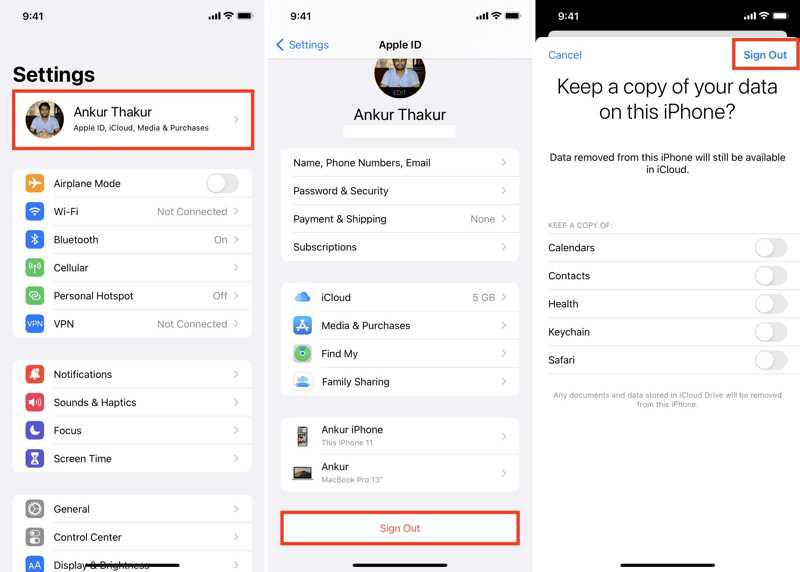
Étape 3 : Faites défiler vers le bas et appuyez sur Se déconnecter au fond.
Étape 4 : Saisissez le mot de passe de votre compte Apple et appuyez sur éteignez pour désactiver Find My.
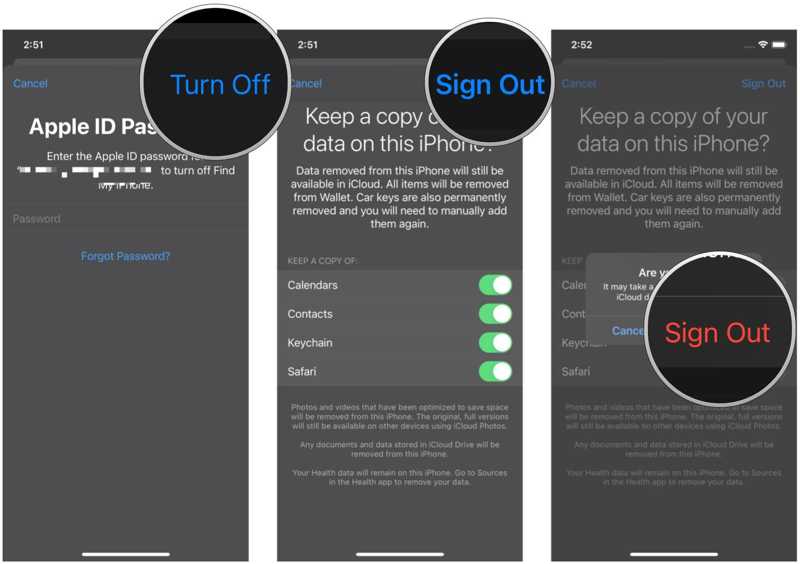
Étape 5 : Redémarrez votre iPhone.
Étape 6 : Sauvegardez à la Paramètres app.
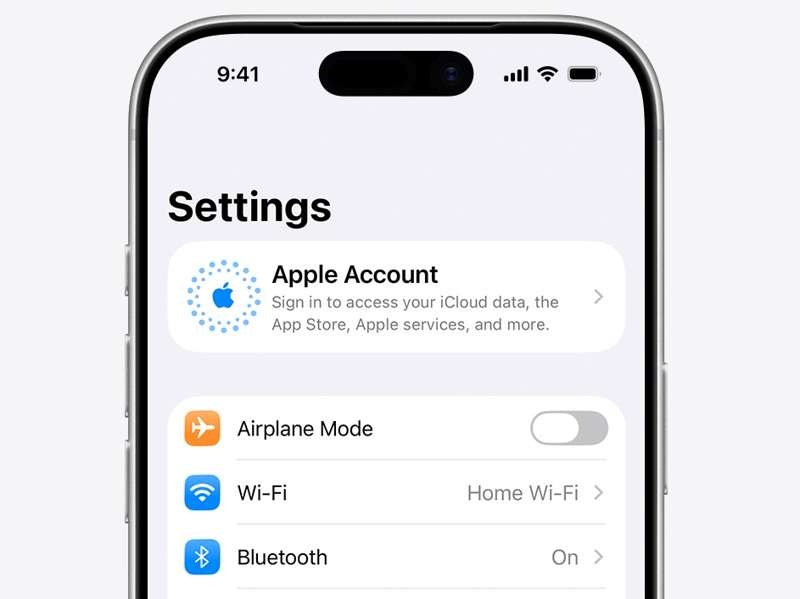
Étape 7 : Exploiter Compte Appleet choisissez Connectez-vous manuellement.
Étape 8 : Saisissez votre compte Apple et votre mot de passe.
Solution 3 : corriger la date et l’heure
Apple ajuste automatiquement la date et l'heure. Cependant, si vous les définissez manuellement, le mot de passe de votre identifiant Apple ne fonctionnera pas. La solution est simple : corrigez la date et l'heure sur votre iPhone ou iPad.
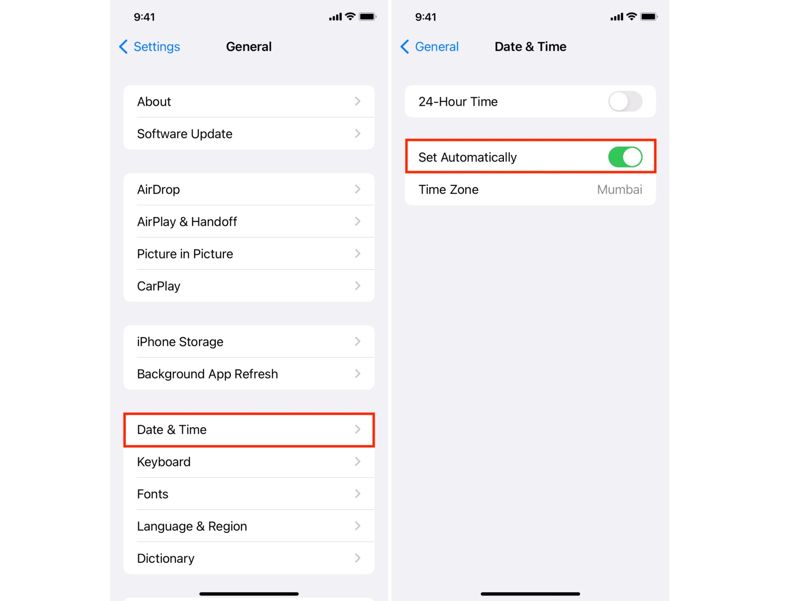
Étape 1 : Exécutez votre Paramètres app.
Étape 2 : Allez dans Généralités et Date & Heure.
Étape 3 : Activer Définir automatiquement.
Étape 4 : Connectez votre iPhone à une connexion Internet.
Solution 4 : vérifier les serveurs Apple
Lorsque vous utilisez votre compte Apple, une requête est envoyée aux serveurs d'Apple. Une fois l'authentification effectuée, vous pouvez accéder aux services Apple. Si votre mot de passe Apple ID ne fonctionne pas, veuillez vérifier auprès des serveurs d'Apple concernés.
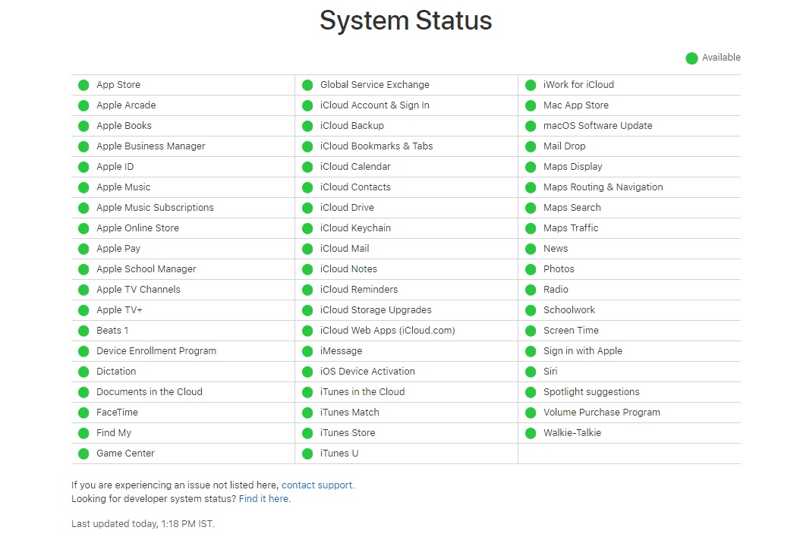
Étape 1 : Ouvrez un navigateur et accédez à la page https://www.apple.com/support/systemstatus/.
Étape 2 : Vérifiez l'état des serveurs Apple.
Étape 3 : Si un élément est hors service, veuillez patienter jusqu'à ce qu'il soit de nouveau opérationnel.
Solution 5 : Réinitialiser le mot de passe de l’identifiant Apple
Une autre solution pour résoudre le problème de votre identifiant Apple et de votre mot de passe sur votre iPhone consiste à réinitialiser ce dernier. Le site web « J'ai oublié mon mot de passe » d'Apple vous permet de réinitialiser le mot de passe de votre identifiant Apple après vous être authentifié via le canal approprié.
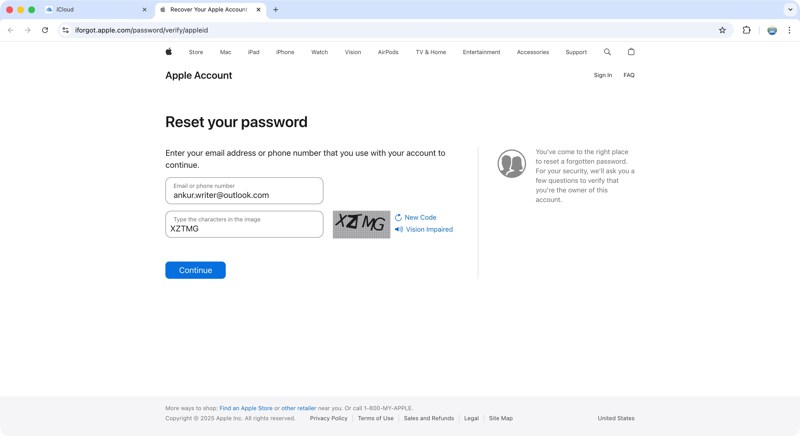
Étape 1 : Rendez-vous sur www.iforgot.apple.com dans un navigateur.
Étape 2 : Cliquez sur Réinitialiser le mot de passe .
Étape 3 : Saisissez votre compte Apple, tapez les caractères de l'image et cliquez Continuer.
Étape 4 : Saisissez le numéro de téléphone de confiance et cliquez Continuer.
Étape 5 : Suivez les instructions à l'écran pour vous authentifier.
Étape 6 : Saisissez un nouveau mot de passe, vérifiez-le et confirmez-le.
Étape 7 : Maintenant, mettez à jour le nouveau mot de passe sur votre appareil.
Lectures complémentaires
Partie 3 : Solution unique pour résoudre le problème de mot de passe Apple ID non fonctionnel
Si les solutions ci-dessus ne sont pas disponibles et que votre mot de passe Apple ID ne fonctionne toujours pas, essayez Déverrouillage iOS Apeaksoft iFoneKitCela vous permet de supprimer un compte Apple sans le mot de passe. Vous pouvez ensuite créer un nouveau compte et un nouveau mot de passe.

Téléchargé par plus de 1,000,000 des opportunités
- Supprimer un ancien compte Apple d'un appareil iOS en 3 étapes.
- Ne demandez pas le code d'accès de votre iPhone ni le mot de passe de votre compte Apple.
- Proposez des fonctionnalités bonus, comme le déblocage du Temps d'écran.
- Compatible avec la quasi-totalité des modèles d'iPhone et d'iPad.
Téléchargement sécurisé
Téléchargement sécurisé

Comment résoudre le problème de mot de passe Apple ID qui ne fonctionne pas
Étape 1 : Installez l'outil de suppression de l'identifiant Apple
Exécutez l'outil de suppression d'identifiant Apple après l'avoir installé sur votre ordinateur. Il est compatible avec Windows 11 à XP et Mac OS X 10.7 ou version ultérieure. Choisissez l'option souhaitée. Supprimer l'identifiant Apple mode pour continuer.

Étape 2 : Lien vers votre appareil
Connectez votre iPhone à votre ordinateur à l'aide d'un câble Lightning et faites confiance à cet ordinateur. Une fois reconnu, cliquez sur le bouton correspondant. Commencez maintenant .

Étape 3 : Supprimer l'identifiant Apple
Si Localiser mon iPhone est désactivé, le logiciel lancera la suppression de l'identifiant Apple. Si Localiser mon iPhone est activé, réinitialisez tous les réglages de votre appareil. Ensuite, cliquez OK et frapper Confirmer à nouveau pour démarrer le processus.

Conclusion
Suite à notre dépannage, vous devriez comprendre les principales causes du problème. Le mot de passe de l'identifiant Apple ne fonctionne pas sur votre iPhone ou iPad. Plus important encore, vous pouvez suivre nos solutions pour résoudre ce problème et utiliser votre compte comme d'habitude. Déverrouillage iOS Apeaksoft iFoneKit est la solution ultime pour éliminer tous les bugs logiciels.
 Apeaksoft iFoneKit
 Déverrouillez tous les types de mots de passe iOS de l'iPhone, de l'iPad et de l'iPod.
Téléchargement sécurisé
Téléchargement sécurisé
Articles Relatifs




