


Comment limiter le temps d'écran sur votre iPhone ou celui de votre enfant

Il est indéniable que Temps d'écran est une fonctionnalité de contrôle parental utile, notamment pour les parents. Cependant, il est agaçant d'être constamment interrompu par des limites de temps d'utilisation des applications et des rapports incessants sur l'utilisation de son iPhone. Il est donc compréhensible que vous souhaitiez se débarrasser du temps d'écran Sur votre iPhone ou iPad. Ce guide présente des méthodes éprouvées dans différentes situations et des étapes détaillées.
CONTENU DE LA PAGE :
- Partie 1 : Comment désactiver le temps d’écran sur iPhone
- Partie 2 : Comment limiter le temps d’écran sur l’iPhone de votre enfant
- Partie 3 : Comment supprimer les limites de temps d’écran
- Partie 4 : Comment réduire le temps passé devant les écrans sans code d’accès
- Partie 5 : Comment supprimer le temps d’écran sur iPhone sans perte de données
Partie 1 : Comment désactiver le temps d’écran sur iPhone
Vous pouvez configurer Temps d’écran et un code d’accès indépendant sur votre iPhone ou iPad. Si vous vous souvenez encore de votre code d’accès, vous pouvez désactiver Temps d’écran et son code d’accès directement sur votre iPhone.
Comment supprimer le code d'accès Temps d'écran
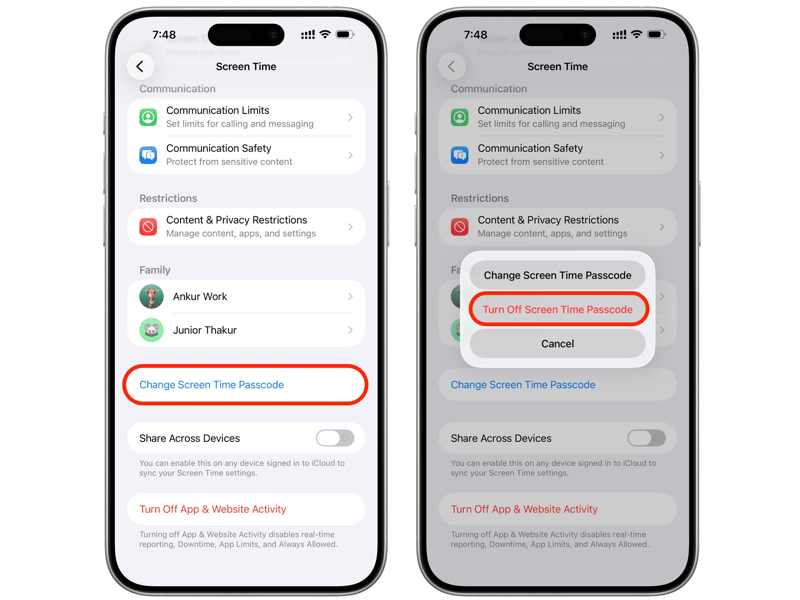
Étape 1 : Ouvrez le Paramètres application à partir de l'écran d'accueil.
Étape 2 : Faites défiler vers le bas et choisissez le "Temps d'écran". option.
Étape 3 : Appuyez sur le Changer le code d'accès au temps d'écran .
Étape 4 : Choisissez Désactiver le code d'accès à l'écran.
Étape 5 : Saisissez votre code d'accès Temps d'écran pour le confirmer.
Comment désactiver le temps d'écran sur iPhone avec iOS 17 et versions ultérieures
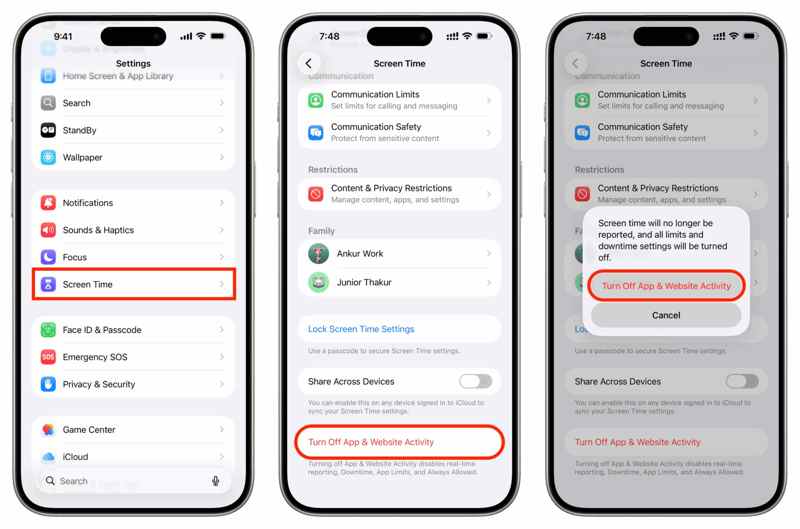
Étape 1 : Exécutez votre Paramètres app.
Étape 2 : Rendez-vous dans la section "Temps d'écran". option.
Étape 3 : Faites défiler vers le bas et appuyez sur Désactiver l'activité des applications et des sites Web.
Étape 4 : Choisissez le Désactiver l'activité des applications et des sites Web option.
Étape 5 : Si vous avez configuré un code d'accès pour Temps d'écran, saisissez-le pour confirmer l'action.
Comment désactiver le temps d'écran sur iPhone avec iOS 16 ou une version antérieure ?
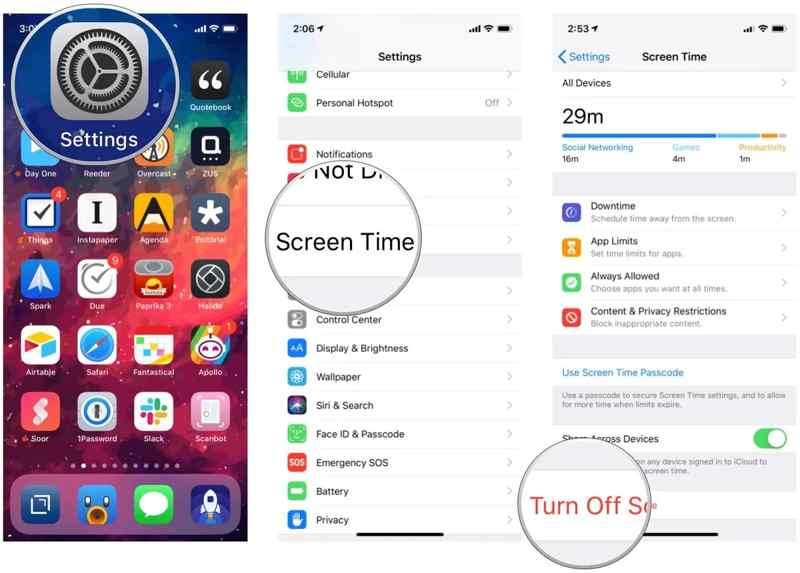
Étape 1 : Allez dans Paramètres et "Temps d'écran"..
Étape 2 : Appuyez sur le Désactiver le temps d'écran option.
Étape 3 : Choisissez Désactiver le temps d'écran.
Étape 4 : Saisissez votre code d'accès Temps d'écran.
Partie 2 : Comment limiter le temps d’écran sur l’iPhone de votre enfant
Si vous avez configuré Temps d'écran sur l'iPhone de votre enfant via le partage familial, vous devez le désactiver sur l'appareil de l'organisateur. Cette opération nécessite également le code d'accès Temps d'écran si vous l'avez défini.
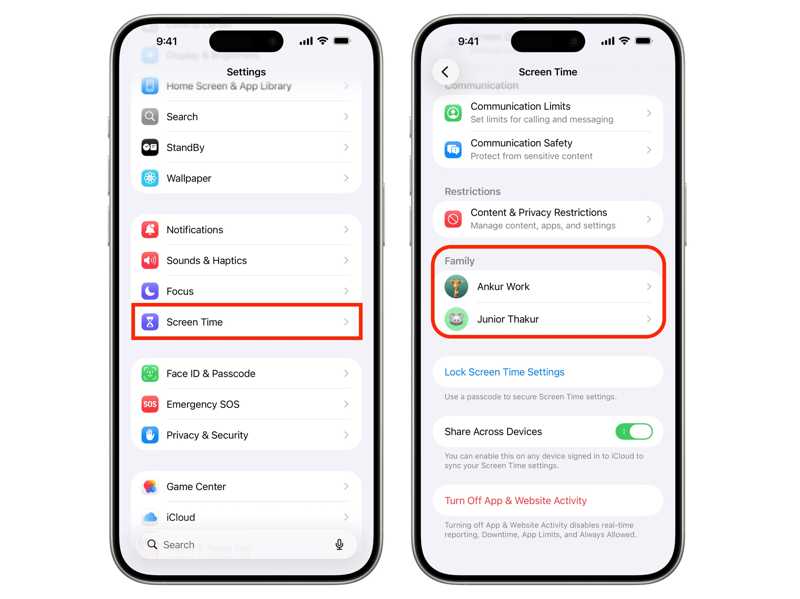
Étape 1 : Exécutez votre Paramètres application sur l'iPhone de l'organisateur.
Étape 2 : Rendez-vous dans la section "Temps d'écran". option.
Étape 3 : Choisissez le nom de votre enfant sous le Family cap.
Étape 4 : Appuyez sur le Activité sur les applications et les sites Web option.
Étape 5 : Appuyez sur la touche Désactiver l'activité des applications et des sites Web .
Étape 6 : Choisissez Désactiver l'activité des applications et des sites Web.
Étape 7 : Authentifiez-vous avec le code d'accès pour désactiver Temps d'écran.
Partie 3 : Comment supprimer les limites de temps d’écran
Temps d'écran regroupe plusieurs fonctionnalités et de nombreux paramètres. Par exemple, les limites d'app vous permettent de définir une durée d'utilisation pour certaines applications. Si vous ne souhaitez pas être interrompu lorsque vous utilisez ces applications, vous pouvez désactiver rapidement les limites de Temps d'écran.
Étape 1 : Aller à la section Paramètres application sur votre iPhone.
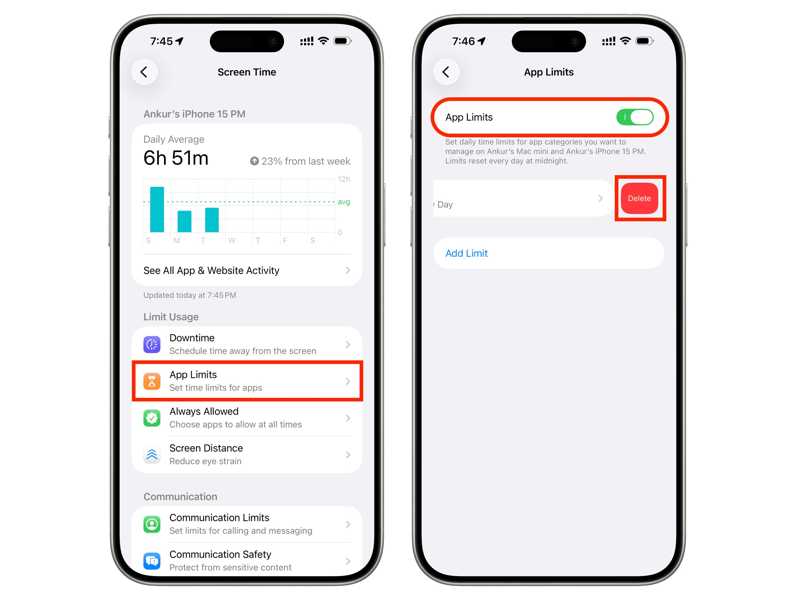
Étape 2 : Choisissez le "Temps d'écran". option.
Étape 3 : Appuyez sur le Apple Limits option.
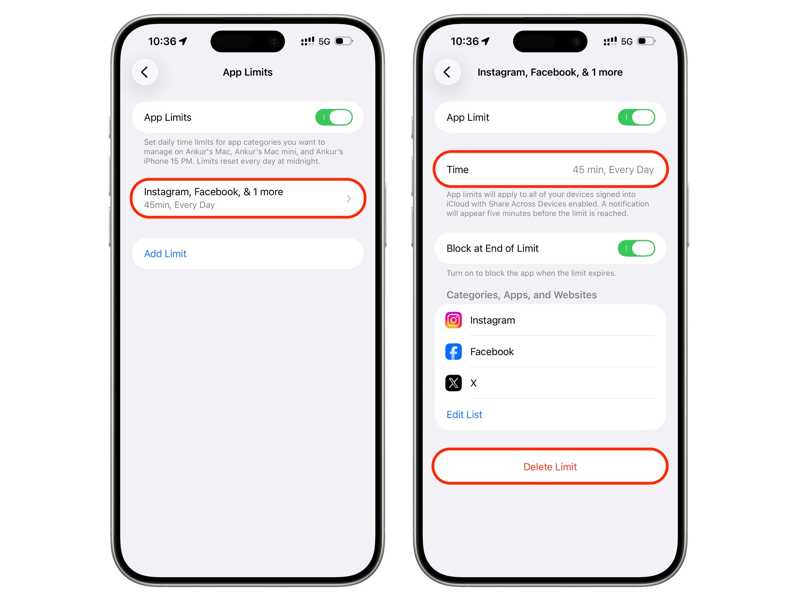
Étape 4 : Si vous souhaitez supprimer les limites de temps d'écran pour une limite spécifique, appuyez dessus et appuyez sur Supprimer la limiteEnsuite, saisissez votre code d'accès Temps d'écran.
Pour supprimer complètement les limites de temps d'écran, désactivez-les. Limites de l'application, et saisissez votre code d'accès Temps d'écran.
Partie 4 : Comment réduire le temps passé devant les écrans sans code d’accès
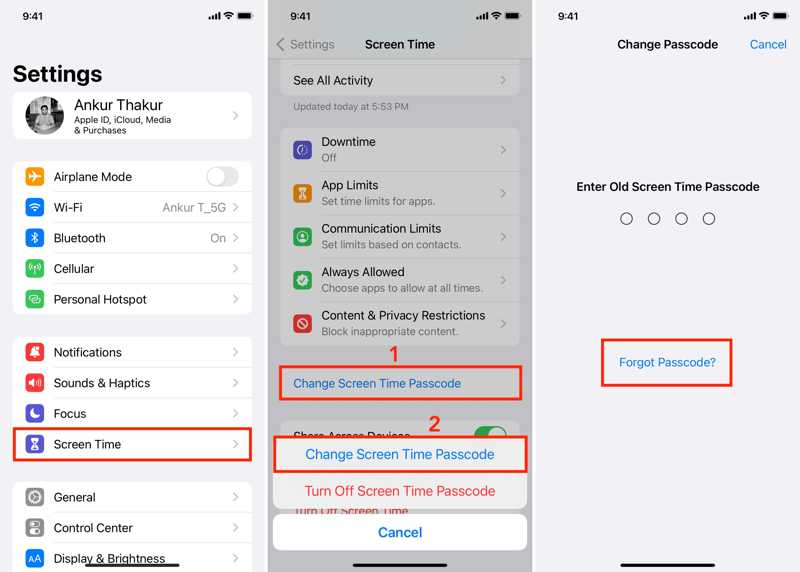
Comme indiqué précédemment, vous ne pouvez pas supprimer les limites de Temps d'écran sans code d'accès sur votre iPhone ou iPad. Si vous Vous avez oublié votre code d'accès Temps d'écran ?Vous devez d'abord le réinitialiser, puis supprimer Temps d'écran.
Étape 1 : Ouvrez votre Paramètres app.
Étape 2 : Accédez à "Temps d'écran"..
Étape 3 : Faites défiler et appuyez sur le Changer le code d'accès au temps d'écran option.
Étape 4 : Choisissez Changer le code d'accès au temps d'écran dans la boîte de dialogue de confirmation.
Étape 5 : Appuyez sur le Mot de passe oublié lien lorsqu'on vous invite à saisir le code d'accès.
Étape 6 : Authentifiez-vous avec le mot de passe de votre compte Apple.
Étape 7 : Ensuite, saisissez un nouveau code d'accès et confirmez-le.
Étape 8 : Vous pouvez désormais désactiver Temps d'écran dans l'application Réglages grâce au nouveau code d'accès.
Partie 5 : Comment supprimer le temps d’écran sur iPhone sans perte de données
Si vous avez oublié le mot de passe de votre compte Apple et le code d'accès de Temps d'écran, il est difficile de désactiver Temps d'écran sur votre iPhone. Heureusement, Déverrouillage iOS Apeaksoft iFoneKit peut vous aider à résoudre ce problème. De plus, son interface intuitive simplifie le processus.

Téléchargé par plus de 1,000,000 des opportunités
- Supprimer Temps d'écran de votre iPhone ou iPad sans le code d'accès.
- Votre mot de passe Apple ID n'est pas requis.
- Protégez vos données pendant le processus.
- Offrez des fonctionnalités bonus, comme suppression de l'identifiant Apple.
- Compatible avec une large gamme d'iPhones et d'iPads.
Téléchargement sécurisé
Téléchargement sécurisé

Comment supprimer le temps d'écran sur votre iPhone
Étape 1 : Installer le déverrouillage de l'iPhone
Lancez le logiciel de déverrouillage Temps d'écran iPhone une fois installé sur votre PC. Il est compatible avec Windows 11 à XP. Une autre version est disponible pour Mac OS X 10.7 et versions ultérieures. Choisissez le Déverrouiller le temps d'écran mode pour continuer.

Étape 2 : Connectez-vous à votre appareil
Connectez votre iPhone à votre PC à l'aide d'un câble Lightning et assurez-vous d'autoriser votre ordinateur à l'utiliser. Choisissez le mode de configuration de votre code d'accès Temps d'écran. Une fois votre appareil détecté, cliquez sur le bouton correspondant. Commencez maintenant bouton pour continuer.

Étape 3 : Éliminez le temps passé devant les écrans
Ensuite, suivez les instructions à l'écran pour désactiver Localiser mon iPhone sur votre appareil. Le logiciel commencera alors à supprimer automatiquement le code d'accès Temps d'écran. Une fois l'opération terminée, déconnectez votre iPhone. Accédez à Paramètres app, choisissez "Temps d'écran".et appuyez sur Désactiver l'activité des applications et des sites Web pour supprimer directement Temps d'écran sur votre iPhone.

Conclusion
Ce guide expliquait et démontrait comment se débarrasser du temps passé devant les écrans Sur votre iPhone ou iPad, dans diverses situations, vous pouvez effectuer cette opération sur votre appareil ou celui de votre enfant à l'aide du code Temps d'écran. Si vous avez oublié votre code, vous pouvez le réinitialiser avec le mot de passe de votre identifiant Apple, puis désactiver Temps d'écran. Déverrouillage iOS Apeaksoft iFoneKit est la solution ultime pour déverrouiller le Temps d'écran de votre appareil sans aucune restriction ni compétence technique.
 Apeaksoft iFoneKit
 Déverrouillez tous les types de mots de passe iOS de l'iPhone, de l'iPad et de l'iPod.
Téléchargement sécurisé
Téléchargement sécurisé
Articles Relatifs




