

Guide ultime : Résoudre le problème de déverrouillage de l’iPhone/iPad par glissement.

Comme de nombreux autres utilisateurs, vous constaterez peut-être que votre L'iPhone ou l'iPad ne se déverrouille pas Il arrive parfois que l'écran se verrouille. Cela peut être agaçant, car l'écran verrouillé vous empêche d'utiliser votre appareil. Ce problème peut être dû à des dysfonctionnements des capteurs, à des bugs logiciels ou à des dommages matériels. Ce guide vous propose plusieurs solutions pour résoudre le problème de déverrouillage de votre iPhone/iPad.
CONTENU DE LA PAGE :
Partie 1 : Déverrouiller votre iPhone/iPad si Touch ID/Face ID échoue
Si votre iPhone ou iPad ne se déverrouille pas par glissement, le problème peut être lié à Face ID, Touch ID ou à la sensibilité de l'écran. Dans la plupart des cas, la solution est rapide et facile.
Nettoyez le capteur de votre iPhone/iPad
La saleté, le sébum ou l'humidité peuvent perturber la reconnaissance faciale de l'iPhone/iPad. Si votre appareil utilise Touch ID, nettoyez délicatement le bouton principal et assurez-vous que votre doigt est propre et sec. Pour les modèles Face ID, essuyez la caméra frontale et le capteur avec un chiffon doux et sec. Veillez également à ce que votre visage ne soit pas trop couvert par un masque, des lunettes de soleil ou des accessoires masquant certains traits, et que l'éclairage soit suffisant pour que Face ID puisse vous reconnaître.
Retirez le protecteur d'écran de votre iPhone/iPad
Si votre iPhone ou iPad ne se déverrouille pas en glissant vers le haut, le problème peut provenir d'une protection d'écran épaisse ou mal posée. Certaines protections d'écran peuvent réduire la sensibilité tactile et bloquer les capteurs de Face ID, ce qui affecte le fonctionnement normal de l'écran.
Essayez de retirer temporairement le protecteur d'écran et réessayez. Si cela fonctionne, envisagez d'utiliser un protecteur d'écran plus fin et de meilleure qualité.
Utilisez un code d'accès
Si l'authentification biométrique échoue à plusieurs reprises, votre appareil vous invitera à le déverrouiller avec votre code. Faites glisser votre doigt vers le haut ou appuyez sur le bouton principal, puis saisissez votre code manuellement. Si vous vous souvenez de votre code d'accès iPhone/iPad, c'est la solution la plus rapide. Si vous l'avez oublié, passez à la partie 2 pour trouver la solution.
Partie 2 : Déverrouiller votre iPhone/iPad si vous avez oublié le code d’accès
Si vous avez oublié le code de déverrouillage de votre iPhone/iPad et que votre appareil affiche des messages tels que « iPhone/iPad indisponible » après plusieurs tentatives infructueuses, comment le déverrouiller sans code ? Une solution pratique consiste à utiliser… Déverrouillage iOS Apeaksoft iFoneKit, un outil de déverrouillage iOS qui permet de supprimer facilement différents types de verrouillages d'écran sur votre iPhone sans mot de passe.

Téléchargé par plus de 1,000,000 des opportunités
- Votre assistant intelligent de sécurité des données iOS.
- Réparer un iPhone/iPad désactivé ou bloqué qui ne se déverrouille pas en un clic.
- Supprimez sans effort les codes d'accès à 4 ou 6 chiffres, Face ID et Touch ID.
- Contournez les restrictions MDM pour retrouver un accès complet aux fonctionnalités de votre appareil iOS.
- Supprimez facilement les restrictions liées à votre identifiant Apple, au mot de passe de Screen Time et à votre carte SIM.
Téléchargement sécurisé
Téléchargement sécurisé

Comment déverrouiller votre iPhone/iPad sans code d'accès :
Étape 1 : Téléchargez et installez iOS Unlocker pour Windows ou Mac. Lancez le programme et cliquez sur Déverrouiller l'écran iOS dans l'interface principale.

Étape 2 : Connectez votre appareil à l'ordinateur à l'aide d'un câble USB. Une fois l'appareil détecté, confirmez les informations le concernant, puis cliquez sur Commencez maintenant continuer.

Étape 3 : Téléchargez le package du firmware requis. Veuillez patienter pendant le téléchargement.

Étape 4 : Lorsque vous y êtes invité, suivez les instructions à l'écran pour confirmer cette action. Il se peut que vous deviez confirmer deux fois pour vérifier le micrologiciel.
Étape 5 : Après vérification, le processus de déverrouillage démarrera automatiquement. Patientez quelques minutes, votre appareil redémarrera et vous pourrez définir un nouveau code d'accès.

Partie 3 : Dépannage de votre iPhone/iPad bloqué et impossible à déverrouiller
Si votre iPhone/iPad est bloqué, ne répond pas ou reste figé sur l'écran de verrouillage, cela peut être dû à des bugs logiciels. dysfonctionnements du systèmeQue ce soit à cause d'erreurs de mise à jour ou de problèmes matériels, il existe des solutions efficaces pour déverrouiller votre iPhone/iPad. Essayez ces 3 méthodes pour résoudre rapidement ce problème.
Forcez le redémarrage de votre iPhone/iPad
Un redémarrage forcé peut résoudre les problèmes système temporaires. Vous pouvez redémarrer votre appareil en suivant ces étapes :
- Pour l'iPhone 8 et les modèles ultérieurs :
Appuyez et relâchez le Augmenter le volume bouton. Appuyez et relâchez le le volume vers le bas bouton. Appuyez et maintenez le Côté jusqu'à ce que le logo Apple apparaisse. - Pour iPhone 7 / 7 Plus:
Appuyez et maintenez la le volume vers le bas et Côté jusqu'à ce que le logo Apple apparaisse. - Pour l'iPhone 6 et les modèles antérieurs :
Appuyez et maintenez la Accueil bouton et le Sommeil / réveil Maintenez les boutons enfoncés jusqu'à ce que le logo Apple apparaisse. - Pour iPad avec Face ID ou Touch ID dans le bouton supérieur :
Appuyez et relâchez le Augmenter le volume bouton. Appuyez et relâchez le le volume vers le bas bouton. Tenez le Top appuyez sur le bouton jusqu'à ce que le logo Apple apparaisse. - Pour iPad avec bouton d'accueil :
Appuyez et maintenez les deux Accueil et Côté Appuyez simultanément sur les boutons. Maintenez la pression jusqu'à ce que le logo Apple apparaisse.
Restaurez votre iPhone/iPad en mode de récupération
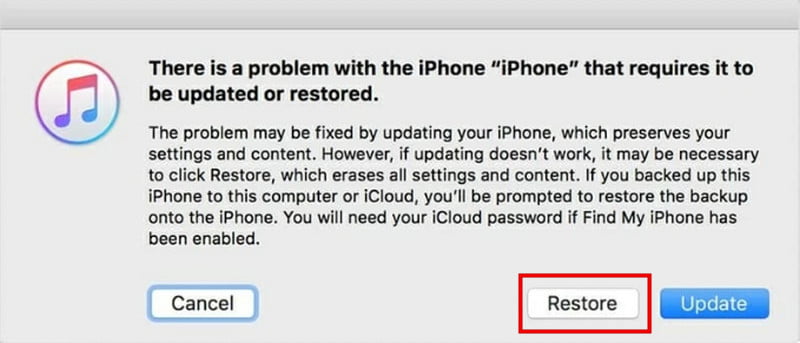
Si votre iPhone ou iPad est toujours bloqué et ne se déverrouille pas après un redémarrage, restaurez-le dans Mode de récupération Cette opération peut aider à résoudre des problèmes système plus profonds. Vous aurez besoin d'un ordinateur, d'un câble USB et d'iTunes installé sur votre ordinateur. Veuillez noter que la restauration de votre appareil effacera toutes vos données ; assurez-vous donc d'avoir effectué une sauvegarde au préalable.
Étape 1 : Mettez votre appareil dans Mode de récupération
Pour iPhone/iPad avec Face ID :
Appuyez et relâchez rapidement le Augmenter le volume bouton, puis appuyez et relâchez le le volume vers le bas bouton. Tenez le Côté / dessus bouton jusqu'à ce que le Mode de récupération l'écran apparaît.
Pour iPhone 6s ou iPad avec bouton d'accueil :
Appuyez et maintenez la Accueil bouton et le Dessus / côté Appuyez simultanément sur les deux boutons. Maintenez-les enfoncés jusqu'à ce que vous voyiez le Mode de récupération avec l'écran du tableau des commandes prêtes.
Étape 2 : Connectez votre appareil à l'ordinateur à l'aide d'un câble USB. Ouvrez iTunes sur votre ordinateur et sélectionnez l'appareil que vous souhaitez déverrouiller dans la barre latérale.
Étape 3 : Cliquez à nouveau Restaurer Dans la fenêtre contextuelle, confirmez l'installation, puis votre appareil sera restauré à ses paramètres d'usine.
Déverrouillez votre iPhone/iPad avec Localiser
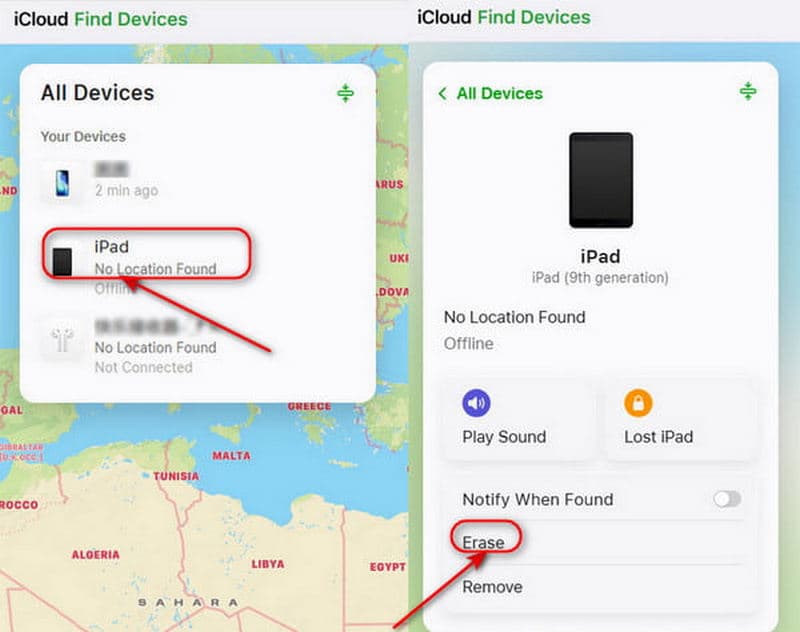
Une autre solution efficace pour un iPad ou un iPhone qui refuse de s'éteindre ou de se déverrouiller consiste à utiliser Localiser. Cette fonctionnalité permet de déverrouiller l'appareil à distance via iCloud, sans ordinateur. Pour cela, Localiser doit être activé sur votre appareil, et vous devez connaître l'identifiant Apple et le code associés.
Étape 1 : Sur un autre appareil, ouvrez iCloud dans un navigateur web et connectez-vous avec votre identifiant Apple et votre mot de passe.
Étape 2 : Cliquez à nouveau Tous les dispositifs En haut de l'écran, sélectionnez l'appareil que vous souhaitez déverrouiller dans la liste des appareils.
Étape 3 : Choisissez Effacer l'iphone or Effacer iPadConfirmez ensuite l'action. Votre appareil sera effacé à distance, y compris le code de verrouillage de l'écran.
Conclusion
En résumé, ce guide couvre les situations courantes dans lesquelles votre L'iPhone ou l'iPad ne se déverrouille pas en faisant glisser le doigt.et propose des solutions pour chaque situation. Que votre iPhone ou iPad soit désactivé, ne réponde plus ou soit bloqué, vous trouverez une méthode rapide pour le déverrouiller. De plus, vous pouvez facilement déverrouiller vos appareils iOS avec Apeaksoft iFoneKit iOS Unlocker si vous avez oublié votre mot de passe !
Articles Relatifs




