

Hogyan készítsünk biztonsági másolatot iPhone-fotókról külső merevlemezre

Mielőtt helyet szabadítanál fel vagy eladnád az iPhone-odat, érdemes biztonsági másolatot készítened a teljes eszközödről. Általánosságban elmondható, hogy nagyon egyszerű, ha biztonsági másolatot készítesz az iPhone-odról egy számítógépre. Előfordulhat azonban, hogy... készítsen biztonsági másolatot iPhone-járól egy külső merevlemezre közvetlenül. Egy iPhone biztonsági mentés sok helyet foglalhat el. Egy elegendő tárhellyel rendelkező külső merevlemez használatával biztonságban tudhatja adatait.
OLDAL TARTALMA:
- 1. rész: Az iPhone külső meghajtóra történő biztonsági mentésének egyszerű módja
- 2. rész: iPhone biztonsági mentése külső meghajtóra Mac számítógépen
- 3. rész: Hogyan exportálhatunk iPhone-fotókat külső meghajtóra a számítógépen
- 4. rész: Hogyan lehet iPhone-fotókat átvinni külső meghajtóra számítógép nélkül
1. rész: Az iPhone külső meghajtóra történő biztonsági mentésének egyszerű módja
Egyszerű iPhone biztonsági mentési eszközként, Apeaksoft iOS adatmentés és visszaállítás lehetővé teszi iPhone-fotóid külső merevlemezre exportálását más adattípusokkal együtt. Ami még fontosabb, az intuitív kialakításnak köszönhetően könnyen kezelhető. Emellett lehetővé teszi az iPhone biztonsági mentésének bármikori visszaállítását.
Egyszerű módszer iPhone biztonsági mentésére külső merevlemezre
- Gyorsan készítsen biztonsági másolatot iPhone-adatairól egy külső merevlemezre.
- Titkosítsa iPhone biztonsági másolatát jelszóval.
- Számos adattípussal kompatibilis.
- Az iPhone biztonsági mentésének visszaállítása egyszerűen az iCloudból és az iTunesból.
- Támogatja az iOS és iPadOS legújabb verzióit.
Biztonságos letöltés
Biztonságos letöltés

Hogyan készítsünk biztonsági másolatot iPhone-unkról külső merevlemezre
Lépés 1. Csatlakozzon iPhone-jához
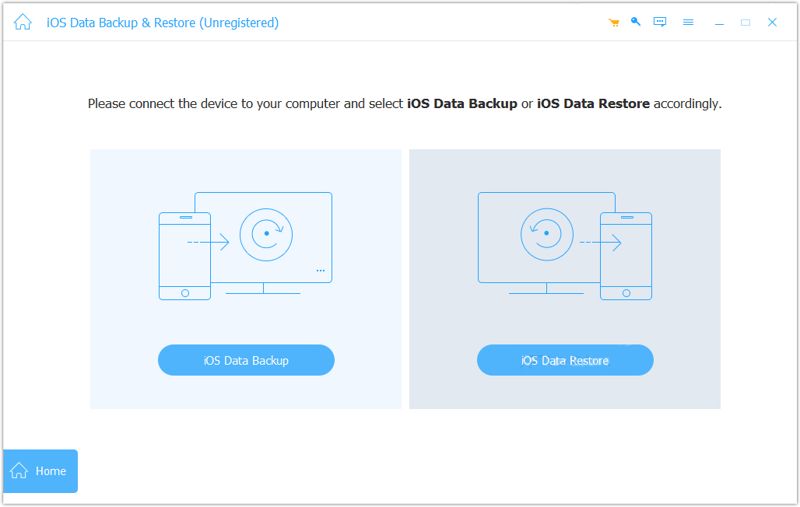
Indítsa el az iOS Data Backup eszközt a számítógépére telepítés után. Mac felhasználók számára van egy másik verzió is. Csatlakoztassa iPhone-ját a számítógépéhez Lightning-kábellel. Miután a rendszer észlelte az eszközét, kattintson a iOS Data Backup gombot továbblépni.
Lépés 2. Adattípusok kiválasztása
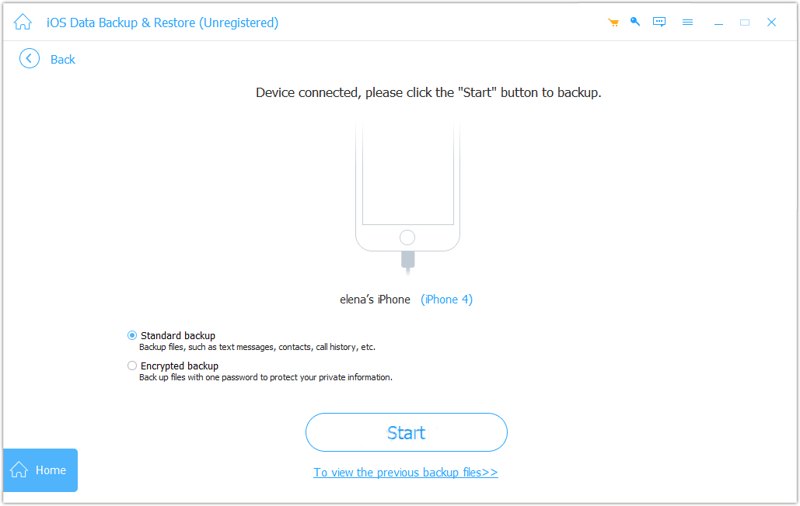
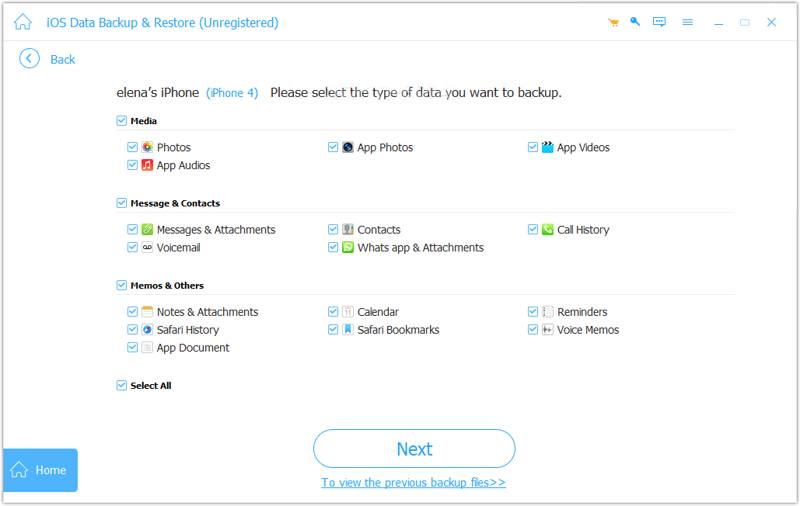
Ha meg szeretné védeni iPhone biztonsági mentését, válassza a Titkosított mentés és hagyjon jelszót. Ha nem, válassza a Standard biztonsági mentés. Kattintson az Rajt gombra, és jelölje be a biztonsági mentéshez használni kívánt adattípusokat, például képek, Üzenetek és mellékletek, Kapcsolatok, stb. A teljes iPhone biztonsági mentéséhez jelölje be a melletti négyzetet Az összes kijelölése.
Lépés 3. Hozza vissza az iPhone készüléket
Ha készen áll, kattintson a Következő gomb. iOS 13 vagy újabb rendszeren meg kell adnia az iPhone jelszavát a hívásnapló, a Safari előzmények és egyebek biztonsági mentéséhez. Ha elkészült, keresse meg a biztonsági mentési fájlt a merevlemezén. Helyezzen be egy üres külső merevlemezt, másolja ki és illessze be a biztonsági mentési fájlt.
2. rész: iPhone biztonsági mentése külső meghajtóra Mac számítógépen
iPhone-odról külső merevlemezre is készíthetsz biztonsági másolatot MacBookoddal. Ehhez a módszerhez iTunes vagy Finder szükséges, a macOS verziódtól függően. Ne feledd, hogy az iPhone biztonsági mentési fájljai titkosítva vannak, és nem nyithatók meg.
Lépés 1. Csatlakoztassa iPhone készülékét a Mac-hez USB-kábellel.
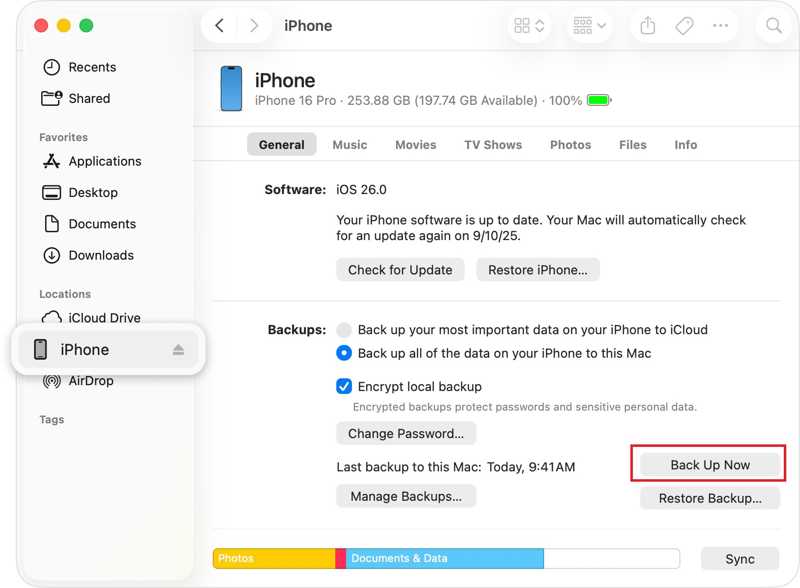
Lépés 2. Futtassa a Findert a számítógépén.
Tipp: Ha macOS Mojave vagy korábbi rendszert használsz, használd az iTunes-t.
Lépés 3. Kattintson az iPhone nevére.
Lépés 4. választ Készítsen biztonsági másolatot az iPhone készülékén található összes adatról erre a Mac számítógépre alatt a A mentések szakasz.
Lépés 5. Kattintson az Biztonsági mentés most gombot.
Lépés 6. Ha végzett, kattintson Biztonsági mentések kezelése.
Lépés 7. Control billentyűt lenyomva kattintson a biztonsági mentésre, és válassza ki Show in Finder.
Lépés 8. Ezután a Ctrl billentyűt lenyomva kattintson a biztonsági mentésre, és válassza a másolat.
Lépés 9. Helyezzen be egy külső merevlemezt, és keresse meg az oldalsávon.
Lépés 10. Ezután nyomja meg Paszta iPhone biztonsági mentésének külső merevlemezre exportálása.
Jegyzet: Ha iPhone-fotóidat külső merevlemezre szeretnéd átvinni, importáld a fotóidat a Mac Fotók alkalmazásába, majd exportáld őket a pendrive-ra.
3. rész: Hogyan exportálhatunk iPhone-fotókat külső meghajtóra a számítógépen
Ha iPhone-járól külső merevlemezre szeretne fényképeket átmásolni számítógép segítségével, csak egy USB-kábelre van szüksége. Bár az iOS egy zárt operációs rendszer, az Apple lehetővé teszi a Filmtekercshez való hozzáférést és fényképek átvitele iPhone-ról számítógépére vagy közvetlenül a külső merevlemezre.
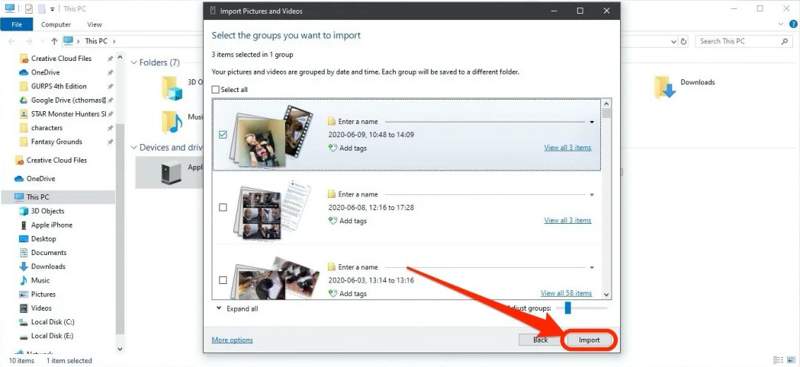
Lépés 1. Helyezzen be egy külső merevlemezt a számítógépébe.
Lépés 2. Csatlakoztasd iPhone-odat a számítógépedhez egy kompatibilis kábellel.
Lépés 3. Nyisson File Explorer, kattintson jobb gombbal az iPhone-jára, és válassza a Képek és videók importálása.
Lépés 4. Kattints Áttekintés, üsd a Több lehetőség linkre, és állítsa be a külső meghajtót célhelyként.
Lépés 5. Kattints Következő fényképek beolvasásához iPhone-ján.
Lépés 6. Ezután jelölje ki az exportálni kívánt csoportokat, majd kattintson a import gombot.
Lépés 7. Miután befejezte az iPhone-fotók külső merevlemezre való átvitelét, húzza ki az eszközt.
Jegyzet: Ha nincs kábeled, szinkronizálhatod a fotókat az iClouddal, majd letöltheted őket egy külső merevlemezre az icloud.com oldalról egy webböngészőben.
4. rész: Hogyan lehet iPhone-fotókat átvinni külső meghajtóra számítógép nélkül
Az iOS 8 óta az Apple lehetővé teszi iPhone-fotóid külső merevlemezre átvitelét számítógép nélkül. Ha Lightning pendrive-od van, csatlakoztasd közvetlenül az iPhone-odhoz. Ellenkező esetben használj USB-C csatlakozót az iPhone és a pendrive összekapcsolásához.
Lépés 1. Csatlakoztasson egy pendrive-ot az iPhone-jához.
Lépés 2. Nyissa meg a Fájlok app, menjen a Tallózás fülre, és ellenőrizze a pendrive-ot a HELYEK.
Lépés 3. Futtassa a képek app a kezdőképernyőről.
Lépés 4. Érintse meg a választ gombra, és érintse meg az összes olyan fényképet, amelyről biztonsági másolatot szeretne készíteni.
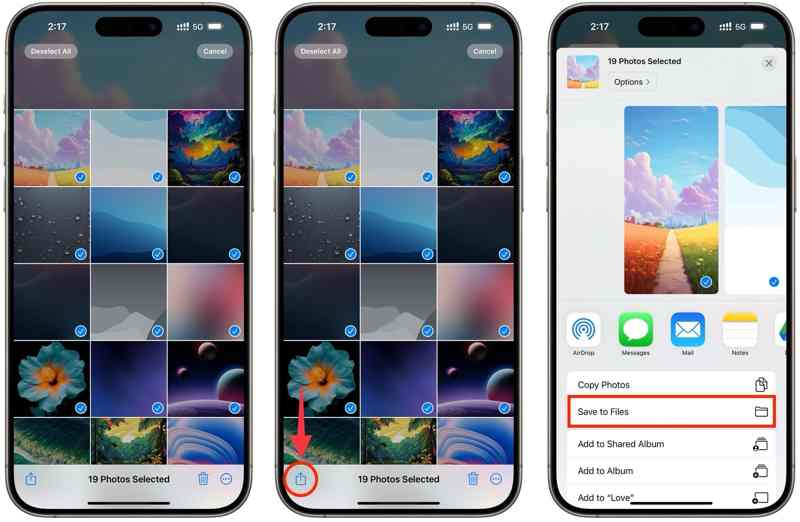
Lépés 5. Ezután koppintson a Megosztás gombot és válassza ki Mentés fájlba.
Lépés 6. Érintse Saját iPhone-on, és válassza ki a pendrive-ot.
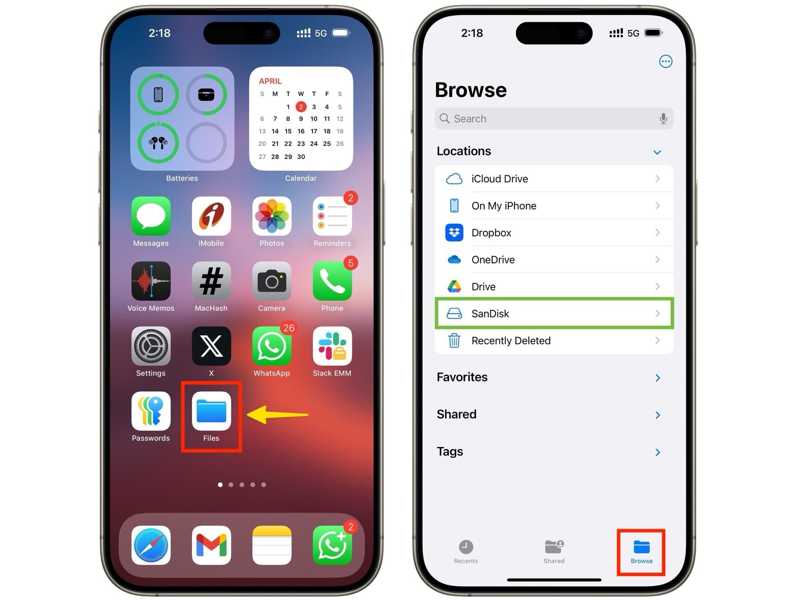
Jegyzet: Ha az iPhone-omon lehetőségre koppintás után sem találja a pendrive-ot, hozzon létre egy új mappát, és mentse el. Ezután irányítsa át a következőre: Fájlok alkalmazásban keresse meg az új mappát, és jelölje ki az összes fényképet. Ezután koppintson a Mappa gombra alul, válaszd ki a pendrive-odat, és koppints a másolat iPhone-fotók biztonsági mentése külső merevlemezre.
Összegzés
Ez a cikk lépésről lépésre bemutatja a használatát külső merevlemez iPhone biztonsági mentéséhez különféle helyzetekben. Használhat számítógépet iPhone-ja vagy iPhone-fotói biztonsági mentéséhez USB-kábellel. Ezután vigye át a biztonsági mentést a külső merevlemezére. Lightning flash meghajtóval közvetlenül is átviheti a fényképeket és fájlokat az iPhone-járól. Apeaksoft iOS adatmentés és visszaállítás képes gyorsan biztonsági másolatot készíteni az iPhone adatairól egy külső merevlemezre.
Kapcsolódó cikkek




