


Hogyan javítsuk ki az Apple ID nem található iPhone-on vagy iPaden

Bár ez egy ritka probléma, néhány iPhone-felhasználó arról számolt be, hogy a „Nem található ez a személy” hibával találkoznak. Ez a hiba akkor fordulhat elő, amikor bejelentkezik vagy ellenőrzi Apple ID-fiókját iPhone-ján vagy iPadjén. Amikor ez a hiba előfordul, nem használhatja az eszköz néhány fontos funkcióját, például az alkalmazások letöltését az App Store-ból. Ez a cikk bemutatja a megoldásokat a hiba elhárítására. Az Apple ID elveszett.
OLDAL TARTALMA:
1. rész: Miért nem található az Apple ID-m?
Az Apple ID azonosítóm nem található okai összetettek. Az Apple ID használatakor az eszköznek kommunikálnia kell az Apple szervereivel. Ha a folyamat megszakad, akkor a hibaüzenet jelenik meg, miszerint az Apple ID nem található. A lehetséges okok közé tartozhatnak az Apple szerverek leállása, az Apple ID ellenőrzésének sikertelensége, a gyenge internetkapcsolat, az Apple ID e-mail cím elérhetetlensége és egyebek.
2. rész: Az Apple ID nem található javítása
1. megoldás: Ellenőrizze az Apple szerver állapotát
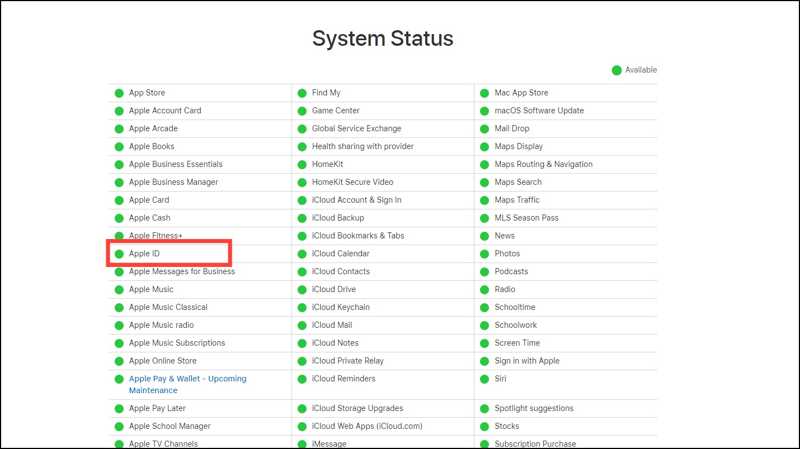
Ha az Apple ID nem található, először is ellenőriznie kell az Apple ID szerverek állapotát. Látogasson el a https://www.apple.com/support/systemstatus/ oldalra egy webböngészőben. Kattintson rá, és bontsa ki a teljes listát. Győződjön meg arról, hogy az Apple ID szerver elérhető. Ha a szerver vagy annak rokona nem érhető el, próbálja újra, amikor elérhetővé válik.
2. megoldás: Ellenőrizze az internetkapcsolatot
Az iOS-eszközödnek stabil hálózatra van szüksége az Apple szervereivel való kommunikációhoz. Ha iPhone vagy iPad készüléked gyenge internetkapcsolattal rendelkezik, előfordulhat, hogy az Apple ID elveszett azonosítójáról szóló hibaüzenet jelenik meg.
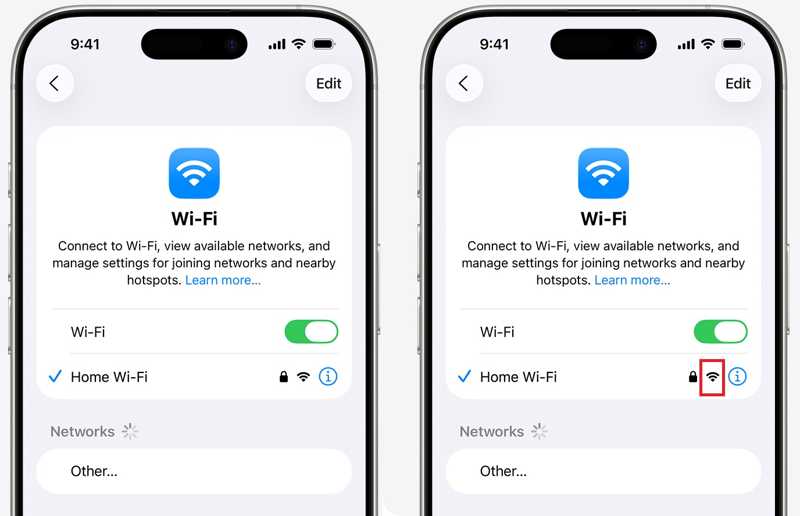
Lépés 1. Menj a beállítások app.
Lépés 2. Érintse Wi-Fi és ellenőrizze a jelenlegi Wi-Fi hálózat jelét.
Lépés 3. Ha rossz, akkor válts egy jobbra.
3. megoldás: Az Apple ID e-mail címének visszaállítása
Az „Apple ID nem található” hiba akkor fordulhat elő, ha az elsődleges e-mail címed nem érhető el. Valójában jobb, ha naprakészen tartod az Apple-fiókodhoz kapcsolódó összes adatot. Ha abbahagyod az e-mail cím vagy telefonszám használatát, azonnal állítsd vissza.
Lépés 1. Futtassa a beállítások app.
Lépés 2. Koppintson a profiljára.
Lépés 3. navigáljon Bejelentkezés és biztonság.
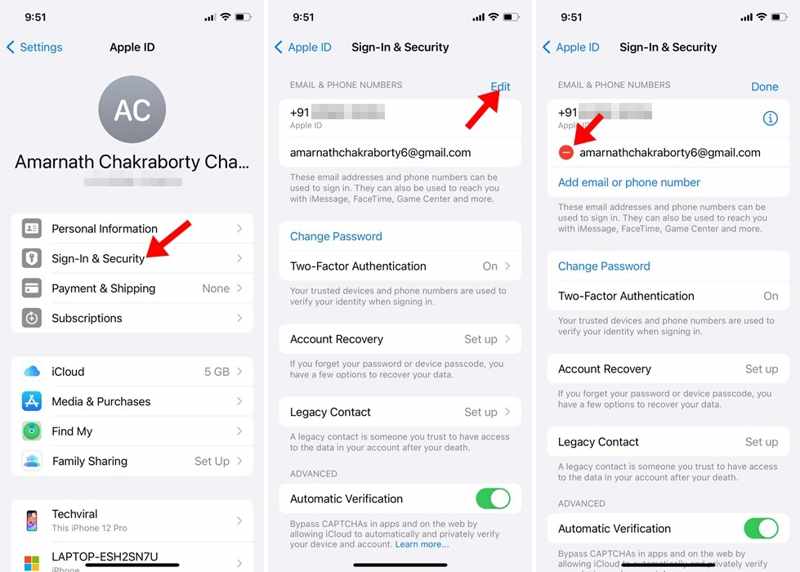
Lépés 4. Érintse meg a Szerkesztés gombot.
Lépés 5. Nyomja meg a Törölni gombra a nem elérhető e-mail mellett, és kattintson Törölni .
Lépés 6. Ezután koppintson a E-mail cím vagy telefonszám hozzáadása gombot.
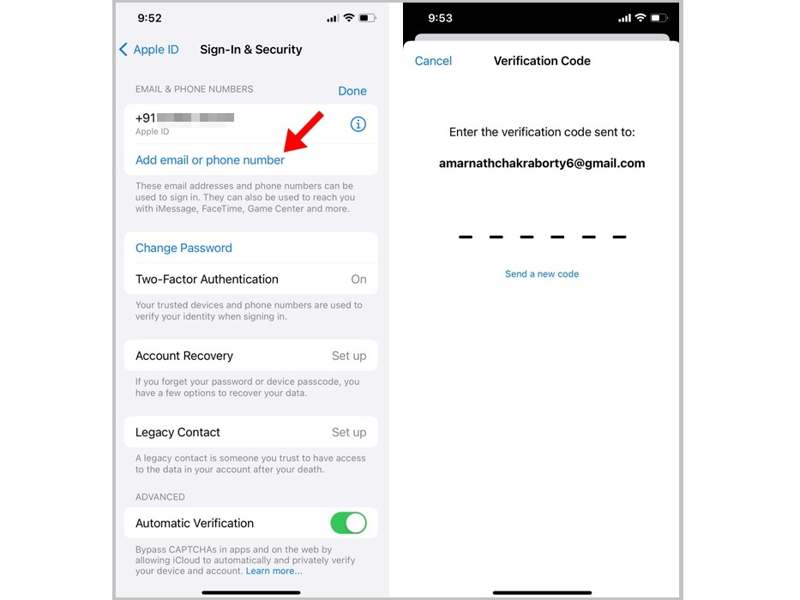
Lépés 7. Add meg a jelenlegi e-mail címedet.
Lépés 8. Amikor megkapod az ellenőrző kódot, add meg a 6 számjegyű kódot.
4. megoldás: Jelentkezzen be újra az Apple ID-be az App Store-ban Apple ID az App Store-ban
Ha az „Apple ID elveszett” hibát tapasztalja, amikor alkalmazásokat tölt le iPhone-jára, az azt jelenti, hogy az App Store-hoz kapcsolt fiókja elavult. Jobb, ha kijelentkezik a fiókjából, majd újra bejelentkezik.
Lépés 1. Fuss el App Store app.
Lépés 2. Koppintson a profilképére.
Lépés 3. Görgessen lefelé, és érintse meg a gombot Kijelentkezés gombot.
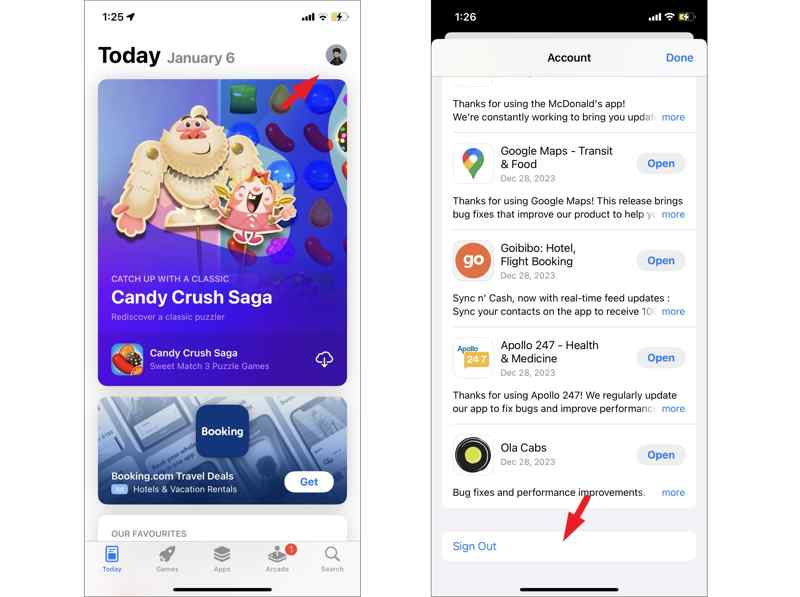
Lépés 4. Ezután indítsa újra az iPhone-ját.
Lépés 5. Menj az App Store-ba, és koppints a Fiók gombot.
Lépés 6. Érintse meg a Bejelentkezés Apple ID-vel gombot.
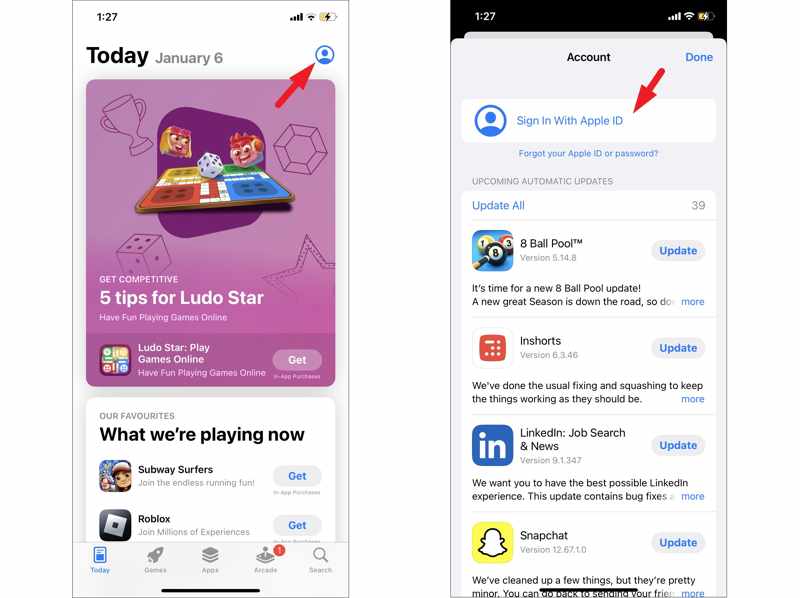
Lépés 7. Adja meg az Apple azonosítóját és jelszavát.
5. megoldás: Helyes dátum és idő
A helytelen dátum és idő az Apple ID nem található hibához vezethet. A jó hír az, hogy ezt a problémát gyorsan megoldhatod. Valójában nem kell manuálisan beállítanod a dátumot és az időt. Az iOS képes automatikusan korrigálni a dátumot és az időt.
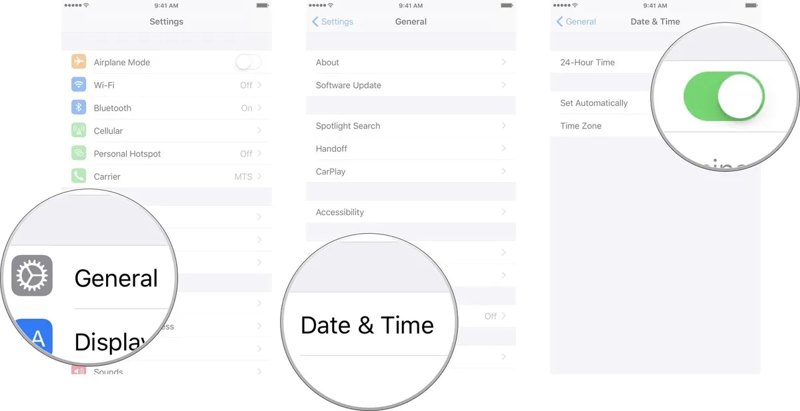
Lépés 1. Nyissa meg a beállítások app.
Lépés 2. Tovább Általános és a Dátum idő.
Lépés 3. Váltás a Állítsa be automatikusan opciót.
3. rész: Végső megoldás az Apple ID javítására, amely nem található az iPhone-on
Ha a gyakori megoldások nem érhetők el, megpróbálhatja Apeaksoft iFoneKit iOS feloldóKépes korlátozás nélkül eltávolítani az elveszett Apple ID-t iPhone-járól vagy iPadjéről. Ráadásul az intuitív kialakítás jó választássá teszi a kezdők számára.

Letöltötte több mint 1,000,000 Felhasználók
- Távolítsa el az elavult Apple ID-t iPhone-járól három lépésben.
- Nincs szükség iPhone jelszóra vagy Apple ID jelszóra.
- Zárolt vagy letiltott Apple-fiók kezelése.
- Számos iPhone és iPad modellel kompatibilis.
Biztonságos letöltés
Biztonságos letöltés

Hogyan javítsuk ki az Apple ID-t, ami nem található az iPhone-on
Lépés 1. Telepítse az iOS Unlocker alkalmazást
Indítsa el az Apple ID eltávolító szoftvert, miután telepítette a számítógépére. Windows 11/10/8/7/XP/Vista és macOS 10.7 vagy újabb rendszereken működik. Válassza ki a Apple ID eltávolítása mód.

Lépés 2. Csatlakozzon a készülékhez
Csatlakoztasd iPhone-odat a számítógépedhez egy Lightning kábellel. A szoftver azonnal felismeri a készülékedet, és betölti a készülék adatait.

Lépés 3. Apple ID eltávolítása
Kattintson az Kapcsolat gombra az Apple ID eltávolításának megkezdéséhez, ha a Lokátor le van tiltva. Ha a Lokátor engedélyezve van, állítsa vissza az eszköz összes beállítását. Ez a folyamat nem egy gyári beállítások visszaállítása, így megőrizheti az összes adatot. Kattintson a OK gombot, és nyomja meg Megerősítés újra a folyamat kezdeményezésére.

További olvasnivalók
Összegzés
Ez a cikk segített megszabadulni a hibától Apple ID nem találhatóIsmerd meg a lehetséges okokat. Ami még fontosabb, követheted a megoldásainkat a hiba kijavításához és az Apple-fiókod megfelelő használatához. Apeaksoft iFoneKit iOS feloldó egy egyablakos megoldás az elveszett Apple ID jelszóval történő eltávolítására iOS-eszközéről.
 Apeaksoft iFoneKit
 Az összes iOS-jelszó feloldása iPhone, iPad és iPod készüléken.
Biztonságos letöltés
Biztonságos letöltés
Kapcsolódó cikkek




