

Hogyan indítsunk iPhone-t helyreállítási módban különböző helyzetekben

Az iOS és iPadOS eszközök jelentős funkciójaként a Helyreállítási mód számos esetben hasznos. Ha az iPhone szoftverfrissítése sikertelen volt, a Helyreállítási módban frissítheti az iOS-t, és visszanyerheti a hozzáférést az eszközhöz. Ami még fontosabb, ez egy alapvető hibaelhárítási módszer, ha az eszköz lefagy, nem reagál, vagy bizonyos képernyőkön elakad. Ez a cikk ismerteti ezt a funkciót, és bemutatja, hogyan. tegye az iPhone 16/15/14/13/12/11/X/8/7 készüléket helyreállítási módba.
OLDAL TARTALMA:
1. rész: Mi a helyreállítási mód?
Mi az iPhone helyreállítási módja? A helyreállítási mód egy beépített hibaelhárítási funkció. Ha szoftverhibákat, alkalmazáshibákat, frissítési sikertelenségeket és egyebeket tapasztal, be kell lépnie a helyreállítási módba az iPhone-ján. Ez lehetővé teszi az eszköz frissítését vagy visszaállítását, és súlyos problémák megoldását. Röviden, a helyreállítási mód képes frissíteni az iOS-t adatok törlése nélkül, visszaállítani az iPhone gyári beállításait, és kijavítani a szoftverproblémákat.
Mikor kell helyreállítási módba állítani az iPhone-t?
1. Az iPhone-od bizonyos képernyőkön elakad, például egy újraindítási ciklusban.
2. Szoftverfrissítési hiba.
3. Az iTunes vagy a Finder nem tudja regisztrálni vagy érzékelni az iPhone-ját.
4. Az iPhone képernyője fekete, és nem kapcsol be.
5. Az iPhone percekig lefagy az Apple logón.
6. A képernyőn a Connect-to-iTunes vagy a Support.apple.com/iphone/restore felirat látható.
7. Nem lehet frissíteni vagy visszaállítani az iPhone-t normálisan.
8. Az iPhone-od letiltásra kerül túl sok helytelen jelszó-megadási kísérlet után.
Mi történik, miután az iPhone helyreállítási módba indul?
Frissítés: Telepítse az iOS legújabb elérhető verzióját az adatai törlése nélkül.
Visszaállítás: Állítsa vissza iPhone-ját a gyári beállításokra, töröljön mindent a készülékéről, és telepítse az iOS legújabb verzióját.
Hogyan lehet megállapítani, hogy az iPhone helyreállítási módban van-e
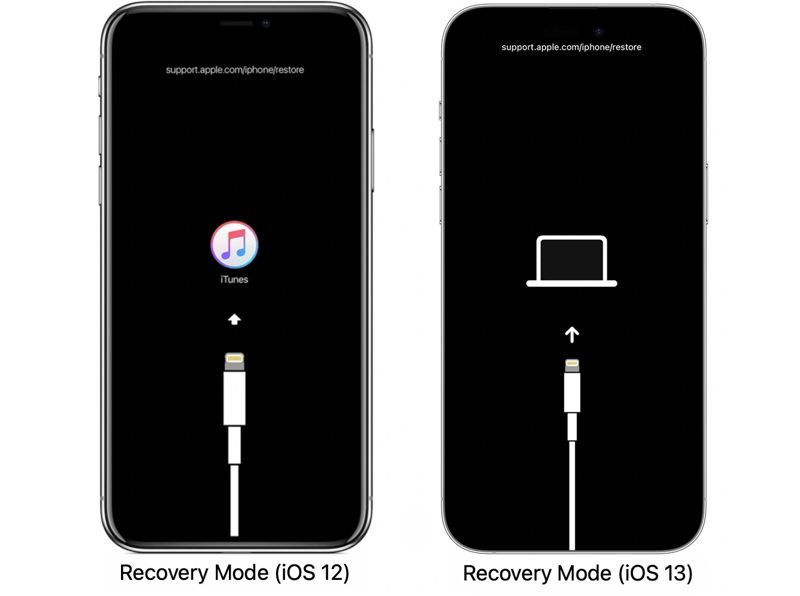
iOS 12-es és korábbi rendszereken az iTunes logója látható az iPhone helyreállítási módban történő indítása után. iOS 13-as és újabb rendszereken a képernyőn felváltva jelenik meg a Csatlakozás a számítógéphez felirat.
2. rész: Hogyan állítsuk be az iPhone-t helyreállítási módba
Ahhoz, hogy egy letiltott vagy nem reagáló iPhone-t helyreállítási módba állítsunk, számítógépre, USB-kábelre és az iTunes vagy a Finder legújabb verziójára van szükségünk, az operációs rendszertől függően. Ezenkívül a gombkombináció az iPhone modelljétől függően eltérő.
Lépés 1. Nyisd meg az iTunes-t vagy a Findert:
Windows rendszeren nyissa meg az iTunes alkalmazást.
macOS Mojave vagy korábbi rendszeren nyissa meg az iTunes alkalmazást.
macOS Catalinában vagy újabb rendszeren nyissa meg a Findert.
Tipp: Ha Windows 11/10-et használsz, akkor a következőt is használhatod: Apple eszközök alkalmazás.
Lépés 2. Csatlakoztassa iPhone-ját egy számítógéphez egy kompatibilis kábellel.
Lépés 3. Kapcsold be az iPhone-odat helyreállítási módba:
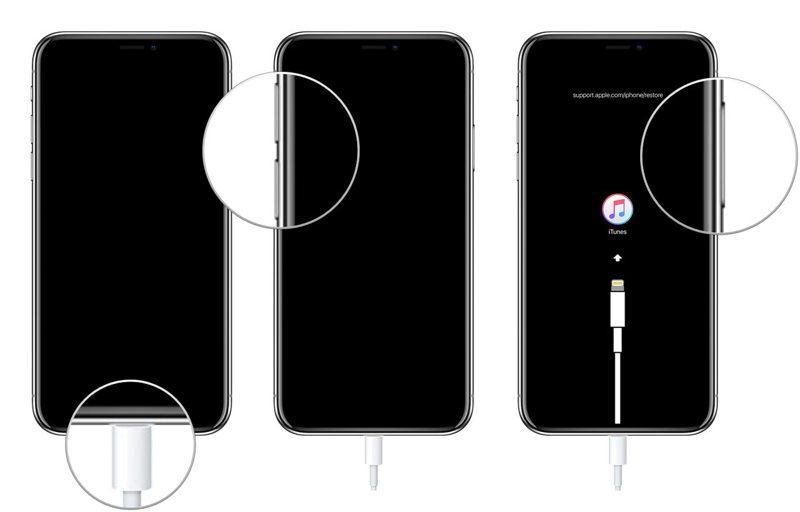
iPhone 8 és újabb készülékekhez
Nyomja meg és gyorsan engedje el a gombot kötet Up gombot.
Nyomja meg és gyorsan engedje el a gombot hangerő le gombot.
Hosszan nyomja meg a Oldal gombot.
Amikor megjelenik a Csatlakozás az iTunes-hoz vagy a Csatlakozás a számítógéphez képernyő, engedje el a gombot. Oldal gombot.
IPhone 7 / 7 Plus készülékhez
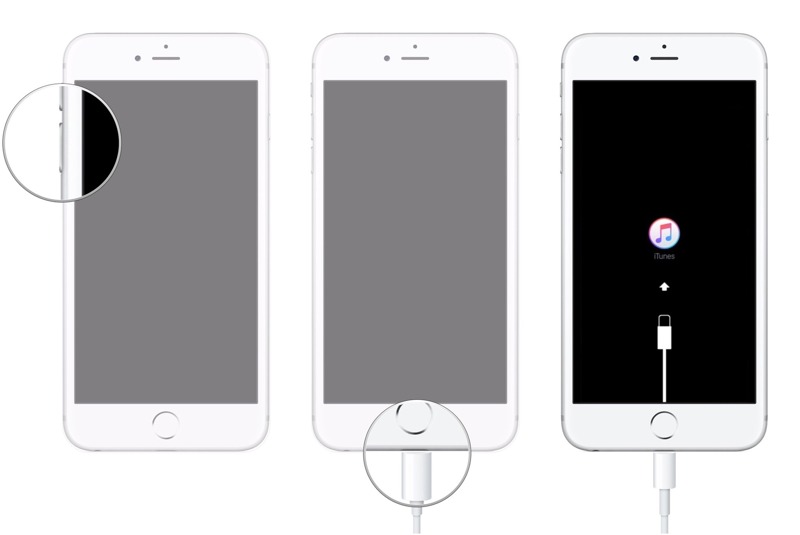
Tartsa lenyomva a hangerő le + Oldal gombokat együtt.
Engedje el a gombokat, amint megjelenik a Helyreállítási mód képernyő.
IPhone 6-okhoz és korábbi alkalmazásokhoz
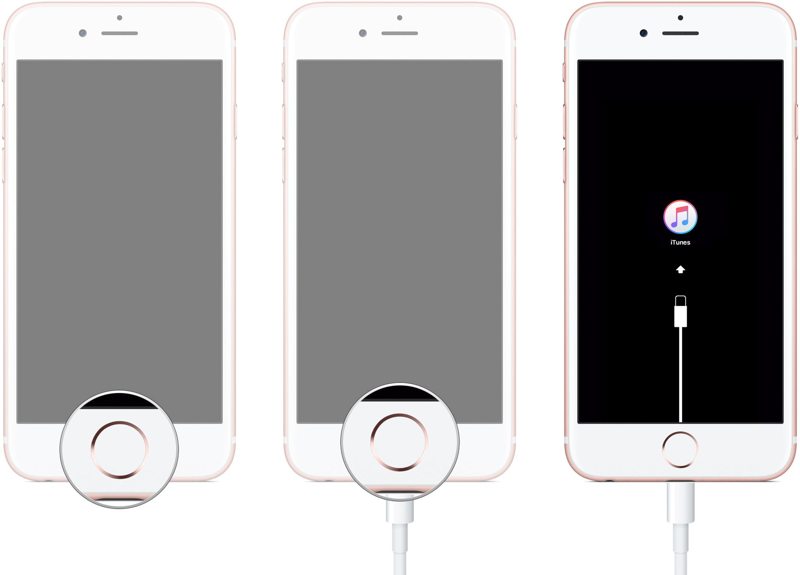
Tartsa lenyomva a kezdőlap + Csúcs or Sleep / Wake Gombokat egyidejűleg.
Engedd el a gombokat, ha az iPhone helyreállítási módba indul.
3. rész: Az iPhone helyreállítási mód használata
Ahogy korábban említettük, két dolgot tehet, miután az iPhone helyreállítási módban indult. Frissítheti az iOS-t a legújabb verzióra, vagy visszaállítja az iPhone gyári beállításait és töröld az összes adatodat.
Lépés 1. Amint az iTunes vagy a Finder felismeri az iPhone-t helyreállítási módban, megjelenik egy párbeszédpanel.
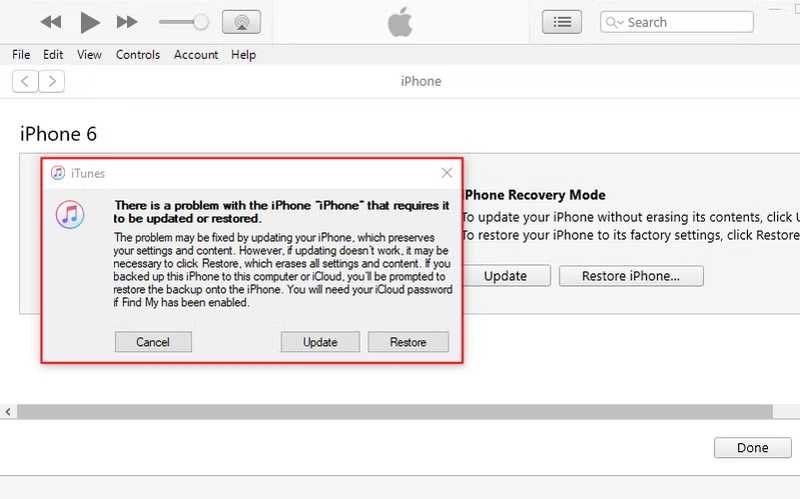
Lépés 2. Ha frissítenie kell iPhone-ját, kattintson a Frissítések gombra. Ezután az iTunes vagy a Finder megkeresi az elérhető frissítéseket, és automatikusan telepíti azokat.
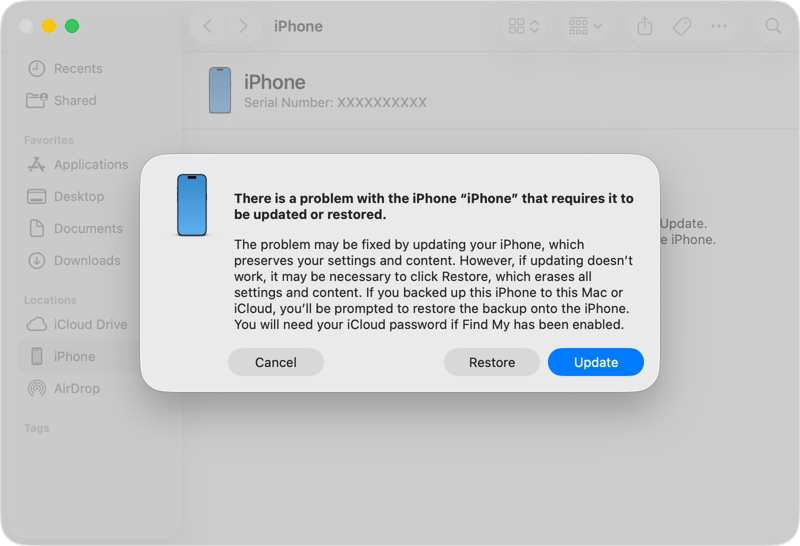
Ha vissza szeretné állítani az eszközt, kattintson a Visszaad gombot. Ezután kövesse a képernyőn megjelenő utasításokat a készülék gyári beállításainak visszaállításához.
Lépés 3. Amikor a folyamat befejeződik, az iPhone-nak újra kell indulnia.
Jegyzet: A folyamat általában kevesebb mint 15 percet vesz igénybe. Ha tovább tart, akkor jobb, ha leválasztja iPhone-ját, és újra megpróbálja a lépéseket.
4. rész: Mi a teendő, ha az iPhone nem tud elindulni helyreállítási módba
Ha nem tudja iPhone-ját helyreállítási módba állítani, az okok bonyolultak lehetnek. Az alábbi megoldásokat azonban egyenként végrehajthatja a szoftverhibák elhárításához és az iOS frissítéséhez.
1. megoldás: Indítsa újra az iPhone készüléket
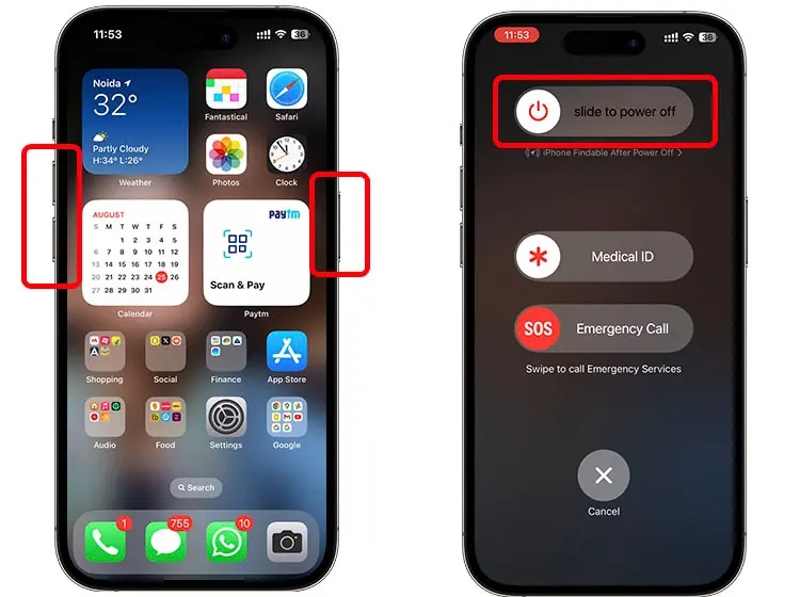
Face ID funkcióval rendelkező iPhone esetén tartsa lenyomva a kötet gomb és a Oldal gombot egyszerre. Miután megjelent a kikapcsolási képernyő, engedje el a gombokat. Ezután mozgassa a csúszkát, és a képernyő elsötétül. Néhány perccel később tartsa lenyomva a Oldal gombot, amíg meg nem jelenik az Apple logó.
Face ID nélküli iPhone esetén hosszan nyomja meg a Oldal or Sleep / Wake gombot, amíg meg nem jelenik a kikapcsolási képernyő. Mozgassa a csúszkát a készülék kikapcsolásához. Ezután kapcsolja be újra a gombot megnyomva. Oldal or Sleep / Wake gombot.
Ezután csatlakoztassa iPhone-ját a számítógéphez, és tegye helyreállítási módba.
2. megoldás: Indítás DFU módban
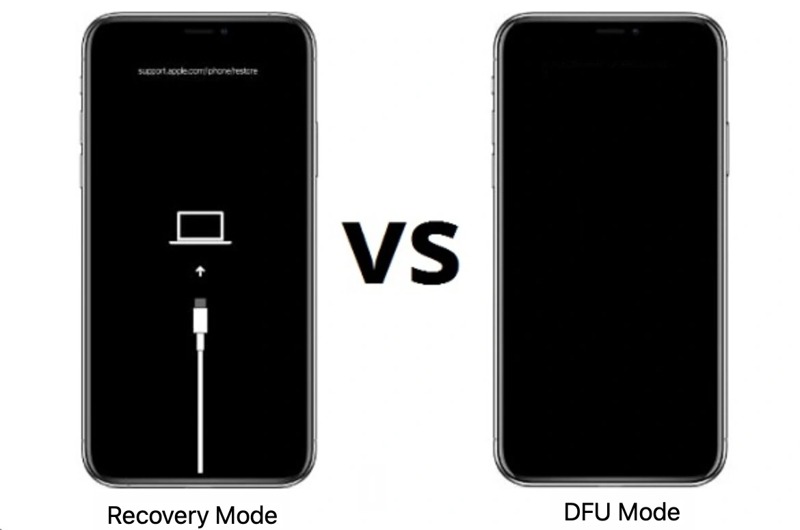
Lépés 1. Csatlakoztassa iPhone-ját egy számítógéphez USB-kábellel.
Lépés 2. Nyisd meg az iTunes-t vagy a Findert.
Lépés 3. Helyezze be a készüléket DFU módban:
iPhone 8 és újabb készülékekhez
Gyorsan nyomja meg és engedje el a kötet Up gombot.
Ugyanezt tedd a hangerő le gombot.
Tartsa a Oldal gombot, amíg a képernyő elsötétül.
Tartsa meg a Oldal gombot, és nyomja meg a hangerő le gombot 5 másodpercig.
Ezután engedje el a Oldal gombot, miközben folyamatosan lenyomva tartja hangerő le gombot 10 másodpercig.
IPhone 7 / 7 Plus készülékhez
Tartsa a Hangerő csökkentése + Oldal gombokat egyszerre 10 másodpercig.
Nyomja meg a gombot hangerő le gombot 5 másodpercig, de engedje el Oldal gombot.
IPhone 6-okhoz és korábbi alkalmazásokhoz
Tartsa a Kezdőlap + Fel vagy Sleep / Wake gombok az 10 másodpercig.
Engedje el a Csúcs or Sleep / Wake gombot, de tartsa lenyomva a kezdőlap gombot 5 másodpercig.
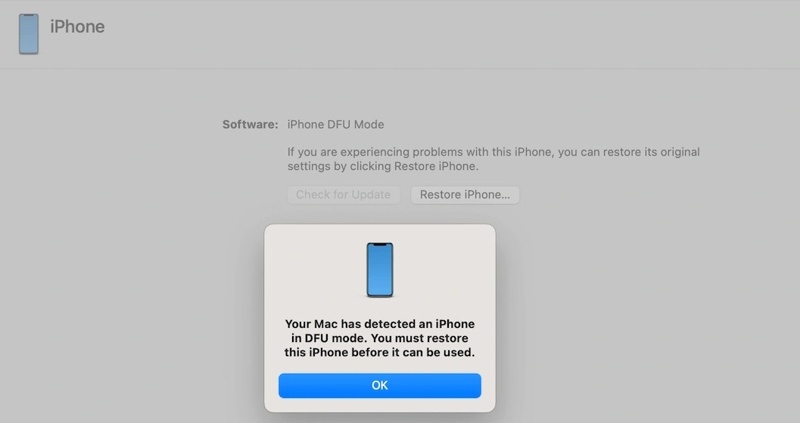
Lépés 4. Ezután állítsa vissza iPhone-ját.
3. megoldás: Próbáljon ki egy alternatívát
Apeaksoft iOS rendszer-helyreállítás a legjobb alternatív megoldás a szoftverproblémák elhárítására és az iPhone frissítésére, ha a helyreállítási mód nem működik. Ráadásul az intuitív kezelőfelület egyszerűvé teszi a folyamatot.
A legjobb alternatív megoldás az iPhone frissítésére és visszaállítására
- Széles körű szoftverhibák javítása.
- Több mint 150 hibán és bugon dolgozz.
- Adatok mentése lefagyott eszközökről.
- iOS 26/iPadOS 26 és korábbi verziók támogatása.
Biztonságos letöltés
Biztonságos letöltés

Az iPhone frissítésének és visszaállításának lépései a következők:
Lépés 1. Szkennelje az iPhone készülékét
Futtassa a legjobb iOS-javító eszközt a számítógépére telepítés után. Csatlakoztassa iPhone-ját a számítógépéhez Lightning-kábellel. Kattintson a Rajt gombot az eszköz észlelése után.

Lépés 2. Ellenőrizze a készülék adatait
Kattintson az Rögzít gombot, válasszon módot, és nyomja meg a gombot megerősít gombra. Ezután válassza ki az iPhone-adatait az űrlapon.

Lépés 3. IPhone javítása
Győződjön meg róla, hogy a megfelelő verziót állítja be Frissítés verzióra. Végül kattintson a Javítás gombra az alján a készülék szoftverhibáinak javításának megkezdéséhez.

Összegzés
Ez az útmutató elmagyarázza, hogyan kell Tedd az iPhone 16e-t helyreállítási módba és hogyan kell ezt más modelleken megtenni. Követheti a lépéseinket a készülék szoftverének frissítéséhez vagy a gyári beállítások visszaállításához. Ha nem tudja helyreállító módba állítani a készüléket, a megoldásainkkal megoldhatja ezt a problémát. Apeaksoft iOS rendszer-helyreállítás a legjobb alternatív megoldás a hibaelhárításra és a szoftverfrissítésre.
Kapcsolódó cikkek
Ez a lépésről lépésre szóló útmutató három módszert mutat be az elveszett vagy ellopott iPhone feloldásához számítógéppel vagy anélkül.
Ha az iPhone aktiválásakor azt írja ki, hogy nem lehet aktiválni, kövesse megoldásainkat a probléma megoldásához és a készülék gyors aktiválásához.
Itt öt módszert tanulhat meg az iPhone-adatok helyreállítására biztonsági mentéssel vagy anélkül véletlen törlés vagy gyári alaphelyzetbe állítás után.
Ez az oktatóanyag bemutatja a bevált módszereket, amelyekkel letöltheted a fotóidat egy törött iPhone-ról vagy iPadről, még akkor is, ha nem készítettél biztonsági másolatot az eszközödről.



