

Az elveszett mód kikapcsolása és megkerülése az iPhone-on

Az Apple néhány biztonsági intézkedést vezetett be az iOS-eszközök védelme érdekében. Az Elveszett mód az adatok, a magánélet és az információk védelmére szolgál, ha az iOS-eszközöd elveszik vagy ellopják. Bárki kizáródik az elveszett iPhone-ból vagy iPadből, beleértve téged is. Amikor megtalálod az elveszett eszközödet, vagy véletlenül leteszed a... iPhone Elveszett módban, ez az útmutató hatékony módszereket mutat be a feloldására és az eszközhöz való hozzáférés visszaszerzésére.
OLDAL TARTALMA:
1. rész: Mit csinál az elveszett mód az iPhone-on?
Ahogy korábban említettük, az iPhone Elveszett mód egy alapvető biztonsági funkció, amely az Apple Find My szolgáltatásába van beépítve. Segít megtalálni, biztonságossá tenni és visszaszerezni elveszett vagy ellopott iOS-eszközét, miközben védi adatait és fiókjait. Az Elveszett mód engedélyezése után az eszköz automatikusan zárolódik, és egy egyéni üzenet jelenik meg az elérhetőségi adataival.
Mit csinál az elveszett mód iPhone-on?
1. Az iPhone automatikusan jelszóval zárolódik. Ha az iPhone-nak nem volt jelszava, a rendszer kérni fogja, hogy hozzon létre egyet.
2. Egy egyéni üzenet jelenik meg a lezárási képernyőn: Ez a telefon elveszett. Kérjük, hívja a [telefonszáma] számot, ha megtalálta.
3. Miután az iPhone Elveszett módba került, a tartózkodási hely elküldésre kerül a Lokátor alkalmazásnak. Nyomon követheti az eszközét.
4. Az Apple Pay és más szolgáltatások, például az Apple Card, automatikusan letiltásra kerülnek.
5. Amikor az iPhone-od feloldásra kerül vagy megtalálásra kerül, azonnal értesítést kapsz.
Fel tudja valaki oldani az iPhone-om feloldását Elveszett módban?
Elveszett módban senki sem tudja feloldani vagy elérni az iOS-készülékét az Apple ID és a jelszó nélkül.
Az iPhone elveszett módjának követelményei
1. Az iPhone keresése engedélyezve van.
2. Az iPhone csatlakozik az internethez.
3. Az Apple ID-je és jelszava az iPhone-jához van társítva.
Az Elveszett mód bekapcsolása iPhone-on
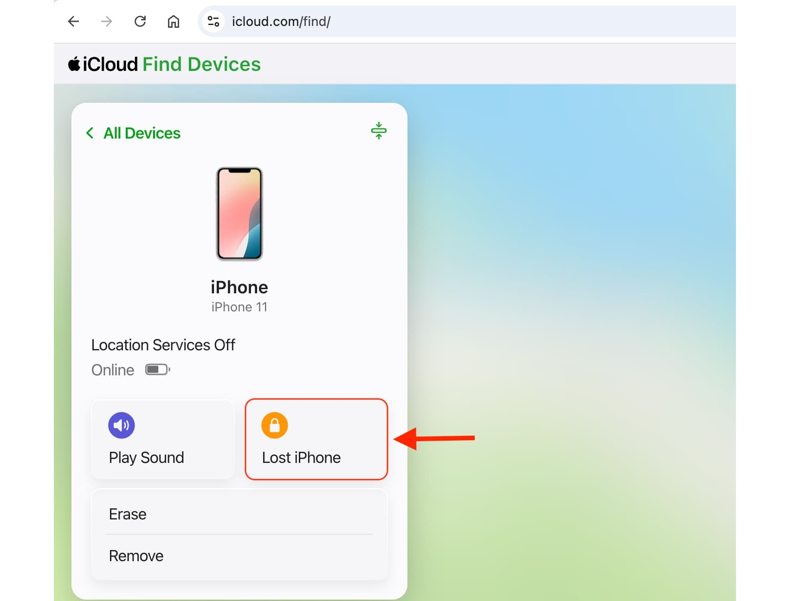
Lépés 1. Látogasson el a www.icloud.com/find oldalra egy böngészőben.
Lépés 2. Jelentkezzen be Apple ID-jével és jelszavával.
Lépés 3. Válaszd ki az iPhone-odat a következők közül: Minden eszköz opciót.
Lépés 4. Kattintson az Elveszett iPhone gombot.
Tipp: Ha a rendszer kéri, hozzon létre egy jelszót.
Lépés 5. Adjon meg egy telefonszámot, amely megjelenik az elveszett eszközön.
Lépés 6. Kattints Következő és írjon be egy legfeljebb 160 karakteres üzenetet.
Lépés 7. Ellenőrizd a telefonszámodat, és őrizd meg Értesítést kérek, ha megtalálom engedélyezve.
Jegyzet: Ezenkívül bekapcsolhatja az Elveszett módot a Keresés alkalmazásban egy másik Apple-eszközön.
2. rész: Az iPhone elveszett módjának feloldása
Le lehet tiltani az iPhone Elveszett módot? A válasz igen. A feladatot elvégezheti iPhone-ján, a www.icloud.com/find oldalon, vagy a Find My alkalmazásban egy könnyen használható Apple eszközön. A munkafolyamatokat külön-külön ismertetjük.
Az elveszett mód törlése iPhone-on
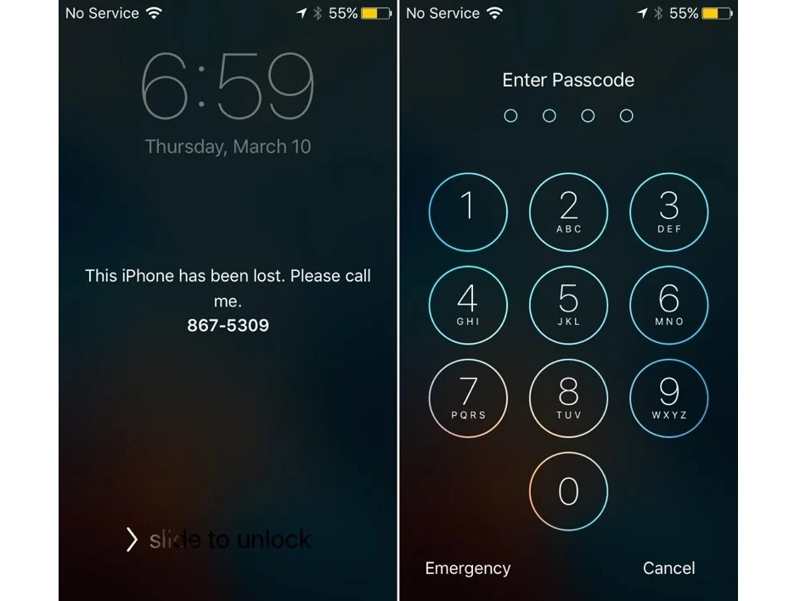
Lépés 1. Nyomja meg és tartsa lenyomva bármelyiket kötet gomb + Oldal gombot iPhone X-en és újabb készülékeken. Vagy tartsa lenyomva Oldal or Sleep / Wake gomb iPhone 8-as vagy korábbi készüléken.
Lépés 2. Amikor megjelenik a kikapcsolási képernyő, engedje el a vagy a gombot.
Lépés 3. Érintse meg a Mégsem gombot.
Lépés 4. Ezután adja meg iPhone jelszavát az Elveszett mód kikapcsolásához az iPhone-on.
Hogyan lehet eltávolítani az elveszett módot iPhone-on
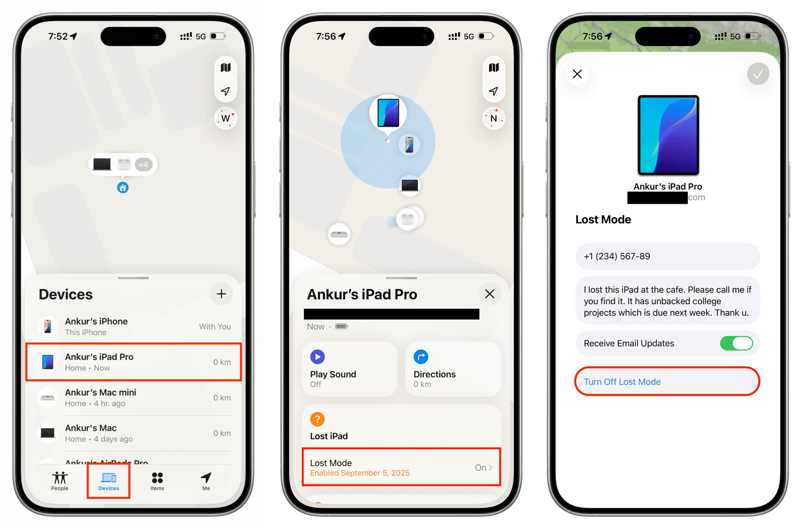
Lépés 1. Nyissa meg a Keresse meg a My alkalmazás egy másik iOS-eszközön vagy Macen.
Lépés 2. Menj a Eszközök fület alulról, és válassza ki az iPhone-ját.
Tipp: Ha nem találod, koppints a hozzáad mellett Eszközök, választ Adja hozzá az AirTag-et, és add hozzá az iPhone-odat.
Lépés 3. Koppintson az alsó eszköztárra, és bontsa ki azt, majd koppintson a Elveszett mód.
Lépés 4. Érintse meg a Kapcsolja ki az Elveszett módot gombot, és nyomja meg Kikapcsolása a riasztási párbeszédpanelen az Elveszett mód kikapcsolásához az iPhone-on.
Lépés 5. Ha a rendszer kéri, írja be az Apple ID jelszavát.
Hogyan lehet iPhone-t kivenni az elveszett módból online
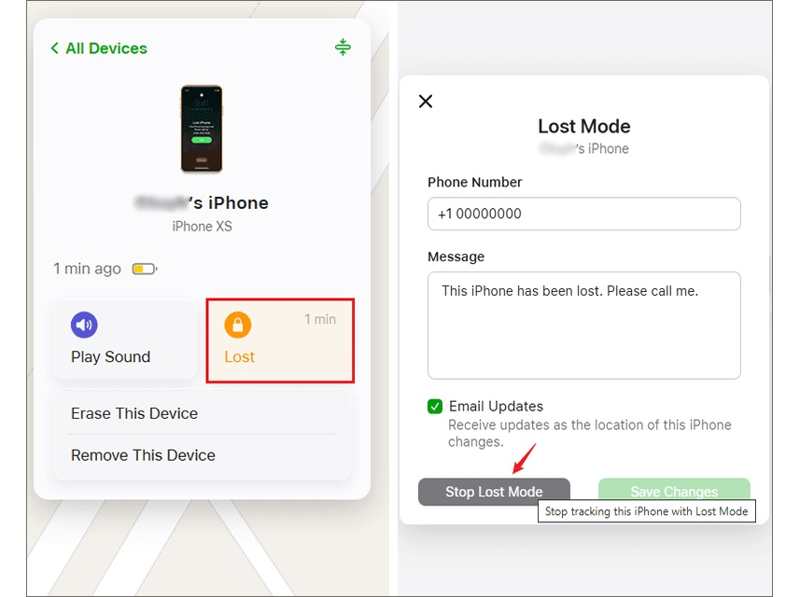
Lépés 1. Látogass el a www.icloud.com/find oldalra a böngésződben.
Lépés 2. Jelentkezzen be Apple ID-jével és jelszavával.
Lépés 3. Válaszd ki az iPhone-odat a Minden eszköz lista.
Lépés 4. Kattintson az Elveszett gombra, majd a Állítsa le az elveszett módot.
Lépés 5. Ezután kövesse a képernyőn megjelenő utasításokat az iPhone Elveszett módból való kilépéséhez.
További olvasnivalók
3. rész: Hogyan lehet megkerülni az elveszett módot iPhone-on
Ha elfelejtette Apple ID jelszavát, a szokásos módszerek nem érhetők el az iPhone elveszett módjának letiltására. Szerencsére Apeaksoft iOS rendszer-helyreállítás Lehetővé teszi az Elveszett mód megkerülését iPhone-on vagy iPaden jelszó nélkül. Továbbá az intuitív kezelőfelület jó választássá teszi a hétköznapi felhasználók számára is.
Gyors módja az elveszett mód megkerülésének iPhone-on jelszó nélkül
- Gyorsan megkerülheti az elveszett módot iPhone-on vagy iPaden.
- Nincs szükség az Apple ID jelszavadra vagy az iPhone jelszavadra.
- Széles körben használható, beleértve a lezárt eszközöket is.
- Támogatja az iOS és iPadOS legújabb verzióit.
Biztonságos letöltés
Biztonságos letöltés

Hogyan lehet megkerülni az elveszett módot iPhone-on jelszó nélkül
Lépés 1. Csatlakozzon iPhone-jához
Indítsa el az iOS rendszer-helyreállító szoftvert a számítógépére telepítés után. Mac-re is elérhető. Csatlakoztassa iPhone-ját a számítógépéhez Lightning-kábellel. Válassza a iOS rendszer helyreállítása, és kattintson a gombra Kapcsolat alatt System Repair.

Lépés 1. Válasszon módot
Ezután kattintson a Rajt gombra az eszközprobléma észlelésének megkezdéséhez. Kattintson a Rögzít Gombot, válassza ki Haladó szint, és kattintson a gombra megerősít a megfelelő mód kiválasztásához.

Lépés 3. Az iPhone elveszett módjának megkerülése
Miután a készülék adatai betöltődtek, erősítse meg azokat saját maga. Ezután válassza ki a szoftver megfelelő verzióját, és töltse le a firmware-t. Ha már rendelkezik a firmware fájllal, importálja azt. Végül kattintson a Következő gombra az Elveszett mód megkerülésének megkezdéséhez iPhone-ján.

Összegzés
Ez az útmutató elmagyarázta, hogy mit iPhone elveszett mód és hogyan kapcsolhatja ki, miután megtalálta elveszett készülékét. Most már értenie kell ezt a biztonsági funkciót. Az Apple ID jelszavával vagy iPhone jelszavával visszanyerheti a hozzáférést a készülékéhez, és kikapcsolhatja az Elveszett módot. Ha nem emlékszik az Apple ID jelszavára, Apeaksoft iOS rendszer-helyreállítás gyorsan képes megkerülni az Elveszett módot iOS-eszközödön. Ráadásul a felhasználóbarát felület könnyen navigálható.
Kapcsolódó cikkek
Elakadtál az iPhone tulajdonoshoz zárolva képernyőnél, és nem tudod, hogyan tovább? Ne aggódj! Ez a bejegyzés segít megkerülni az iPhone tulajdonoshoz zárolva képernyőt!
Ez a lépésről lépésre szóló útmutató három módszert mutat be az elveszett vagy ellopott iPhone feloldásához számítógéppel vagy anélkül.
Az iCloud Aktiválási zár eltávolításához iCloud-fiókra és jelszóra van szükség. Azonban talán megtanulhatja, hogyan lehet megkerülni az Aktiválási zárat.
Az iCloud Aktiválási zár eltávolításához iCloud-fiókra és jelszóra van szükség. Azonban talán megtanulhatja, hogyan lehet megkerülni az Aktiválási zárat.



