

Hogyan javítsuk ki az iCloud-fotók nem szinkronizálását iPhone 16/15 készüléken

Az Apple iCloud Fotók funkciójával könnyedén tárolhatja képeit és videóit biztonságban, rendszerezve és elérhetően az összes eszközén. Akár iPhone-ján készít pillanatképet, akár iPadjén szerkeszt egy képet, akár Mac gépére tölt le egy fotót, az iCloud biztosítja, hogy minden naprakész maradjon mindenhol. Előfordulhat azonban, hogy... Az iCloud Fotók nem szinkronizálódnakMég annyi próbálkozás után sem tudod szinkronizálni a fotóidat az iClouddal.
Ez a probléma valóban kimerítő. Ne aggódjon, ez a cikk elmagyarázza ezt a problémát, és bevált módszereket mutat be a fényképek iCloud-szinkronizációjának egyszerű megoldására iPhone-on és iPaden, sőt Macen is.
OLDAL TARTALMA:
1. rész: Az iCloud-fotók szinkronizálásának hiányának gyakori okai
1. Gyenge vagy instabil internetkapcsolat: Mivel az iCloud teljes mértékben Wi-Fi- vagy mobilinternet-kapcsolaton alapul, a gyenge kapcsolat megakadályozhatja az új fotók feltöltését az iCloud Fotókba.
2. Kevés iCloud tárhely: Ha az iCloud-csomagodban nincs elég tárhely, a fotóid nem fognak szinkronizálódni az iCloudba. Ebben az esetben prémium iCloud-csomagra kell frissítened, ha továbbra is használni szeretnéd az iCloud Fotókat.
3. Speciális iOS-eszközfeltételek: Ha az iPhone Alacsony töltöttségi szint módban, Alacsony adatforgalmú módban, Optimalizált akkumulátortöltés módban vagy más, korlátozásokkal rendelkező módban van, az iCloud Fotók szinkronizálása leáll. Ne aggódjon, ha az iPhone kikerül ezekből a módokból, az iCloud Fotók továbbra is szinkronizálja a fényképeket az eszközén.
4. Megosztott könyvtár: Ha megosztott könyvtárral rendelkezik, előfordulhat, hogy a tulajdonos elérte a tárhelykorlátot. Ezért áthelyezheti a fényképeket a személyes könyvtárába, és az iCloud Fotók továbbra is szinkronizálhatja azokat.
2. rész: Az iCloud-fotók szinkronizálásának hiánya
1. Ellenőrizze az iCloud szinkronizálási állapotát
Nem nehéz szinkronizálni a fényképeket az iCloudba iPhone-on vagy Macen. Az iCloud Fotók nem szinkronizálásának megoldásához továbbra is ellenőriznie kell az iCloud szinkronizálásban, hogy ki van-e választva a Fotók.
iPhone-on vagy iPaden:
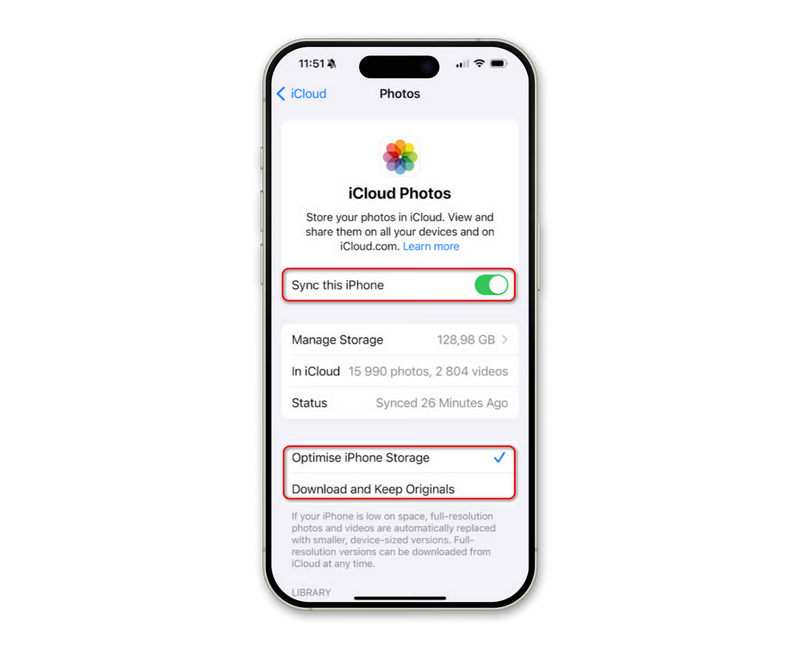
Nyisd meg a Beállításokat, és koppints a nevedre (Apple ID) a tetején. Ezután lépj az iCloudba, és válaszd a képekGyőződjön meg róla, hogy bekapcsolta a Szinkronizálja ezt az iPhone-t or Szinkronizálja ezt az iPadet.
Macen:
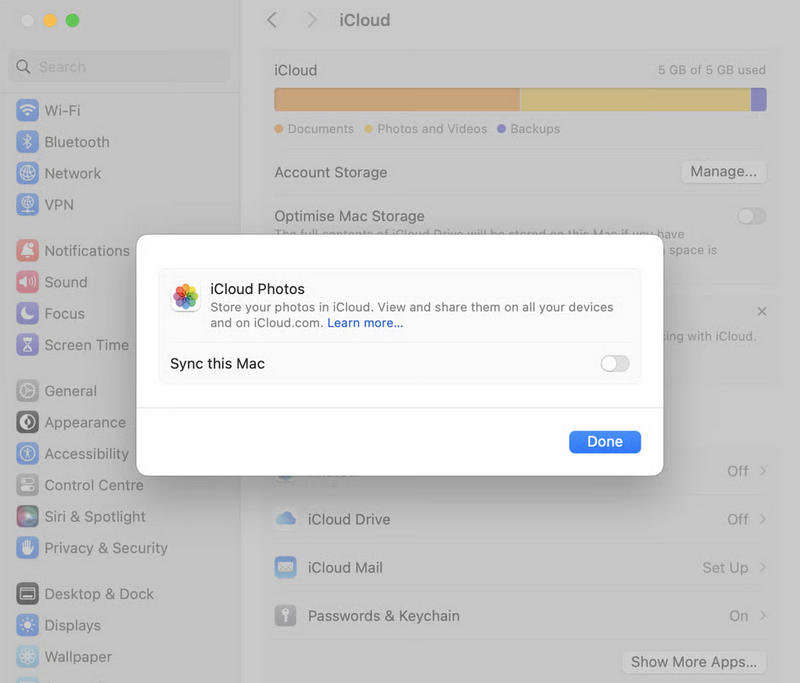
Kattintson az Alma gombot a bal felső sarokban. Ezután kattintson a Rendszerbeállítások gombot vagy System Preferences gombra. Ezután kattintson az Apple ID-jére, majd válassza a iCloudAz iCloudot használó alkalmazások részben győződjön meg arról, hogy képek van kiválasztva.
Jegyzet: Ha az iCloud szinkronizálási beállításai helyesek, és van elég tárhely, de az iCloud Fotók továbbra sem szinkronizálódnak, akkor az alábbi módszereket ellenőrizheti.
2. Kapcsoljon ki néhány módot korlátozásokkal
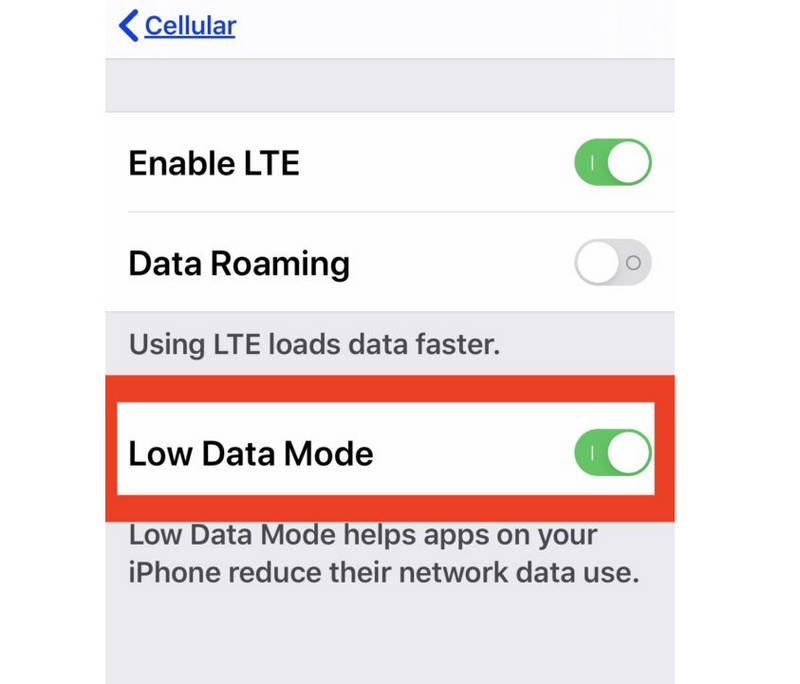
Ahogy fentebb említettük, az Alacsony energiafogyasztású mód, az Alacsony adatforgalmú mód és egyebek leállíthatják az iCloud szinkronizálást. Ezért ki kell kapcsolni őket. Ne feledd, hogy ha az iPhone akkumulátora lemerült, csatlakoztasd a készüléket egy tápegységhez. Ezután ellenőrizd, hogy megoldódott-e az iCloud Fotók szinkronizálásának elmaradása.
3. Indítsa újra iPhone-ját vagy Mac-jét
Egy egyszerű újraindítás számos rendszerhibát kijavíthat, amelyek esetleg a iCloudSync probléma. Újraindíthatja iPhone-ját, iPadjét vagy MacBookját, hogy megnézze, a fényképei megfelelően szinkronizálhatók-e az iClouddal.
4. Frissítse az iOS-t vagy a macOS-t
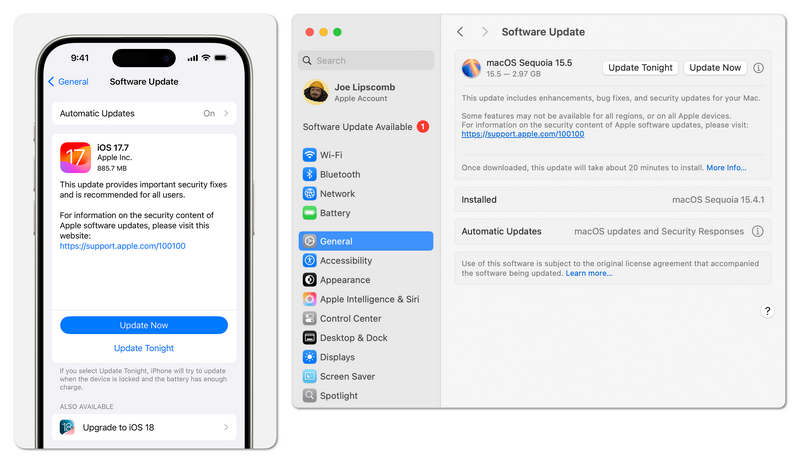
Ez nem egy sürgős megoldás. Végül is az újraindítás megoldhatja a rendszerhibákat, míg az iOS vagy a macOS frissítése a régi operációs rendszer verzióján lévő rendszerhibákat is kijavíthatja. Ha iPhone-ján vagy Macjén súlyos rendszerproblémák vannak, talán ez a legjobb módja az eszköz és az iCloudba nem szinkronizálódó fotók javításának.
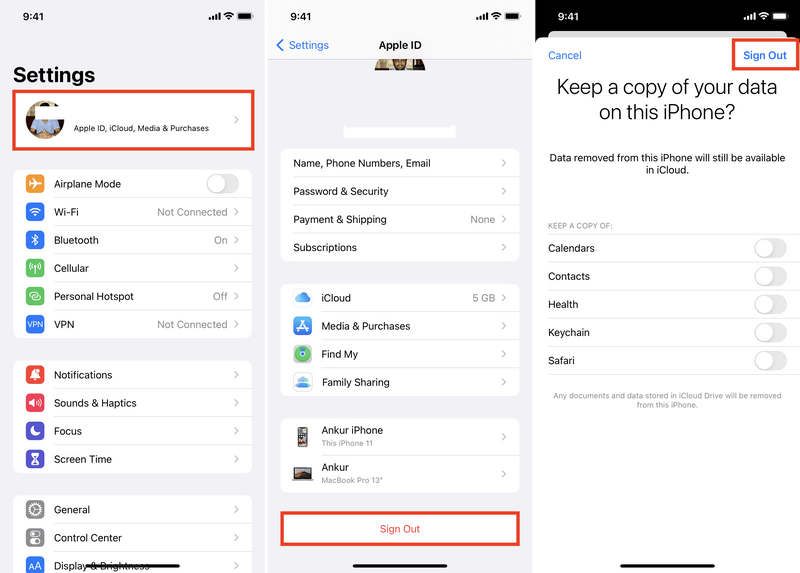
5. Kijelentkezés és bejelentkezés az iCloud-fiókba (Apple ID)
Kijelentkezhet az Apple ID-ből, majd újra bejelentkezhet, hogy megpróbálja kijavítani az iCloud Fotók szinkronizálásának hibáját. Ez a módszer akkor is hasznos, ha a Az iPhone nem tud biztonsági másolatot készíteni az iCloudba.
Lépés 1. Menj a beállítások alkalmazást az iPhone-odon, és koppints a profilodra. Csúsztasd le a Kijelentkezés gombot. A megerősítéshez adja meg Apple ID jelszavát.
Lépés 2. Ezután jelentkezzen be újra az Apple ID-jébe. Ha ezzel végzett, ellenőrizze, hogy a fényképek megfelelően szinkronizálhatók-e az iClouddal.
3. rész: A fényképek szinkronizálásának legjobb módja az Apple eszközök között
Ha az iPhone nem tud biztonsági másolatot készíteni az iCloudba, az szörnyű, mert nem lehet szinkronizálni a fényképeket az iCloudba, és nem lehet az összes fényképet ellenőrizni az iCloudban. Ebben az esetben Apeaksoft iPhone Transfer segítségével könnyedén átvihet fényképeket Apple eszközök között, vagy tárolhatja az összes fényképét egy tárolóban. Nagyon könnyen kezelheti és szerkesztheti fényképeit iPhone-ján, iPadjén, Mac vagy Windows számítógépén.
Könnyedén szinkronizálhatja a fényképeket az Apple eszközök között
- Csatlakoztasd az iOS-eszközeidet a fényképek szinkronizálásához közöttük.
- Szinkronizálja a fényképeket iOS-eszközök és Mac számítógépek között.
- Lehetővé teszi a fényképek szinkronizálását az Apple eszközök és a Windows számítógépek között.
- Minden Apple eszköz támogatása (beleértve az iOS 26-ot és a macOS 26-ot is)
Biztonságos letöltés
Biztonságos letöltés

Lépés 1. Töltse le és telepítse Apeaksoft iPhone Transfer Windows vagy Mac számítógépén indítsa el. Csatlakoztassa iPhone vagy iPad készülékét (esetleg több iOS-eszközt is) a számítógépéhez.
Lépés 2. Ha iOS-eszközök között szeretné szinkronizálni a fényképeket, győződjön meg arról, hogy két iOS-eszköz csatlakozik a számítógépéhez. Ezután kattintson a Telefon a telefonhoz gombra, és válassza ki az átvinni kívánt fényképeket.

Lépés 3. Ha Mac vagy Windows számítógépén lévő fényképeket szeretne szinkronizálni iPhone vagy iPad készülékével, válassza a képek fülre a bal oldali menüsorban, majd kattintson a hozzáad gombra a bal felső sarokban. A következőre kattintva Fájlok hozzáadása or Mappa hozzáadása gomb a számítógépről iPhone-ra vagy iPadre szinkronizálandó fényképekhez.

Lépés 4. Épp ellenkezőleg, ha iPhone-ról vagy iPadről szeretné szinkronizálni a fényképeket a számítógépével, csak kattintson a PC gombra a felső oldalon, majd kattintson Exportálás PC-re or Export iTunes-ra gombot.

Összegzés
Könnyű szinkronizálja a képeket az iCloud-raVan egy hivatalos módszer erre iPhone, iPad vagy Mac készüléken. Ha azonban nem szeretnél frissíteni a legújabb iOS-re, vagy az eszközöd nem tudja szinkronizálni a fotókat az iClouddal, használhatod a következőt: Apeaksoft iPhone TransferSegítségével könnyedén és gyorsan szinkronizálhatja a fényképeit az Apple eszközök és a Windows számítógépek között.
Kapcsolódó cikkek
Adatai védelme és a biztonság fokozása érdekében kövesse lépésről lépésre szóló útmutatónkat az iCloud-jelszava gyors megváltoztatásához.
Ha elfelejtette az iCloud jelszavát, itt megtudhatja, hogyan állíthatja vissza az iCloud jelszavát iPhone-on, iPaden vagy online.
Ez a cikk bemutatja, hogyan helyezhet át dokumentumokat az iCloudból a Mac gépére, hogy hálózati korlátozások nélkül használhassa azokat.
Íme három hatékony módszer az iPhone-névjegyek iCloudból történő visszaállítására és az elveszett vagy törölt névjegyek visszaszerzésére.



