Miért nem szinkronizálódnak az iCloud névjegyek és hogyan javítható?

Előfordult már, hogy hozzáadtál egy új névjegyet az iPhone-odhoz, majd azt vetted észre, hogy az nem jelenik meg az iPadeden vagy a Maceden, pedig ugyanabba az Apple-fiókba vagy bejelentkezve? Ez azt jelenti, hogy az iPhone-on lévő névjegyek nem szinkronizálódnak az iClouddal. Nézd meg ezt a bejegyzést, hogy megtudd, miért és hogyan javíthatod ki a problémát. Az iCloud névjegyek nem szinkronizálódnak probléma. Ezenkívül bemutatunk egy egyszerű alternatívát az iCloud nélküli névjegyek szinkronizálására.
OLDAL TARTALMA:
1. rész: Miért nem szinkronizálódnak az iCloud-névjegyek?
Az iCloud-névjegyek szinkronizálásának fő működési elve az iCloud központi elemként való használata, és a névjegyek naprakészen tartása az összes olyan Apple-eszközön, amelyeken ugyanabba az Apple-fiókba van bejelentkezve. Normális esetben a névjegyeknek automatikusan szinkronizálniuk kell, ha engedélyezte az iCloud-névjegyeket, feltéve, hogy ugyanazt az Apple-fiókot használja az eszközein, és stabil internetkapcsolattal rendelkezik. Ha az iCloud nem szinkronizálja a névjegyeket a várt módon, az alábbi tényezők egyike állhat fenn:
- Különböző Apple-fiókokba van bejelentkezve az eszközein.
- Nem engedélyezted az iCloud-névjegyeket.
- Megszakadt vagy gyenge az internetkapcsolatod.
- Megtelt az iCloud-tárhelyed.
- Az iCloud névjegyek szinkronizálása átmenetileg elakadt.
- Az eszközöd elavult iOS verziókat futtat.
2. rész: Hogyan javítsuk ki az iCloud-kapcsolatok szinkronizálásának hiányát
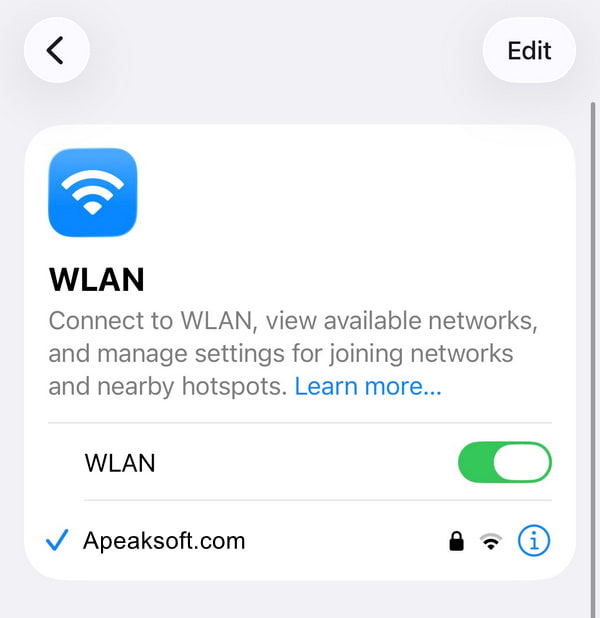
1. Ellenőrizze az internetkapcsolatot
A lényeg az, hogy az iCloud-névjegyek sikeres szinkronizálása stabil internetkapcsolat mellett történjen. Az eszközeidnek nem kell ugyanahhoz a Wi-Fi-hálózathoz csatlakozniuk, de csatlakozniuk kell az internethez. Ellenőrizd a Wi-Fi- vagy mobilhálózati kapcsolatodat, és szükség esetén csatlakozz újra.
2. Győződjön meg arról, hogy a névjegyek szinkronizálása engedélyezve van az iCloudban
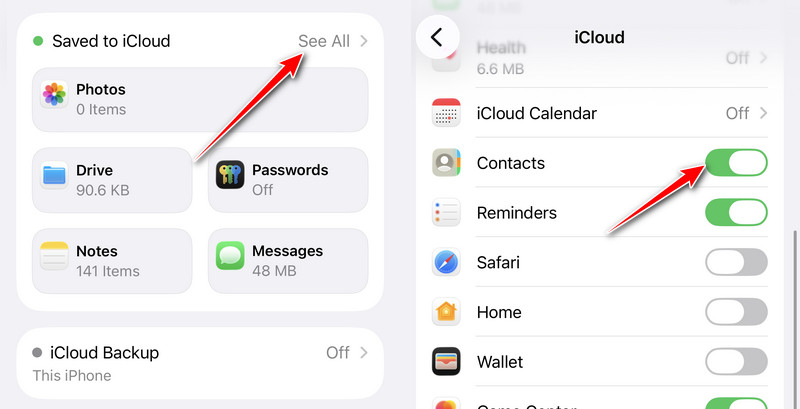
Az Apple-eszközök közötti névjegyek iClouddal történő szinkronizálásának előfeltétele az iCloud-névjegyek engedélyezése. Az iCloud-beállításokat az alábbi lépések követésével ellenőrizheti.
Az iCloud-névjegyek nem szinkronizálódnak iPhone-on vagy iPaden
Lépés 1. Nyisd ki beállítások és koppintson a nevére.
Lépés 2. Érintse iCloud > Az összes.
Lépés 3. Bekapcsol Kapcsolatok és koppintson az Egyesítés elemre, ha a program kéri.
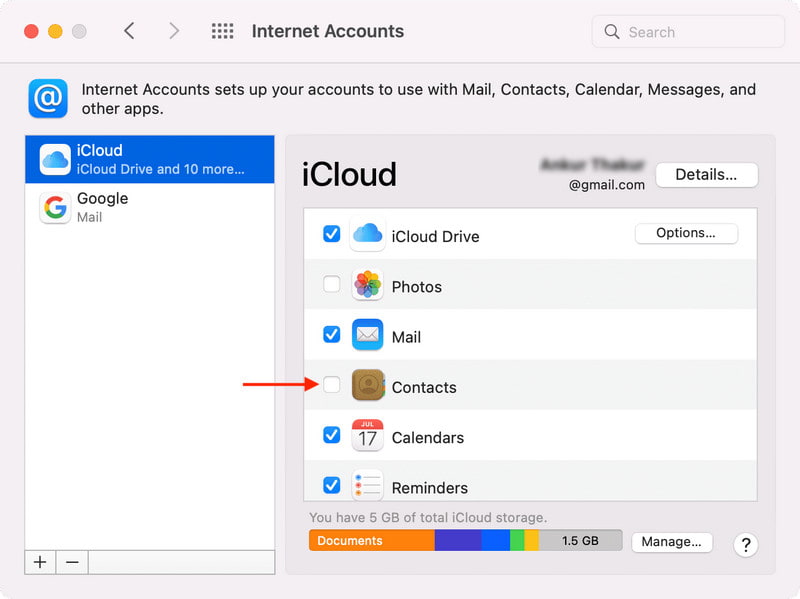
Az iCloud névjegyek nem szinkronizálódnak Mac gépen
Lépés 1. Nyissa meg az Apple menüt, és válassza a Rendszerbeállítások.
Lépés 2. Kattintson a nevére > iCloud.
Lépés 3. Bekapcsol Kapcsolatok és ellenőrizd, hogy képes vagy-e iPhone-kapcsolatok exportálása.
3. Győződjön meg róla, hogy ugyanazt az Apple-fiókot használja
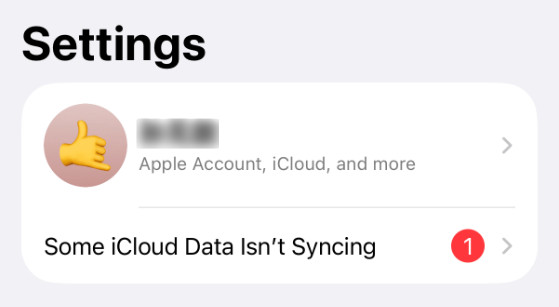
Egy dologra érdemes odafigyelni, hogy az iCloud-névjegyek csak akkor szinkronizálhatók az eszközök között, ha ugyanabba az Apple-fiókba vannak bejelentkezve. Ellenőrizni kell az Apple-fiókot minden eszközön, és meg kell győződni arról, hogy megegyeznek. Ehhez látogasson el a következő oldalra: beállítások > [az Ön neve] iPhone-ján vagy iPadjén, vagy az Apple menüben > Rendszerbeállítások > [az Ön neve] a Mac gépén.
4. Ellenőrizze és konfigurálja újra a Névjegyek fiókját
Ha a beállításaid minden esetben helyesek, de a Az iPhone-on lévő névjegyek továbbra sem szinkronizálódnak, ellenőrizheti, hogy a névjegyek egy másik fiókba, például Google-be vagy Exchange-be vannak-e mentve az iCloud helyett.
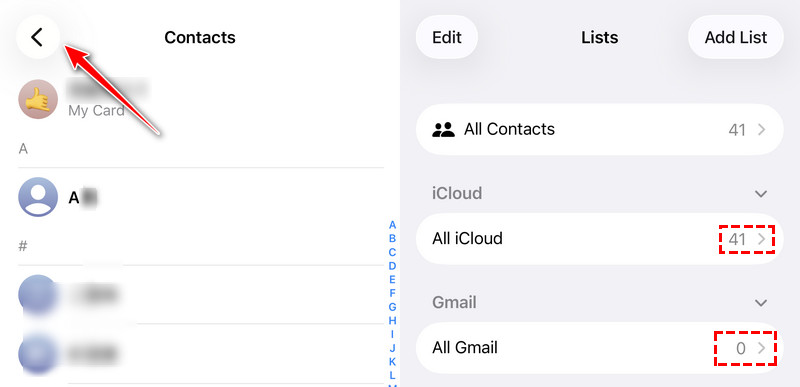
Lépés 1. Nyissa meg a Kapcsolatok app és érintse meg listák.
Lépés 2. Ellenőrizd az iCloud és más fiókok listáját, hogy hol tárolódnak a névjegyeid.
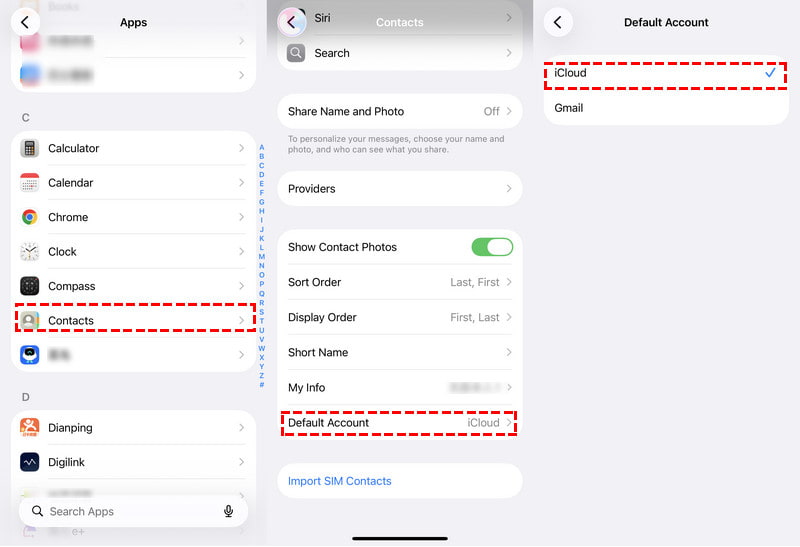
Szükség esetén elmehet a beállítások > Apps > Kapcsolatok > Alapértelmezett fiók és válassza ki a iCloud új kapcsolatokért.
5. Indítsa újra a készüléket
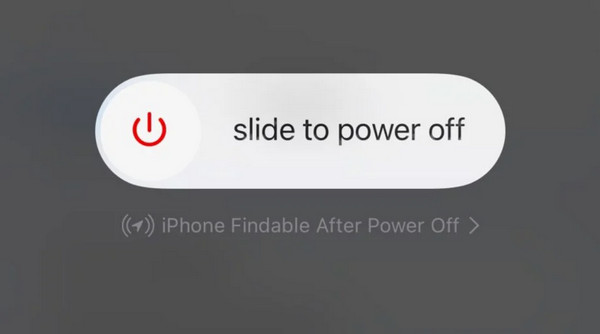
Előfordulhat, hogy átmeneti hiba miatt nem lehet szinkronizálni az iCloud-névjegyeket más Apple-eszközökkel. Ilyenkor a rendszer frissítéséhez az eszköz újraindítása segíthet a probléma megoldásában. Indítsa újra iPhone-ját, iPadjét vagy Macjét, majd nyissa meg a Névjegyek alkalmazást, és ellenőrizze, hogy a névjegyek szinkronizálva vannak-e.
6. Kapcsolja ki és be az iCloud-névjegyeket
Ha az eszköz újraindítása nem oldja meg az iCloud-névjegyek szinkronizálásának hiányát okozó problémát, próbálja meg frissíteni az iCloud-névjegyeket. Látogasson el a következő oldalra: beállítások > [az Ön neve]> iCloud > Az összes > Kapcsolatok, kapcsold ki a Névjegyek funkciót, majd kapcsold vissza. Ha a rendszer kéri, válaszd a névjegyek egyesítését.
7. Frissítse készülékét
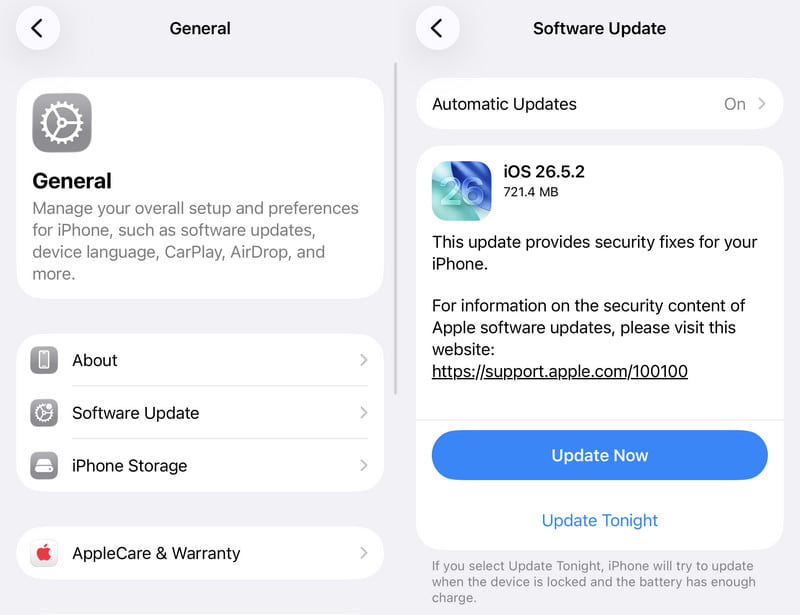
Az elavult rendszer is okozhatja az iCloud-névjegyek nem megfelelő szinkronizálását. Ellenőrizheti az elérhető szoftverfrissítéseket, és telepítheti a legújabb verziót iPhone, iPad vagy Mac készülékére.
8. Ellenőrizze az iCloud tárhelyet
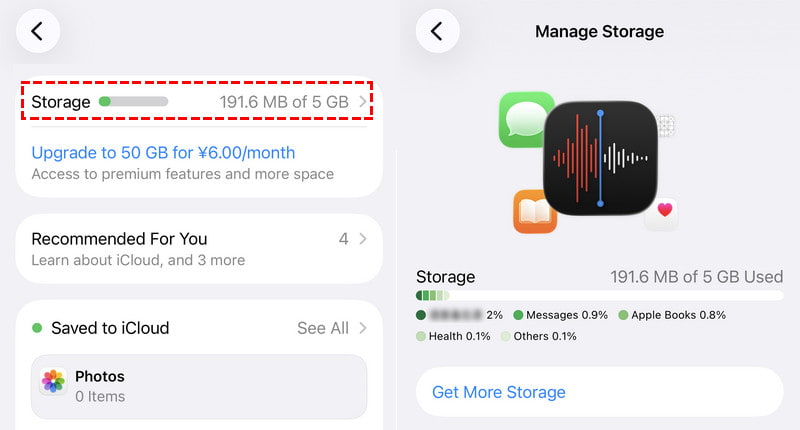
Ritka esetekben az iCloud-névjegyek nem szinkronizálódnak megfelelően, mert az iCloud-tárhely megtelt. További információért látogasson el a következő oldalra: beállítások >kattints a nevedre > iCloud a rendelkezésre álló tárhely ellenőrzéséhez. Ha a tárhely megtelt, először szabadítson fel helyet, majd próbálja meg újra szinkronizálni a névjegyeket.
3. rész: Alternatív módja az iPhone-névjegyek átvitelének iCloud nélkül
Ha a fenti módszerek mindegyikét kipróbálta, de az iCloud-névjegyei továbbra sem szinkronizálódnak, vagy a korlátozott tárhely miatt nem szeretne az iCloudra támaszkodni, van egy alternatív módja az iPhone-névjegyek átvitelének iPhone, iPad és Mac között.

Letöltötte több mint 1,000,000 Felhasználók
- Szinkronizálja a névjegyeket az Apple eszközök között iCloud nélkül.
- Szinkronizálja a névjegyeket manuális hozzáadás nélkül.
- Tekintse meg a névjegyek előnézetét, és válassza ki azokat, amelyeket át szeretne vinni.
- iPhone, iPad, iPod touch, Windows és Mac készülékek támogatása.
Biztonságos letöltés
Biztonságos letöltés

Lépés 1. Csatlakoztassa iPhone-ját a számítógépéhez, és indítsa el az Apeaksoft iPhone Transfer programot.
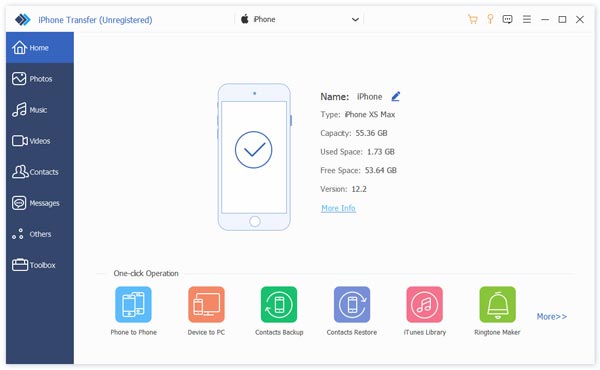
Lépés 2. választ Kapcsolatok és tekintse meg az iPhone-on lévő névjegyeket.
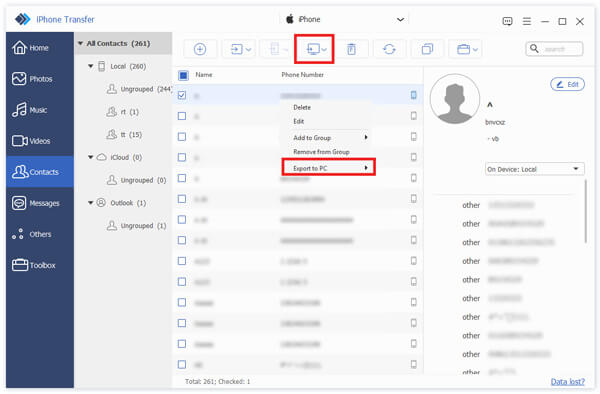
Lépés 3. Jelölje ki a kívánt névjegyeket, és vigye át őket a számítógépére vagy egy másik csatlakoztatott iOS-eszközre.
Összegzés
Az iCloud-névjegyek sikeres szinkronizálása számos kulcsfontosságú tényezőtől függ, beleértve a stabil internetkapcsolatot, ugyanazt az Apple-fiókot és az iCloud-névjegyek engedélyezését. Ha a névjegyek nem szinkronizálódnak az iClouddal, a probléma elhárításához kövesse ezt az útmutatót. Kipróbálhatja ezt is Apeaksoft iPhone Transfer iCloud nélkül szinkronizálhatja a névjegyeit.
 Apeaksoft iPhone Transfer
Az iOS-adatok átvitele iOS-eszközök, számítógép és iTunes között.
Biztonságos letöltés
Biztonságos letöltés
Kapcsolódó cikkek