


Az Apple ID jelszó visszaállítása iPhone/Mac/Online készüléken

Ez az útmutató elmagyarázza, hogyan kell állítsa vissza az Apple ID jelszavát gyorsan és biztonságosan. Van néhány forgatókönyv, amikor vissza kell állítania fiókja jelszavát, például, ha elfelejtette jelszavát. Az Apple szerint akkor kell visszaállítania jelszavát, ha fiókja zárolva van vagy letiltva. Ha jogosulatlan hozzáférés gyanúja merül fel, akkor jobb, ha azonnal visszaállítja jelszavát. Itt megismerheti a bevált módszereket és a részletes lépéseket.
OLDAL TARTALMA:
- 1. rész: Az Apple ID jelszó visszaállítása az Apple eszközön
- 2. rész: Az Apple ID jelszó online visszaállítása
- 3. rész: Az Apple ID jelszó visszaállítása a helyreállítási kulccsal
- 4. rész: Az Apple ID jelszó visszaállítása a helyreállítási kapcsolattartón keresztül
- 5. rész: Az Apple ID jelszó visszaállítása egy másik iPhone-on
- 6. rész: Az Apple ID és jelszó visszaállítása új fiók használatával
1. rész: Az Apple ID jelszó visszaállítása az Apple eszközön
Az Apple ID jelszavának visszaállításának legegyszerűbb módja az iPhone vagy MacBook készüléken történik. A folyamat során csak a zárolási képernyő jelszavával vagy a bejelentkezési jelszavával kell hitelesítenie magát. Íme a lépések:
Előfeltételek:
- 1.Bekapcsoltad a kétfaktoros hitelesítést az Apple-fiókodhoz.
- 2.Az iPhone jelszava vagy a Mac bejelentkezési jelszava.
- 3.Megbízható Apple-eszközöd.
Az Apple ID jelszó visszaállítása iPhone-on
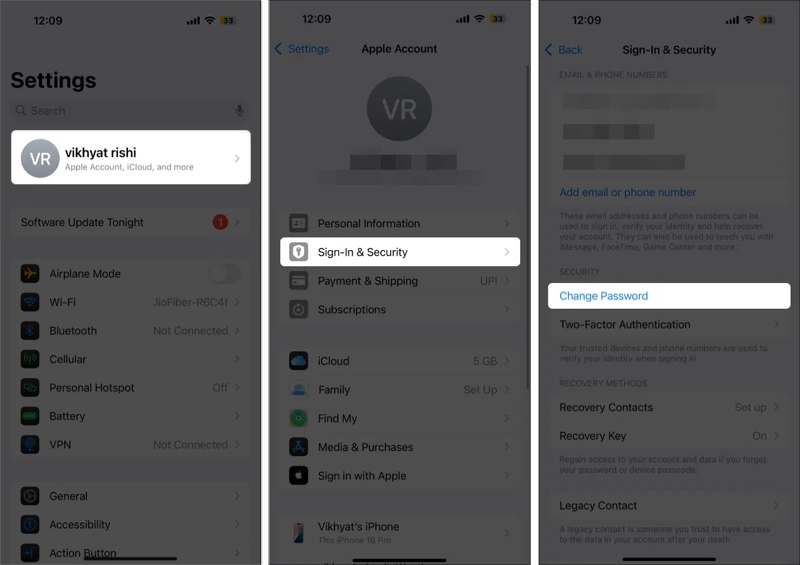
Lépés 1. Nyissa meg a beállítások app a kezdőképernyőről.
Lépés 2. Koppintson a profiljára.
Lépés 3. Tovább Bejelentkezés és biztonság.
Lépés 4. Érintse meg a Jelszó módosítása gombot.
Lépés 5. Hitelesítsd magad az iPhone jelszavaddal.
Lépés 6. Írjon be egy új jelszót, írja be újra, majd erősítse meg.
Jegyzet: Ha új iPhone-t állít be, koppintson a Elfelejtett jelszó vagy nincs Apple-fiókja amikor a rendszer kéri az Apple ID és a jelszó megadását. Ezután kövesse az utasításokat a jelszó új eszközön történő visszaállításához.
Hogyan állíthatja vissza gyermeke Apple ID jelszavát
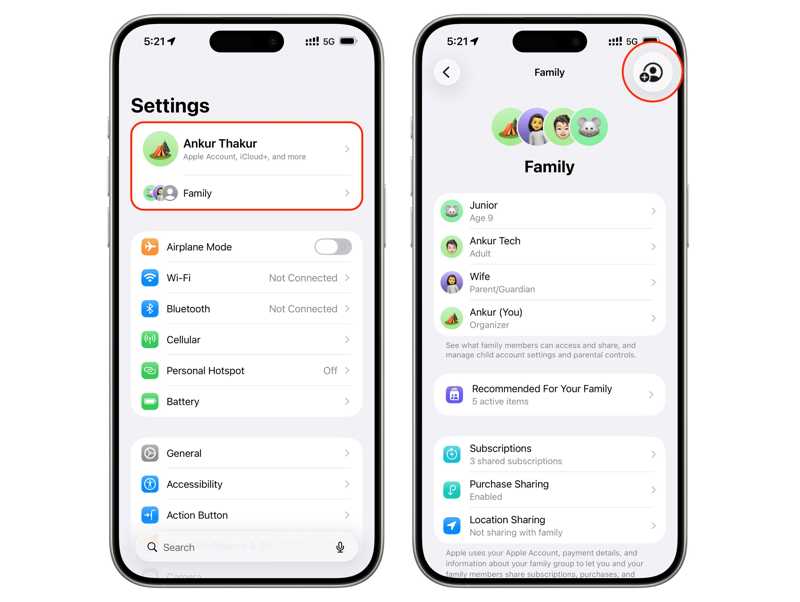
Lépés 1. Érintse Család a profilod alatt a beállítások app.
Tipp: Ha Mac gépen állítja vissza gyermeke jelszavát, kattintson a Család a Rendszerbeállítások app.
Lépés 2. Válaszd ki a gyermeked nevét a listából.
Lépés 3. Érintse Apple ID és jelszó vagy a megfelelő opciót.
Lépés 4. Érintse [Gyermek neve] jelszó módosítása.
Lépés 5. Add meg az eszköz jelszavát a hitelesítéshez.
Lépés 6. Kövesse a képernyőn megjelenő utasításokat a gyermeke Apple ID jelszavának visszaállításához.
Az Apple ID jelszó visszaállítása Mac rendszeren
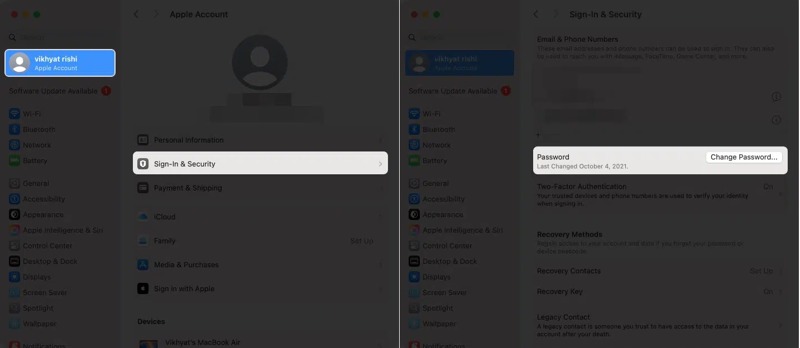
Lépés 1. Kattintson az Alma menü a megbízható MacBookodon.
Lépés 2. A pop-art design, négy időzóna kijelzése egyszerre és méretének arányai azok az érvek, amelyek a NeXtime Time Zones-t kiváló választássá teszik. Válassza a Rendszerbeállítások or System Preferences.
Lépés 3. Kattints Apple fiók or Apple ID.
Lépés 4. Válassza a Bejelentkezés és biztonság opciót.
Lépés 5. Kattintson az Jelszó módosítása gombot.
Lépés 6. A folytatáshoz adja meg Mac felhasználói jelszavát.
Lépés 7. Írjon be egy új jelszót, írja be újra, majd kattintson a Változtat.
2. rész: Az Apple ID jelszó online visszaállítása
Továbbá online is visszaállíthatod az Apple ID jelszavadat. Az Apple elindította az iForgot portált, amellyel webböngészőben állíthatod vissza a jelszavadat. Természetesen meg kell adnod a szükséges információkat a tulajdonjogod igazolásához.
Előfeltételek:
- 1.Az Apple-fiókodhoz tartozó e-mail cím vagy telefonszám.
- 2.Stabil weboldal.
- 3.Egy webböngésző.
- 4.Egy hitelesítési csatorna.
Lépés 1. Látogass el a https://iforgot.apple.com/ oldalra egy webböngészőben.
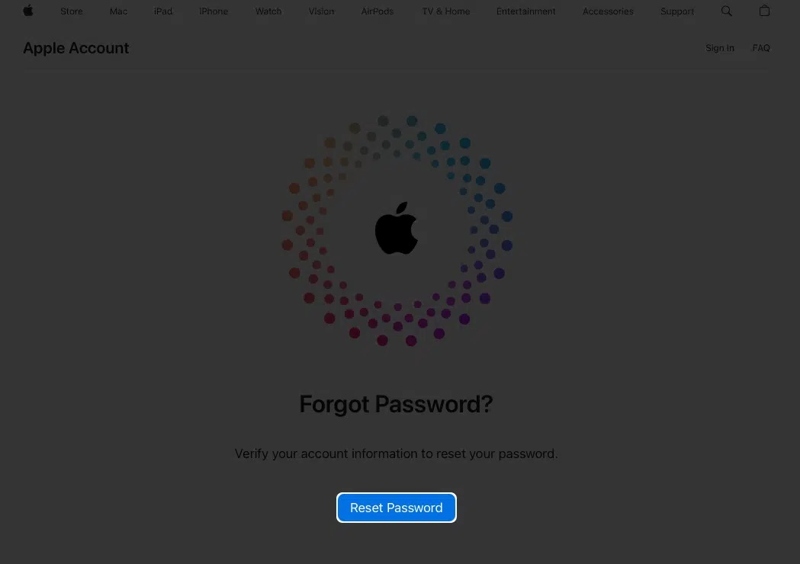
Lépés 2. Add meg az Apple-fiókod adatait, írd be a képen látható karaktereket, majd kattints folytatódik.
Lépés 3. Ellenőrizd a telefonszámodat, és kattints folytatódik.
1. lehetőség: Az Apple ID jelszó visszaállítása a Megbízható eszközzel
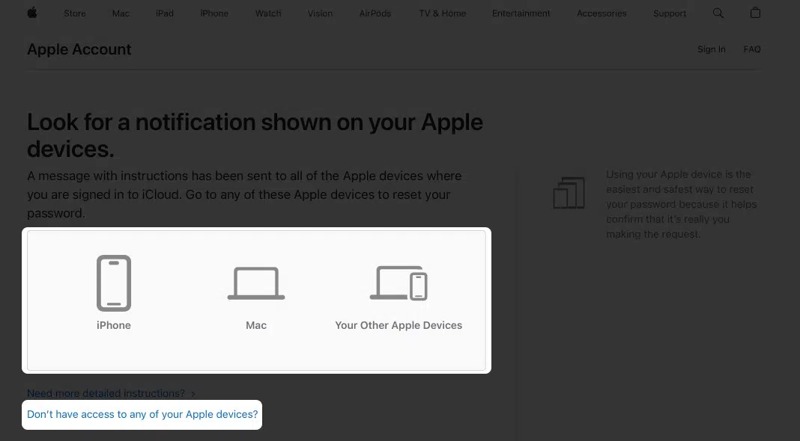
Lépés 4. Ha beállítottad a kétfaktoros hitelesítést, az Apple értesítést küld az összes megbízható eszközre.
Lépés 5. Használjon megbízható iPhone-t, iPadet vagy Mac-et.
Lépés 6. Sajtó Hagyjuk az értesítésen.
Lépés 7. Hitelesítsd magad iPhone jelszavaddal vagy bejelentkezési jelszavaddal.
Lépés 8. Írjon be egy új jelszót, és erősítse meg az Apple ID jelszó visszaállítását.
2. lehetőség: Az Apple ID jelszó visszaállítása telefonszámmal
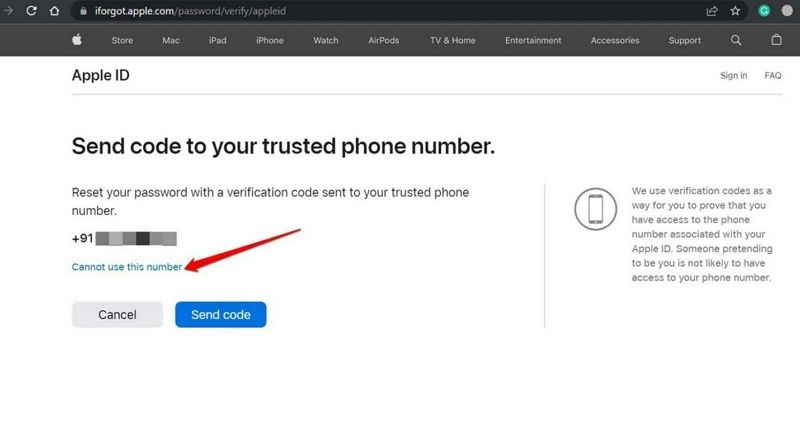
Lépés 4. Kattintson az Küldd kód gombra egy ellenőrző kód megbízható telefonszámra küldéséhez.
Lépés 5. Ezután írja be a kapott kódot.
Lépés 6. Hozzon létre egy új jelszót, és írja be újra.
3. lehetőség: Az Apple ID jelszó visszaállítása e-mailben
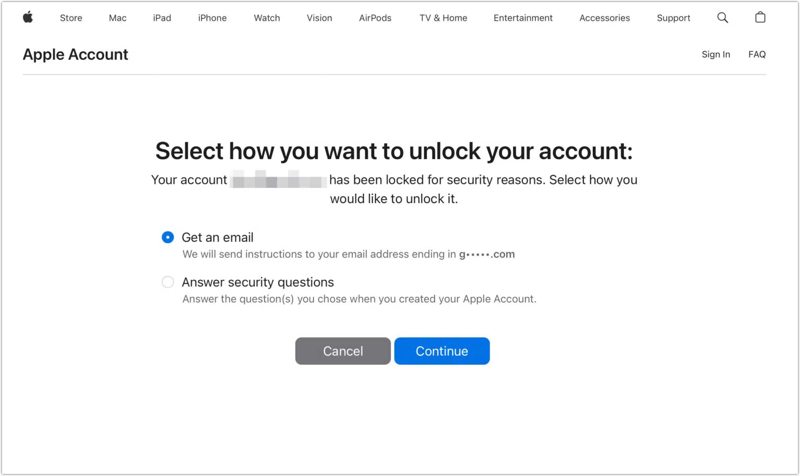
Lépés 4. Az Apple-fiókod ellenőrzése után válaszd a Kapjon egy e-mailt.
Lépés 5. Kattintson az folytatódik gombot.
Lépés 6. Ezután kapni fogsz egy visszaigazoló e-mailt az Apple-től.
Lépés 7. Kövesd az e-mailben található utasításokat az Apple ID jelszavad e-mailben történő visszaállításához.
4. lehetőség: Az Apple ID jelszó visszaállítása biztonsági kérdésekkel
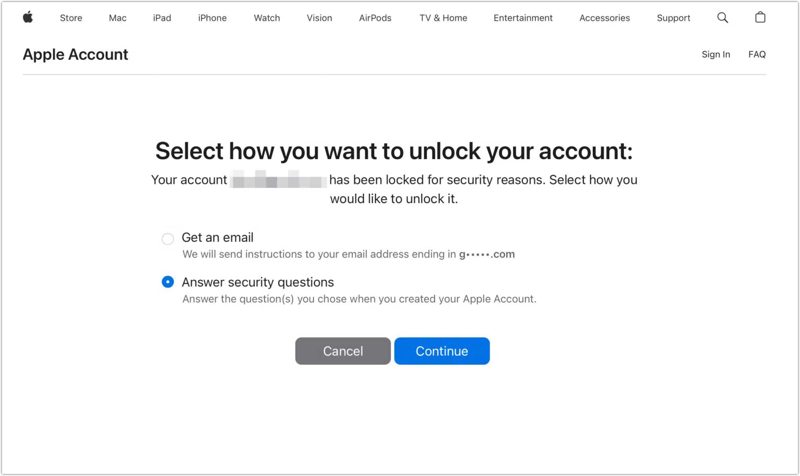
Lépés 1. Ha a társított e-mail nem érhető el, válassza a Válaszold meg a biztonsági kérdéseket, és kattintson a gombra folytatódik.
Lépés 2. Töltsd ki az űrlapot a születésnapoddal és egyéb információkkal.
Lépés 3. Minden biztonsági kérdésre adjon pontos választ.
Lépés 4. Ezután hozzon létre egy új jelszót, és erősítse meg az Apple ID jelszavának visszaállításához az iForgot oldalon.
További olvasnivalók
3. rész: Az Apple ID jelszó visszaállítása a helyreállítási kulccsal
Amikor az Apple kiadta az iOS 15-öt, bevezetett egy fiók-helyreállítási módszert, a Helyreállítási kulcsot. Ez egy 28 karakteres kód, amelyet az Apple-eszközön a beállítás után generálnak. Ezután a Helyreállítási kulcs segítségével visszaállíthatja Apple ID-jelszavát.
Előfeltételek:
- 1.Az Apple-eszközödön iOS 15 vagy újabb, iPadOS 15 vagy újabb, illetve macOS Big Sur vagy újabb rendszer fut.
- 2.A kétfaktoros hitelesítés engedélyezve van.
Hogyan állítsunk be helyreállítási kulcsot iPhone-on
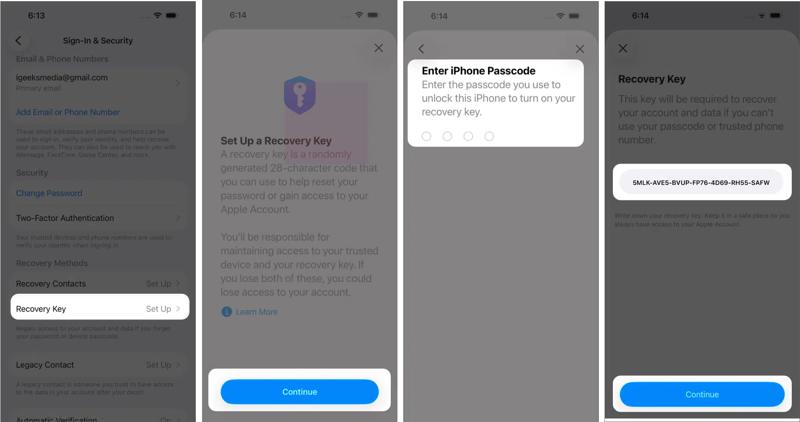
Lépés 1. Menj a beállítások app.
Tipp: Mac esetén futtassa a Rendszerbeállítások app.
Lépés 2. Koppints a profilodra, és válaszd a Bejelentkezés és biztonság.
Lépés 3. Érintse meg a Key Recovery opciót.
Lépés 4. Érintse folytatódik és megüt Használja a helyreállítási kulcsot ha még nem állítottad be.
Lépés 5. Hitelesítés Face ID-val, Touch ID-val vagy jelszóval.
Lépés 6. Most látni fogja a 28 számjegyű helyreállítási kulcsot.
Lépés 7. Ne feledd a kulcsot és koppints folytatódik.
Lépés 8. Add meg a kulcsot, és ellenőrizd, hogy aktiváld.
Az Apple ID jelszó visszaállítása a helyreállítási kulccsal
Lépés 1. Kölcsönzött iPhone-on vagy Macen nyissa meg az iforgot.apple.com weboldalt egy böngészőben.
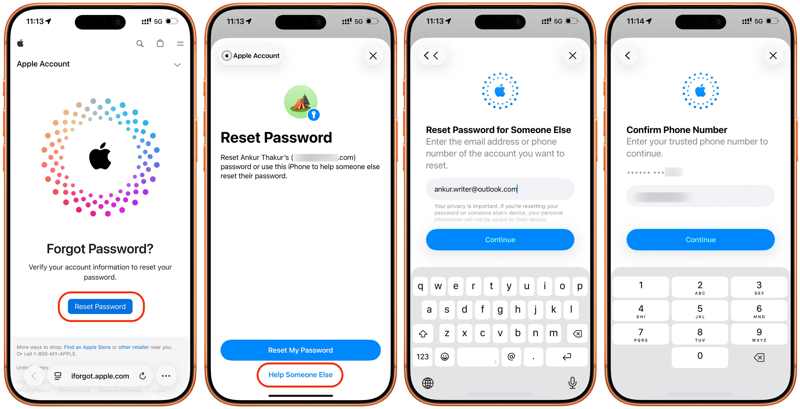
Lépés 2. Érintse meg a Jelszó visszaállítása gombot és válassza ki Segítsen valaki másnak.
Lépés 3. Add meg az Apple-fiókodhoz tartozó e-mail címet vagy telefonszámot, és koppints folytatódik.
Lépés 4. Írja be a megbízható telefonszámot, és koppintson folytatódik.
Lépés 5. Érintse Kód küldése a következő telefonszámra: [a telefonszámod].
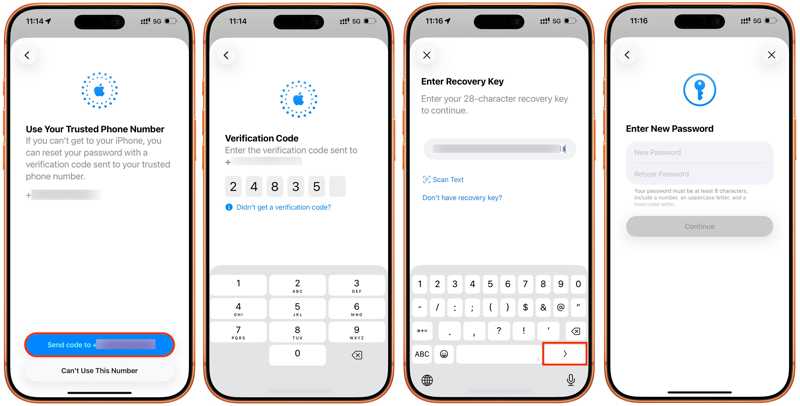
Lépés 6. Add meg a kapott ellenőrző kódot.
Lépés 7. Ezután adja meg a helyreállítási kulcsát, és lépjen tovább.
Lépés 8. Végül adja meg az új jelszót, és koppintson a folytatódik visszaállítani az Apple ID jelszavát.
4. rész: Az Apple ID jelszó visszaállítása a helyreállítási kapcsolattartón keresztül
A helyreállítási kapcsolat egy új funkció, amely az Apple ID jelszó-visszaállításához kapcsolódik. Az Apple lehetővé teszi a felhasználók számára, hogy akár öt helyreállítási kapcsolattartót is hozzáadjanak, például közeli barátokat és családtagokat, akik Apple-eszközöket használnak.
Előfeltételek:
- 1.iOS 15, iPadOS 15, valamint macOS Monterey és újabb verziók.
- 2.A kétfaktoros hitelesítés engedélyezve van.
- 3.13 évnél idősebbnek kell lennie.
Hogyan állítsunk be helyreállítási kapcsolatot iPhone/iPad készüléken
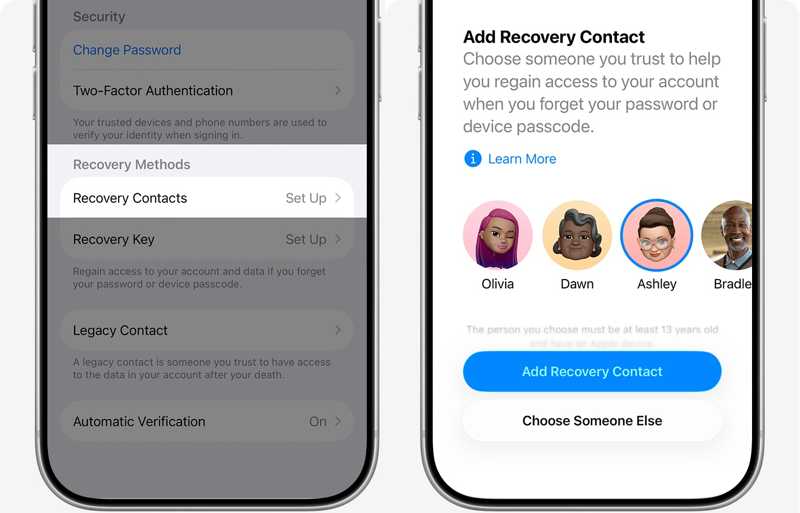
Lépés 1. Tovább beállítások a készüléken.
Tipp: Mac esetén nyissa meg a Rendszerbeállítások app.
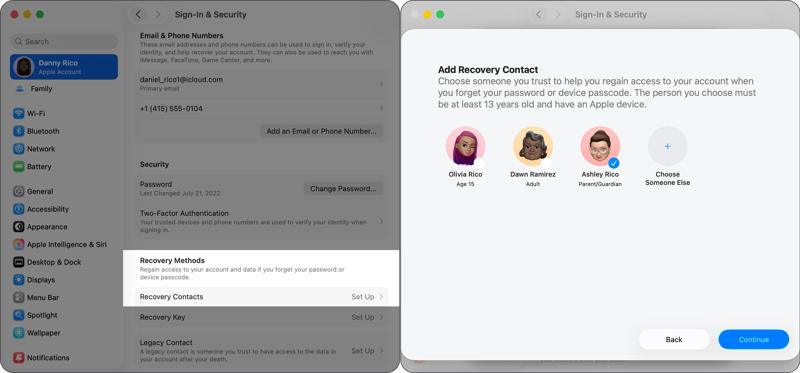
Lépés 2. Koppints a profilodra, és válaszd a Bejelentkezés és biztonság.
Lépés 3. Érintse Helyreállítási kapcsolatok, és nyomja meg Helyreállítási kapcsolat felvétele.
Lépés 4. Kövesd a képernyőn megjelenő lépéseket a hitelesítéshez.
Lépés 5. Miután a kapcsolattartók elfogadták a kérését, a beállítási folyamat befejeződött.
Az Apple ID jelszó visszaállítása helyreállítási kapcsolattartóval
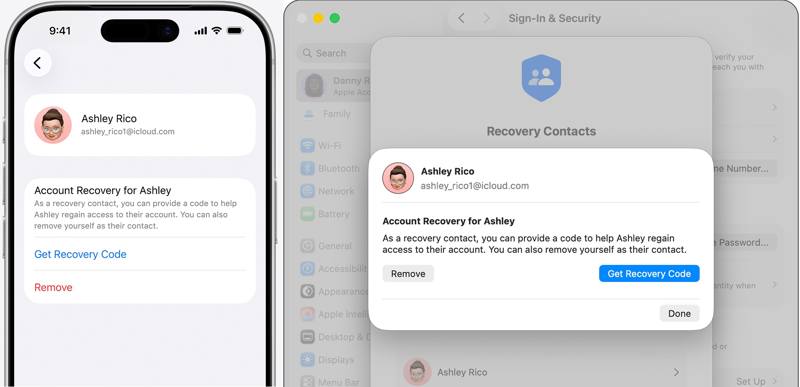
Lépés 1. Kapcsold be a helyreállítási kapcsolattartó eszközét, például egy iPhone-t.
Lépés 2. Futtassa a beállítások or Rendszerbeállítások alkalmazást, és koppintson a profilra.
Lépés 3. navigáljon Bejelentkezés és biztonság és a fiók visszaállítás.
Lépés 4. Koppintson a névjegyére, és kattintson rá Szerezze be a helyreállítási kódot.
Lépés 5. Váltson át a készülékére, és kezdje el az alaphelyzetbe állítási folyamatot.
Lépés 6. Ajánld fel a helyreállítási kódot.
Lépés 7. Miután megerősítettük a személyazonosságodat, állítsd vissza az Apple ID jelszavadat.
5. rész: Az Apple ID jelszó visszaállítása egy másik iPhone-on
Az Apple Support alkalmazás személyre szabott hibaelhárítást, eszközkezelést és szervizhozzáférést biztosít egy helyen. Úgy tervezték, hogy segítsen a felhasználóknak visszaállítani Apple ID jelszavukat egy kölcsönvett iPhone-on vagy iPaden.
Előfeltételek:
- 1.Egy másik iPhone vagy iPad.
- 2.Az Apple Support alkalmazás legújabb verziója.
- 3.Az Apple-fiókod és jelszavad.
- 4.Szükséges információk, például a megbízható telefonszámod.
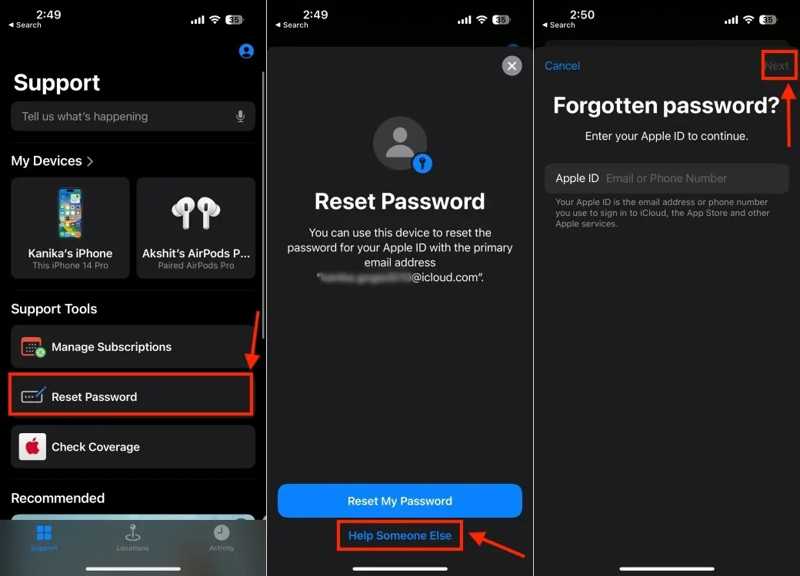
Lépés 1. Nyissa meg a Apple Support alkalmazás egy kölcsönvett iPhone-on.
Tipp: Az alkalmazást ingyenesen telepítheted az App Store-ból.
Lépés 2. Érintse meg a Jelszó visszaállítása lehetőség a Támogatási eszközök szakasz.
Lépés 3. A pop-art design, négy időzóna kijelzése egyszerre és méretének arányai azok az érvek, amelyek a NeXtime Time Zones-t kiváló választássá teszik. Válassza a Segítsen valaki másnak alatt a Jelszó visszaállítása gombot.
Lépés 4. Add meg az Apple-fiókodhoz társított e-mail címet vagy telefonszámot, és koppints a Következő.
Lépés 5. Írd be a megbízható telefonszámodat, és koppints folytatódik.
Lépés 6. Add meg a kapott ellenőrző kódot.
Lépés 7. Ezután állítson be egy új jelszót, ellenőrizze, és erősítse meg az Apple ID jelszavának visszaállítását.
6. rész: Az Apple ID és jelszó visszaállítása új fiók használatával
A jelszó visszaállításakor meg kell adnia Apple-fiókjához tartozó e-mail címet vagy telefonszámot. Mi van akkor, ha elfelejtette az Apple ID-jét és a jelszavát is? Először meg kell találnia az Apple ID-jét. Lépjen be abba az Apple-eszközbe vagy szolgáltatásba, amelybe bejelentkezett a fiókjával, és ellenőrizze a fiókot. Ha nem áll rendelkezésre, akkor jobb, ha új fiókkal állítja vissza Apple ID-jét és jelszavát. Ettől a ponttól kezdve azt javasoljuk, hogy Apeaksoft iFoneKit iOS feloldóLehetővé teszi a régi Apple-fiók és jelszó közvetlen eltávolítását iPhone-járól vagy iPadjéről, hogy új fiókot hozhasson létre.

Letöltötte több mint 1,000,000 Felhasználók
- Az Apple ID és a jelszó eltávolítása 3 lépésben.
- Ne kérdezd meg az iPhone jelszavadat vagy az Apple ID hitelesítő adatait.
- A folyamat egyszerűsítése érdekében kínáljon képernyőn megjelenő utasításokat.
- Biztosítson bónusz funkciókat, például a képernyőidő megkerülését.
- Támogatja az iOS és iPadOS legújabb kiadásait.
Biztonságos letöltés
Biztonságos letöltés

Az Apple ID és jelszó visszaállítása iPhone-on
Lépés 1. Telepítse az iOS Unlocker alkalmazást
Indítsa el az Apple-fiók eltávolító szoftvert, miután telepítette a számítógépére. Windows 11-es és korábbi rendszereken érhető el. Van egy másik verzió is Mac OS X 10.7-es vagy újabb rendszerekhez. Válassza a Apple ID eltávolítása mód a folytatáshoz.

Lépés 2. Csatlakozzon iPhone-jához
Csatlakoztasd iPhone-odat a számítógépedhez Lightning-kábellel. Ha a rendszer kéri, koppints a képernyőn a Megbízhatóság gombra, hogy megbízz ebben a számítógépben. Ezután a szoftver felismeri a készülékedet, és betölti az eszközadatokat. Kattints a Kapcsolat gomb a folyamat elindításához.

Lépés 3. Apple ID és jelszó eltávolítása
Ha a Lokátor le van tiltva, a szoftver automatikusan elkezdi eltávolítani az aktuális Apple-fiókot és jelszót.
Ha a Lokátor engedélyezve van, kövesse a képernyőn megjelenő utasításokat az iPhone összes beállításának visszaállításához. Kattintson a OK a megerősítő párbeszédpanelen. Ezután kattintson a Megerősítés újra gombra a megerősítéshez. A szoftver megkezdi az eltávolítási folyamatot.

Lépés 4. Az Apple ID és jelszó visszaállítása
Amikor elkészült, az iPhone újraindul a Helló képernyőn. Kövesd az asszisztenst az új eszközként való beállításhoz. Amikor a rendszer kéri, hogy adj meg egy fiókot, válaszd a Hozz létre egy ingyenes Apple-fiókot és kövesse az utasításokat az Apple ID és jelszó visszaállításához.
Összegzés
Ez az útmutató számos módszert mutatott be az Apple ID jelszó visszaállításaHa be van állítva a kétfaktoros hitelesítés, gyorsan visszaállíthatja azt iPhone, iPad vagy Mac készülékén. Ellenkező esetben az Apple iForgot webhelyén kell elvégeznie a folyamatot. Természetesen a beállításai szerint igazolnia kell személyazonosságát. Apeaksoft iFoneKit iOS feloldó lehetővé teszi a jelszó teljes visszaállítását egy új fiókkal.
 Apeaksoft iFoneKit
 Az összes iOS-jelszó feloldása iPhone, iPad és iPod készüléken.
Biztonságos letöltés
Biztonságos letöltés
Kapcsolódó cikkek




