


iPhone jelszó nem működik: 5 javítás az iPhone feloldásához

Beírod az ezerszer használt jelszót, mégis nem oldódik fel az iPhone-od, vagy többszöri sikertelen próbálkozás után is letiltásra kerül. Ilyenkor valószínűleg azon tűnődsz, hogy „…Miért nem működik az iPhone jelszavam?Ez az útmutató ismerteti a probléma mögött meghúzódó gyakori okokat, és 5 hasznos megoldást mutat be a gyors és biztonságos megoldáshoz.
OLDAL TARTALMA:
1. rész: Miért nem működik az iPhone jelszavam?
Ha az iPhone jelszavad nem működik, az nem mindig jelenti azt, hogy elfelejtetted. Számos tényező okozhatja ezt a problémát. A lehetséges okok megértése segíthet a probléma gyorsabb megoldásában. Íme a leggyakoribb okok:
- iCloud szinkronizálási késések: Ha az iPhone-od iCloudon keresztül van csatlakoztatva, előfordulhat, hogy egy másik eszközön nemrég módosított jelszó még nem szinkronizálódott.
- Szoftverhibák vagy iOS-frissítések: Egy új frissítés vagy rendszerhiba megakadályozhatja, hogy az iPhone felismerje a jelszót.
- Érintőképernyővel vagy hardverrel kapcsolatos problémák: A repedt érintőképernyő vagy a nem reagáló érzékelők miatt a készülék hibásan regisztrálhatja a koppintásokat.
- Helytelen billentyűzetkiosztás vagy régió: Ha a billentyűzet másik nyelvre vagy régióra vált, a beírt jelszót félreértelmezhetik.
2. rész: Gyakori javítások az iPhone jelszó nem működő állapotához
Ha az iPhone jelszava hirtelen nem működik, de biztos benne, hogy helyesen adta meg, próbálja ki ezeket a javításokat a probléma megoldásához.
Jegyzet: Minden visszaállítási módszer, beleértve az iCloudot, a helyreállítási módot vagy a harmadik féltől származó eszközöket is, törli az adatait. Fontos, hogy készítsen biztonsági másolatot az iPhoneról hogy elkerülje a fontos információk elvesztését.
Erő Az iPhone újraindítása
A kényszerített újraindítás végrehajtása gyakran a leggyorsabb és leghatékonyabb módja a rendszerhibák javításának. Ha hiba történt az iPhone jelszavának ellenőrzésekor, akkor a kényszerített újraindításnak kell lennie az első lépésnek.
Az iPhone újraindításának kényszerítése:
- iPhone 8 és újabb: Gyorsan nyomd meg és engedd el a Hangerő fel gombot, majd a Hangerő le gombot. Nyomd meg és tartsd lenyomva az Oldalsó gombot, amíg meg nem jelenik az Apple logó.
- iPhone 7 / 7 Plus: Tartsa lenyomva egyszerre a Hangerő csökkentő és az Oldalsó gombokat, amíg meg nem jelenik az Apple logó.
- iPhone 6 és régebbi készülékek: Nyomja meg és tartsa lenyomva egyszerre a Kezdőlap gombot és az Altatás/Ébresztés gombot, amíg meg nem jelenik az Apple logó.
Oldd fel iPhone-odat az Apeaksoft iFoneKit segítségével
Az iPhone jelszó nem működő problémájának leggyorsabb és legegyszerűbb módja egy professzionális, harmadik féltől származó eszköz használata. Apeaksoft iFoneKit úgy tervezték, hogy számos helyzetben megoldja az iPhone jelszavával kapcsolatos problémákat. Akár elfelejtette a jelszavát, akár le van tiltva az iPhone, akár az Aktiválási zár korlátozza a használatát, az iFoneKit könnyedén megszabadulhat ezektől a korlátozásoktól, hogy segítsen visszanyerni a hozzáférést az eszközéhez.

Letöltötte több mint 1,000,000 Felhasználók
- Távolítson el mindenféle jelszó nélküli képernyőzárat.
- Töröld a Face ID/Touch ID/4 számjegyű/6 számjegyű jelszavadat 3 egyszerű lépésben.
- Kerüld meg az MDM, az Apple ID, az iTunes biztonsági mentési titkosítás és a Képernyőidő korlátozásait.
- Support all iOS models and versions, including iOS 26/27, iPadOS 26/27.
Biztonságos letöltés
Biztonságos letöltés

Hogyan lehet feloldani az iPhone-t jelszó nélkül:
Lépés 1. Indítsa el a szoftvert a számítógépen, és válassza a Oldja fel az iOS képernyőjét a fő felületről.

Lépés 2. Csatlakoztassa iPhone-ját a számítógéphez USB-kábellel. Ellenőrizze az eszköz adatait, majd kattintson a gombra. Kapcsolat ha minden rendben van.

Lépés 3. Töltsd le a firmware csomagot. Kérjük, várj türelmesen, amíg letöltődik.

Lépés 4. A művelet megerősítéséhez kövesse a képernyőn megjelenő utasításokat. Előfordulhat, hogy kétszer kell ellenőriznie a firmware-t. Várjon, amíg az ellenőrzés befejeződik.

Lépés 5. Az ellenőrzés után a feloldási folyamat automatikusan elindul. Várjon néhány percet, és az iPhone újraindul. Most beállíthat egy új képernyőkódot.

iPhone visszaállítása az Elfelejtett jelszó opcióval
Az iPhone-t az Elfelejtett jelszó opcióval is visszaállíthatja, hogy megoldja az iPhone jelszó nem működő problémáját.
Követelmények:
- Az iPhone-on iOS 15.2-es vagy újabb rendszernek kell futnia.
- Ismered az Apple ID-dat és a jelszavadat.
- Az iPhone-nak Wi-Fi-hez vagy mobilinternethez kell csatlakoznia, és engedélyeznie kell a Kereső funkciót.
Hogyan állíthatod vissza iPhone-odat az Elfelejtett jelszó használatával:
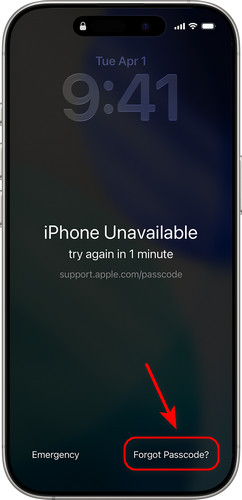
Lépés 1. Írja be ismételten a rossz jelszavakat, amíg a iPhone nem elérhető megjelenik a képernyő.
Lépés 2. Érintse Elfelejtett jelszó a jobb alsó sarokban. Ha az eszközén iOS 15.2 vagy iOS 16 fut, ez a lehetőség így jelenik meg Töröld az iPhone-t.
Lépés 3. Érintse Indítsa el az iPhone visszaállítását, majd adja meg Apple ID-ját és jelszavát személyazonossága igazolásához.
Lépés 4. Érintse Töröld az iPhone-t az összes adat és beállítás törléséhez. A visszaállítás befejezése után az iPhone automatikusan újraindul.
iPhone visszaállítása az iTunes/Finder segítségével
Az iPhone jelszó hibájának javításához visszaállíthatja iPhone-ját a gyári beállításokra a helyreállítási módba való belépéssel.
Lépés 1. Töltse le és telepítse számítógépére az iTunes legújabb verzióját.
Lépés 2. Ezután helyreállítási módba kell állítania iPhone-ját.
- iPhone 8 és újabb: Nyomja meg és engedje el a gombot kötet Up gombot gyorsan, majd a gombot hangerő le gomb. Nyomja meg és tartsa lenyomva a gombot Power gombot addig Recovery Mode Megjelenik.
- iPhone 7/iPhone 7 Plus: Nyomja meg és tartsa lenyomva a hangerő le gombot, és Oldal gombot egyszerre, amíg a Recovery Mode megjelenik a képernyő.
- iPhone 6S és korábbi modellek: Nyomja meg és tartsa lenyomva a Kezdőlap és a Oldal gombok együtt, amíg a Recovery Mode képernyő jelenik meg.
Lépés 3. Csatlakoztasd iPhone-odat a számítógéphez USB-kábellel. Csatlakoztatás után nyisd meg az iTunes-t, és válaszd ki az iPhone-odat az eszközök listájából.
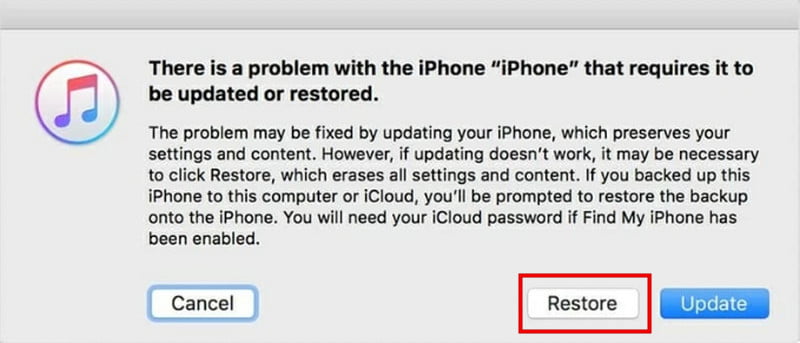
Lépés 4. Amikor a rendszer kéri a lehetőséget Frissíteni or Visszaad a készüléken válassza a VisszaadAz iTunes ezután megkezdi az iPhone visszaállítását, ami az összes rajta lévő adatot törli.
Töröld az iPhone-odat az iCloud segítségével
Ha ismeri az Apple ID-jét és jelszavát, az iPhone-jelszó hibájának javítására egy másik hatékony módszer az iPhone törlése az iCloudon keresztül. Mielőtt kizárná magát az iPhone-jából, győződjön meg arról, hogy a Keresés engedélyezve van.
Lépés 1. Látogat iCloud.com egy másik eszközön, és jelentkezzen be az Apple ID-jával és jelszavával.
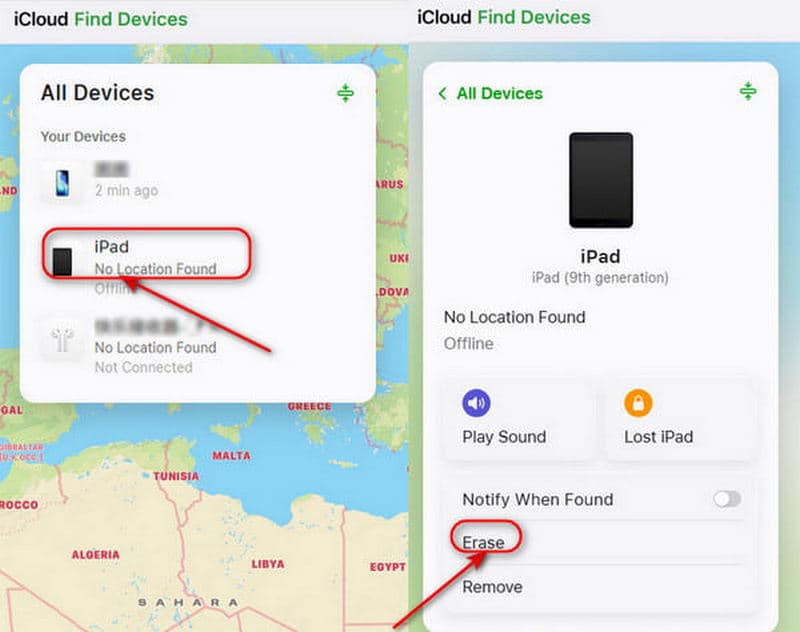
Lépés 2. Kattints Minden eszköz a képernyő tetején. Az eszközlistából keresse meg és válassza ki a zárolt iPhone-t.
Lépés 3. A pop-art design, négy időzóna kijelzése egyszerre és méretének arányai azok az érvek, amelyek a NeXtime Time Zones-t kiváló választássá teszik. Válassza a Töröld az iPhone-t, akkor az iCloud távolról törli az eszközt. A képernyő jelszava és az összes meglévő adat is törlődik.
3. rész: GYIK az iPhone jelszó nem működik
Miért nem működik az iPhone jelszavam frissítés után?
Egy szoftverhiba vagy a frissítés során visszaállított beállítások okozhatják a problémát. Próbáld meg újraindítani az iPhone-odat, vagy frissíteni az iOS-t a legújabb verzióra. Ha Touch ID-t vagy Face ID-t használsz, ellenőrizd ezeket a beállításokat is.
Hányszor próbáltam sikertelenül feloldani az iPhone-omat?
6 után sikertelen kísérletek az iPhone feloldására, a képernyőn az „iPhone le van tiltva” üzenet jelenik meg. 10 próbálkozás után teljesen zárolásra kerül, és vissza kell állítania iPhone-ját, vagy professzionális feloldóeszközt kell használnia, például az Apeaksoft iFoneKitet.
Feloldhatom az iPhone jelszavát, ha nem működik, adatok törlése nélkül?
Sajnos az iPhone jelszó nélküli feloldása általában gyári beállítások visszaállítását igényli, ami az összes adatot törli. Ha biztonsági másolatot készített iPhone-járól, a visszaállítás után visszaállíthatja az adatait.
Összegzés
Öt hatékony módszert mutattunk be a probléma megoldására iPhone jelszó nem működik probléma. Akár hirtelen nem működik a jelszava, akár folyamatosan hibás, a fenti lehetőségek közül személyre szabott megoldást találhat. Ne felejtse el rendszeresen biztonsági másolatot készíteni adatairól a szükségtelen adatvesztés elkerülése érdekében. Kövesse ezeket a lépéseket, és pillanatok alatt visszanyeri iPhone-jához való teljes hozzáférését.
 Apeaksoft iFoneKit
 Az összes iOS-jelszó feloldása iPhone, iPad és iPod készüléken.
Biztonságos letöltés
Biztonságos letöltés
Kapcsolódó cikkek




