


Hogyan lehet feloldani az iPhone-t több sikertelen kísérlet után

Előfordult már veled, hogy pánikba ested, miután többször egymás után rossz jelszót adtál meg, és a „iPhone le van tiltva” üzenet jelent meg a képernyőn? Lehet, hogy habozol újra próbálkozni, mert nem tudod, mi fog történni. Ebben az útmutatóban elmagyarázzuk, hogyan... hány próbálkozás az iPhone feloldására, mi történik többszöri sikertelen jelszómegadás után, és hogyan lehet gyorsan visszanyerni a hozzáférést a letiltott iPhone-hoz.
OLDAL TARTALMA:
1. rész: Hány kísérlet az iPhone feloldására?
Ha elfelejtetted az iPhone képernyőkódodat, kísértést érezhetsz, hogy kipróbálj néhány lehetséges kombinációt, hogy próbára tedd a szerencsédet. Azonban, ha túl sokszor rossz kódot adsz meg, az iPhone letiltásához vezethet. Szóval, hányszor próbálkozhatsz az iPhone jelszavad feloldásával, mielőtt az iPhone kizár?
Így működik több sikertelen próbálkozás után az iPhone-odon:
- 1-5 sikertelen próbálkozás után azonnal, késedelem nélkül újra próbálkozhat.
- A 6. próbálkozás után az iPhone 1 percre letiltásra kerül.
- A 7. próbálkozás után 5 percre letiltásra kerül.
- A 8. próbálkozás után 15 percre letiltásra kerül.
- A 9. próbálkozás után 60 percre letiltásra kerül.
- A 10. sikertelen kísérlet után az iPhone teljesen letiltásra kerül, és nem lesz lehetőséged újra próbálkozni.
2. rész: Hogyan lehet feloldani az iPhone-t túl sok rossz kísérlet után
Mi történik 10 sikertelen jelszómegadási kísérlet után iPhone-on? Az iPhone véglegesen letiltásra kerül az utolsó kísérlet után? Ne ess pánikba, az iPhone nincs örökre zárolva. Vannak megoldások a zárolt iPhone-hoz való hozzáférés visszaszerzésére. Olvass tovább, hogy megtudd, hogyan oldhatod fel iPhone-odat több sikertelen kísérlet után.
Jegyzet: A feloldási folyamat törli az iPhone-on található összes adatot, ezért a törlés előtt mindenképpen készítsen biztonsági másolatot a fontos információkról. Így iPhone visszaállítása biztonsági mentésekből a későbbiekben!
1. módszer: Képernyőkód eltávolítása iOS Unlockerrel
Ha gyors és egyszerű megoldást keresel, egy dedikált iOS feloldó eszköz használata okos választás. Apeaksoft iFoneKit iOS feloldó egy olyan eszköz, amely könnyedén megjavítja a letiltott iPhone-odat túl sok rossz próbálkozás után. Az iOS-eszközökön az összes képernyőzárat képes törölni a jelszó megadása nélkül.

Letöltötte több mint 1,000,000 Felhasználók
- Távolítson el mindenféle zárolást iOS-eszközökön.
- Szinte az összes iPhone/iPad/iPod modell feloldása jelszó nélkül.
- Töröld le a 4/6 számjegyű képernyőkódot, a Face ID-t vagy a Touch ID-t néhány lépésben.
- Az MDM/Apple ID/Képernyőidő/iTunes biztonsági mentési jelszavának egyszerű eltávolítása.
- Szabadulj meg a SIM-kártya korlátozásaitól, amelyek különböző szolgáltatókkal használhatók.
Biztonságos letöltés
Biztonságos letöltés

Hogyan lehet feloldani az iPhone zárolását több sikertelen próbálkozás után?
Lépés 1. Indítsa el az iOS Unlocker programot, és válassza ki a Oldja fel az iOS képernyőjét mód a fő felületről.

Lépés 2. Csatlakoztasd iPhone-odat a számítógéphez USB-kábellel. Erősítsd meg az eszköz adatait, majd kattints a Kapcsolat hogy folytassa.

Lépés 3. Töltse le a szükséges firmware csomagot. Kérjük, várjon türelmesen, amíg a letöltés befejeződik.

Lépés 4. Kövesse a képernyőn megjelenő utasításokat, és erősítse meg kétszer a firmware ellenőrzéséhez.

Lépés 5. Az ellenőrzés után a feloldási folyamat automatikusan elindul. Várjon egy ideig, és az iOS képernyőzár feloldódik.
2. módszer: iPhone alaphelyzetbe állítása az Elfelejtett jelszó opcióval
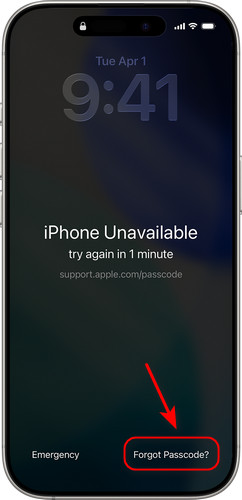
Ha az iPhone-on az „iPhone nem érhető el” vagy a „Biztonsági zárolás” üzenet jelenik meg, és iOS 17 vagy újabb rendszer fut rajta, akkor előfordulhat, hogy egy Elfelejtett jelszó opciót közvetlenül a képernyőn. Használhatja iPhone-ja alaphelyzetbe állítására, amennyiben ismeri az Apple ID-jét és jelszavát. Ez a módszer csak akkor működik, ha a Lokátor engedélyezve van, és iPhone-ja Wi-Fi-hálózathoz vagy mobilinternethez csatlakozik.
Hogyan állíthatod vissza iPhone-odat az Elfelejtett jelszó használatával:
Lépés 1. Addig add meg a rossz jelszavakat, amíg iPhone nem elérhető megjelenik a képernyő.
Lépés 2. Érintse meg a Elfelejtett jelszó opciót a jobb alsó sarokban. Ha eszközén iOS 15.2 vagy iOS 16 fut, akkor a következőt fogja látni: Töröld az iPhone-t helyette.
Lépés 3. Érintse Indítsa el az iPhone visszaállítását, majd adja meg Apple ID-ját és jelszavát a döntés megerősítéséhez.
Lépés 4. Az ellenőrzés után koppintson a Töröld az iPhone-t az összes adat és beállítás törléséhez. A folyamat befejezése után beállíthatja iPhone-ját, és létrehozhat egy új jelszót.
3. módszer: Törölje iPhone készülékét az iCloud használatával
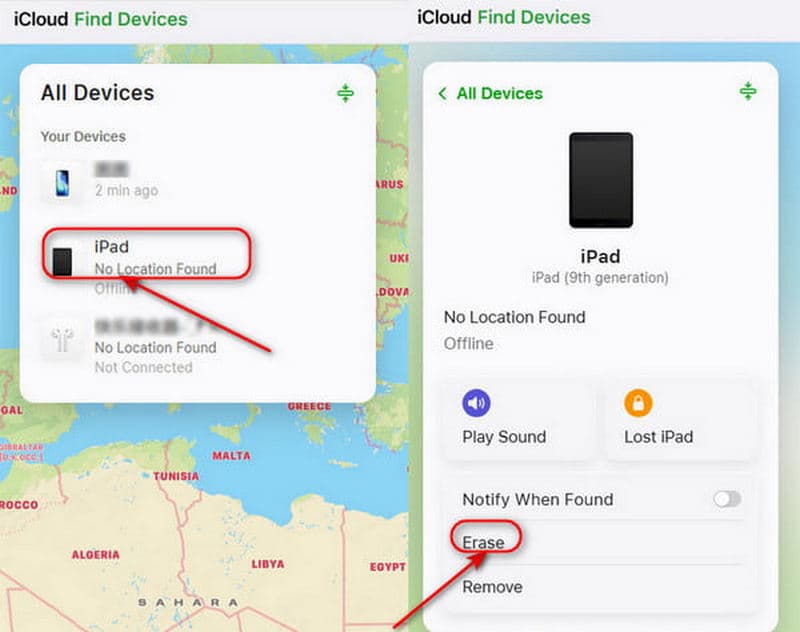
Az iCloud segítségével távolról is feloldhatod a letiltott iPhone-odat 10 sikertelen próbálkozás után. Az iPhone-odon azonban engedélyezni kell a Keresés funkciót a zárolás előtt, és csak ezután jelentkezhetsz be az Apple-fiókodba.
Az iCloud használata iPhone törléséhez:
Lépés 1. Lépjen be az iCloud.com oldalra egy másik eszközön, és jelentkezzen be Apple ID-jével és jelszavával.
Lépés 2. Kattints Keresse meg az Eszközök lehetőséget, választ Minden eszköz a tetején. Keresse meg és jelölje ki a feloldani kívánt iPhone-t.
Lépés 3. Kattints Töröld az iPhone-t a jobb alsó sarokban. A törlés befejezése után állítsa be újra az iPhone-ját, és állítsa vissza az adatait egy biztonsági mentésből, ha van ilyen.
4. módszer: Állítsa vissza iPhone készülékét helyreállítási móddal
Sok sikertelen jelszómegadási kísérlet után az iPhone-od kizár. Sajnos, ha az iPhone keresése nincs engedélyezve, akkor sem tudod távolról visszaállítani az iCloudon keresztül. Ne aggódj, az iPhone-odat úgy oldhatod fel, hogy beteszed... Recovery Mode.
Lépés 1. Telepítsd az iTunes-t a számítógépedre, és frissítsd a legújabb verzióra.
Lépés 2. Tegye be az iPhone-t Recovery Mode.
iPhone 8 és újabb modellekhez, beleértve az iPhone SE-t (2. generáció) is
Nyomja meg és engedje el a gombot kötet Up gombot gyorsan, majd a gombot hangerő le gomb. Nyomja meg és tartsa lenyomva a gombot Power gombot, amíg meg nem jelenik a Recovery Mode képernyőn.
iPhone 7 és iPhone 7 Plus készülékekhez
Tartsa lenyomva a gombot hangerő le gombot, és Oldal gombot, amíg a Recovery Mode megjelenik a képernyő.
iPhone 6S vagy korábbi modellekhez, beleértve az iPhone SE-t (1. generáció) is
Nyomja meg és tartsa lenyomva a Kezdőlap és a Oldal gombokat egyszerre, amíg a Recovery Mode megjelenik a képernyő.
Lépés 3. Csatlakoztasd iPhone-odat a számítógéphez USB-kábellel. Nyisd meg az iTunes-t, és válaszd ki a zárolt iPhone-t a bal oldali sávban.
Lépés 4. Kattints Visszaad a felugró ablakban, majd az iPhone-on lévő összes adat törlődik.
3. rész: Gyakran ismételt kérdések az iPhone jelszó-megadási kísérleteiről
Hányszor próbálom feloldani az iPhone feloldását egy óra után?
A 9. sikertelen kísérlet után az iPhone egy órára letiltásra kerül. Az óra elteltével újra megpróbálhatja megadni a jelszót. Ha azonban tizedszerre is rossz jelszót ad meg, az iPhone teljesen letiltásra kerül.
Hányszor próbálom meg feloldani az iPhone-t, mielőtt véglegesen letiltom?
Összesen 10 alkalommal próbálhatod helytelenül megadni a jelszavadat. A 10. sikertelen próbálkozás után az iPhone-odon az „iPhone letiltva” vagy a „Biztonsági zárolás” üzenet jelenik meg, és nem fogsz tudni újra próbálkozni.
Hogyan tudom feloldani az iPhone-omat sikertelen jelszó-beállítási kísérletek után?
(1) Használjon professzionális, harmadik féltől származó eszközt, például az Apeaksoft iFoneKit iOS Unlocker programot. (2) Használja az Elfelejtett jelszó opciót a zárolási képernyőn. (3) Törölje távolról az eszközt az iCloudon keresztül. (4) Állítsa iPhone-ját helyreállítási módba.
Van mód az iPhone feloldására adatvesztés nélkül?
Igen! Az iOS 17-től kezdődően az Apple egy hasznos funkcióval bővült: ha az elmúlt 72 órában megváltoztattad a jelszavadat, majd elfelejtetted az újat, akkor a következőre koppinthatsz: Elfelejtette a jelszót? a lezárási képernyőn, és válassza a Írja be az előző jelszótA régi jelszó megadása után adatvesztés nélkül állíthat be újat.
Összegzés
Ha az iPhone-od zárolva van, minden helytelen jelszó-megadási kísérletnek következménye van. Ha a tizedik kísérlet is sikertelen, az iPhone-od véglegesen letiltásra kerül. De most négy megbízható megoldás áll rendelkezésedre... iPhone feloldása több sikertelen kísérlet után: válassz egy professzionális iOS feloldó eszközt, mint például az Apeaksoft iFoneKit iOS Unlocker, használd a beépített Elfelejtett jelszó opciót, törölj adatokat az iCloudon keresztül, vagy állítsd iPhone-odat helyreállítási módba. Válassz egyet ezek közül a probléma gyors megoldásához!
Emlékeztető: Sok iPhone feloldási módszer törli az eszközön található összes adatot. Előzetesen készítsen biztonsági másolatot iPhone-járól az iCloud vagy az iTunes/Finder használatával - ez az egyetlen módja annak, hogy fontos adatai biztonságban legyenek.
 Apeaksoft iFoneKit
 Az összes iOS-jelszó feloldása iPhone, iPad és iPod készüléken.
Biztonságos letöltés
Biztonságos letöltés
Kapcsolódó cikkek




