


Hogyan javítsuk ki az iPhone görgetését önmagában (2026-os teljes útmutató)

Főbb pontok
- A fizikai képernyőinterferencia, az ideiglenes iOS-hibák és a hardverhibák főként önmagukban is kiválthatják az iPhone görgetését.
- Az alapvető ellenőrzések a legtöbb kisebb görgetési problémát megoldhatják.
- A rendszerszintű hibaelhárítás segíthet megoldani az iOS hibái vagy alkalmazásütközések által okozott állandó automatikus görgetést.
- A folyamatos automatikus görgetést fizikai képernyős sérülés okozhatja, amely szakember javítását igényli.
Miért görget magától az iPhone-om? Találkoztál már ilyennel? iPhone automatikus görgetés probléma? Ne aggódj! Ez a bejegyzés 9 lehetséges megoldást oszt meg a probléma egyszerű megoldására!
OLDAL TARTALMA:
Mi okozza az iPhone önálló görgetését?
Az iPhone magától görgetésének, más néven szellemgörgetésnek, több oka is lehet. Miért görget folyamatosan felfelé az iPhone? Íme néhány gyakori ok, amelyeket érdemes ellenőrizni:
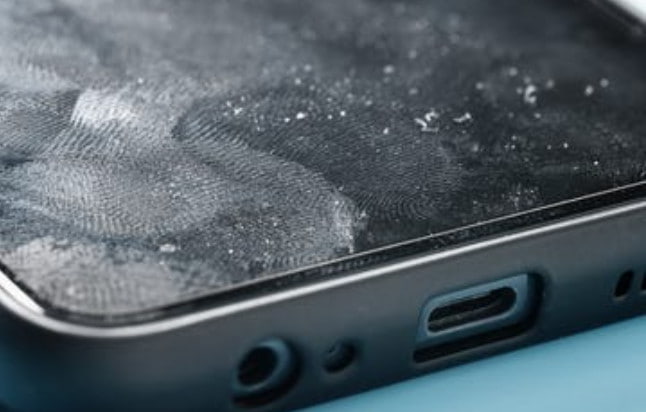
Piszkos képernyőfelület
Az ujjlenyomatok, olaj, por, nedvesség és izzadság a kijelzőn zavarhatják az iPhone érintési reakcióját. Ezek a leadott érintési jeleket kikapcsolhatják, ami miatt az iPhone képernyője véletlenszerűen fel-le görgethet.
Gyenge képernyővédők vagy szűk tokok
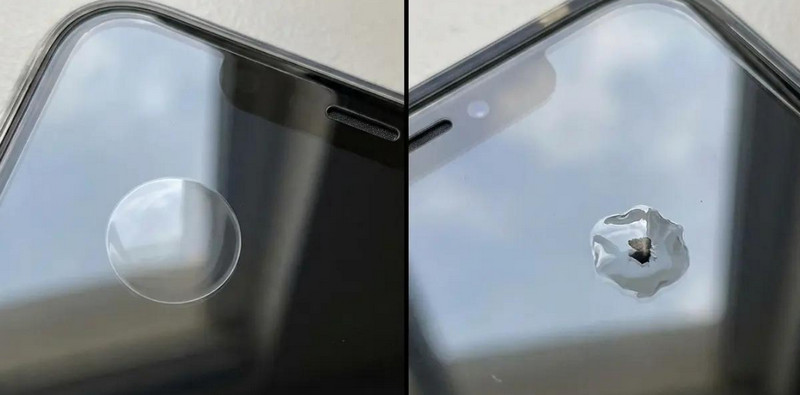
Ha buborékok vagy egyenetlen területek vannak a képernyővédőn, az befolyásolhatja a képernyő érintési reakcióját. Ezenkívül egy túl szoros telefontok is nyomhatja a képernyő széleit, ezáltal szellemképeket okozhat az érintésekben, és az iPhone magától görgethet.
Instabil tápellátás és hibás tartozékok
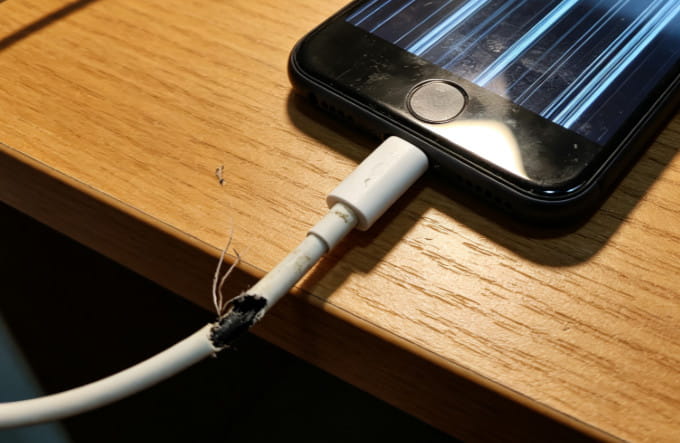
Előfordulhat, hogy a nem hivatalos vagy hibás töltők, illetve a sérült töltőkábelek instabil elektromos áramot okozhatnak töltés közben. Ez zavarhatja az érintésérzékenységet, és az iPhone rendellenes automatikus görgetéséhez vezethet.
Ideiglenes iOS hibák és elavult rendszer
A sérült rendszer-gyorsítótár, a befejezetlen rendszerfrissítések és az elavult iOS-verziók szintén megzavarhatják a normál képernyőválaszt. Előfordul, hogy ütköző harmadik féltől származó alkalmazások is véletlenszerű görgetési hibákat okozhatnak.
Sérült képernyő digitalizáló
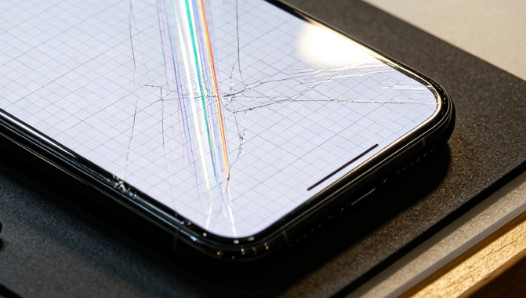
Ha minden más okot kizárunk, a probléma általában a hibás képernyődigitalizálóból ered. Az esések, nyomás vagy víz okozta károk befolyásolhatják az érintésérzékelő komponenst, ami az iPhone szellemgörgetését okozhatja.
Gyors azonnali ellenőrzések az iPhone önálló görgetésének leállításához
Az iPhone-on előforduló legtöbb önálló görgetési problémát külső fizikai beavatkozás okozza. Az iPhone-on folyamatosan görgető hibák javításához érdemes alapvető, egyperces ellenőrzésekkel kezdeni.
Tisztítsa meg az iPhone képernyőjét
A felszíni foltok a szellemgörgetés leggyakoribb okai. Száraz és puha mikroszálas kendővel törölheti le a port, az olajat és az izzadságot a képernyőn. A képernyő tisztítása kisebb esetekben segíthet a véletlenszerű görgetés megállításában.
Távolítsa el a képernyővédőt és a telefontokot
A rosszul felszerelt védőfelszerelések folyamatos automatikus görgetést eredményezhetnek. Megpróbálhatod levenni a jelenlegi védőtokot és a tokot, és ellenőrizheted, hogy az iPhone folyamatosan fel-le görget-e.
Húzza ki az összes töltőkábelt és külső eszközt
Előfordulhat, hogy az iPhone magától görget, mert instabil a tápellátás. Megpróbálhatja kihúzni a töltőt vagy a csatlakoztatott tartozékokat. Ha a görgetés a leválasztás után megáll, a töltőtartozékok lehetnek a probléma okai.
Az iPhone szoftveres hibaelhárítása folyamatosan görgetési problémákat okoz
Ha a gyors fizikai ellenőrzések sikertelenek, az automatikus görgetési problémát rendszerszoftverhibák okozhatják. Az alábbi teljes szoftverjavításokat követve megoldhatja az iOS-hez vagy egy alkalmazáshoz kapcsolódó szellemgörgetési problémákat.
Az iPhone kényszerített újraindítása
Az iPhone újraindítása kijavíthatja az ideiglenes iOS-hibákat, amelyek megakadályozhatják az iPhone önálló görgetését. Nem törli az adatait. Csak gyorsan nyomja meg és engedje fel a Hangerő fel és le gombokat. Ezután tartsa lenyomva az oldalsó gombot, amíg meg nem jelenik az Apple logó. Ellenőrizze, hogy a probléma továbbra is fennáll-e újraindítás után.
Zárja be az összeomlott és ütköző háttéralkalmazásokat
Előfordulhat, hogy egyes alkalmazások lefagynak, összeomlanak, vagy hibákat tartalmaznak, amelyek befolyásolhatják a képernyő érintési válaszát. Megpróbálhatja bezárni az összes háttéralkalmazást, és ellenőrizheti, hogy az iPhone továbbra is magától görget-e.
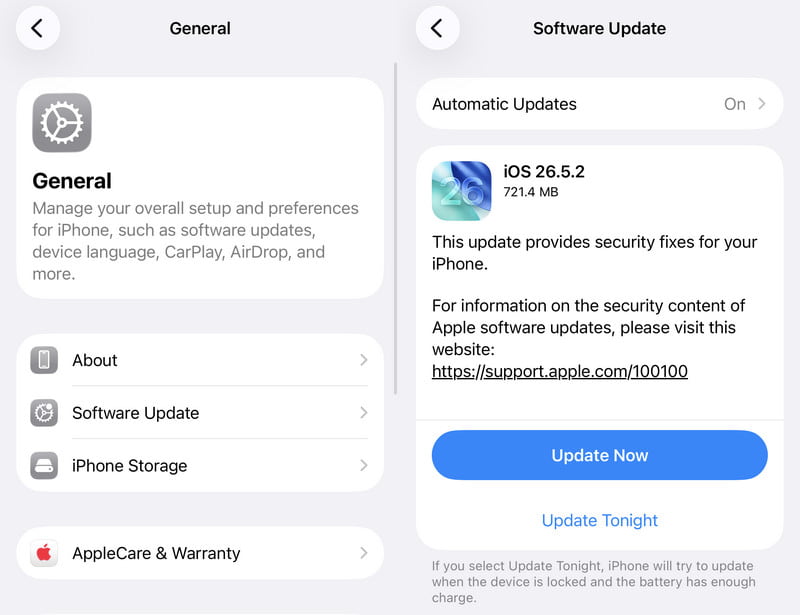
Frissítse az iOS-t a legújabb verzióra
Az elavult rendszerverziók érintési vagy görgetési problémákat okozhatnak. Az Apple hivatalos iOS-frissítései általában a rendszer sebezhetőségeit javítják. Ezért megpróbálhatja frissíteni iPhone-ját a legújabb elérhető verzióra az esetleges szoftverhibák kijavítása érdekében.
Lépés 1. Tovább beállítások > Általános > szoftver frissítése.
Lépés 2. Kattintson a Frissítés most gombra, ha van elérhető verzió.
Az összes beállítás visszaállítása a rendszerütközések megoldásához
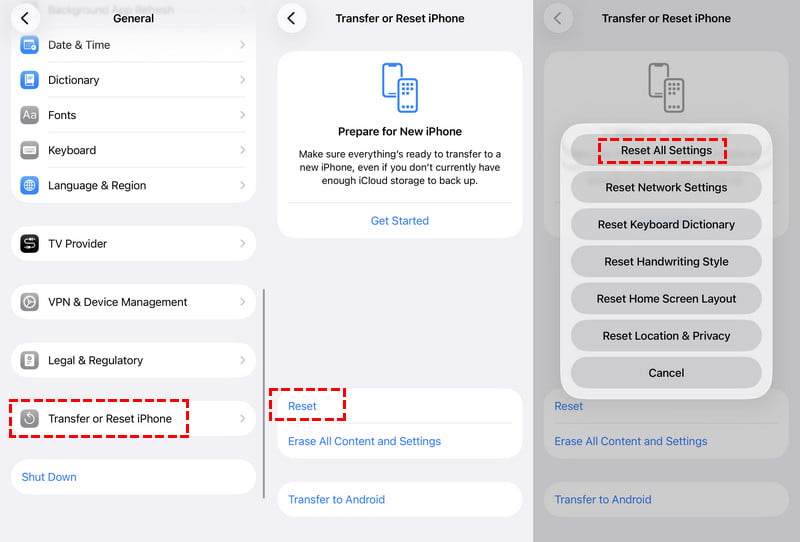
A helytelen beállítások érintési vagy görgetési problémákat okozhatnak. Az összes beállítás visszaállításával visszaállíthatja az alapértelmezett iOS-konfigurációkat. Ez a módszer kijavíthatja a rejtett beállításütközéseket, és adatvesztés nélkül leállíthatja az iPhone automatikus görgetési problémáját.
Lépés 1. Tovább beállítások > Általános > Az iPhone átvitele vagy visszaállítása.
Lépés 2. Érintse vissza > Reset All Settings és kövesse a képernyőn megjelenő utasításokat.
Javítsa ki a mély iOS rendszerproblémákat, hogy megakadályozza az iPhone önálló görgetését
Ha az iPhone az alapvető javítások után is magától görget, próbálja meg kijavítani az iOS rendszerproblémákat a következővel: Apeaksoft iOS rendszer-helyreállításTöbb mint 150 iOS rendszerproblémát támogat, és Normál módot kínál az iPhone szellemgörgetésének és a rendszerhibák biztonságos megoldására az adatok törlése nélkül.
Lépés 1. Töltse le és telepítse ezt az eszközt az alábbi gombbal.
Biztonságos letöltés
Biztonságos letöltés
Lépés 2. Válassza a Rendszerjavítás lehetőséget a fő felületen.

Lépés 3. Csatlakoztassa az eszközét, és válasszon egy Standard mód.

Lépés 4. Töltsd le a megfelelő firmware-t. Amikor a folyamat befejeződött, ellenőrizd, hogy az iPhone magától görget-e.

Tipp: Ez az eszköz is segíthet vegye ki iPhone-ját a helyreállítási módból 3 másodperc alatt ingyen.
Hardver hibaelhárítása súlyos szellemgörgetés esetén
Ha az összes alapvető és szoftveres ellenőrzés sikertelen, az iPhone önálló görgetési problémája hardverhibához kapcsolódhat. Lehet, hogy a képernyő vagy az érintőképernyő sérült.
Ebben a helyzetben a manuális javítás lehetetlen. A hardveres szintű görgetési probléma végleges megoldása érdekében a hivatalos Apple-támogatással vagy egy hivatalos szervizközponttal kell kapcsolatba lépnie a professzionális képernyőérzékelés és az alkatrészcsere érdekében.
Összegzés
iPhone önálló görgetés sok oka lehet. Ez a bejegyzés felsorolta az összes gyakori okot és megoldást referenciaként. Reméljük, hogy követni tudod az útmutatónkat, és könnyedén megoldhatod az iPhone automatikus görgetési problémáját!
 Apeaksoft iOS rendszer-helyreállítás
 Javítsa ki a vírusos iOS rendszerproblémákat iPhone, iPad és iPod készülékeken.
Biztonságos letöltés
Biztonságos letöltés
Kapcsolódó cikkek




