


Az Apple ID-fiók hatékony deaktiválása

Bár az Apple ID kulcsszerepet játszik az iPhone, iPad és Mac gépeken, előfordulhat, hogy ideiglenesen vagy véglegesen el szeretné hagyni az Apple ökoszisztémát. Az Apple szerint a felhasználók különböző okokból törölhetik vagy deaktiválhatják Apple-fiókjaikat. Ha előre látja, hogy soha többé nem lesz szüksége fiókjára, és szeretné deaktiválja Apple ID-jét iPhone-ján, iPad vagy Mac esetén kövesse a konkrét útmutatónkat.
OLDAL TARTALMA:
1. rész: Az Apple ID törlése vs. az Apple ID deaktiválása
Az Apple ID törlése az Apple-fiók végleges törlését jelenti, amely lehetővé teszi az adataid és a magánéleted feletti ellenőrzést. A fiók törlése után elveszíted a hozzáférést az Apple-szolgáltatásokhoz, az iCloudban tárolt adatokhoz, az Apple-tranzakciókhoz és az Apple-támogatáshoz.
Az Apple ID fiók deaktiválásával egy kis költőpénzhez juthatsz. Ez a lehetőség ideiglenesen lezárja a fiókodat, miközben az adataidat és egyéb elemeidet érintetlenül hagyod. Fiókodat bármikor újraaktiválhatod.
Miért kell deaktiválni az Apple ID-t? A fő okok közé tartoznak az adatvédelmi aggályok, a több azonosító használata, a biztonsági problémák és egyebek.
2. rész: Az Apple ID deaktiválása előtt
Bár az Apple ID deaktiválása nem törli az adatait, érdemes néhány lépést megtenni az adatvesztés elkerülése érdekében. Például érdemes biztonsági másolatot készíteni iPhone vagy iPad készülékéről egy számítógépre, vagy Mac készülékéről a Time Machine alkalmazásba.
iPhone/iPad biztonsági mentése számítógépre
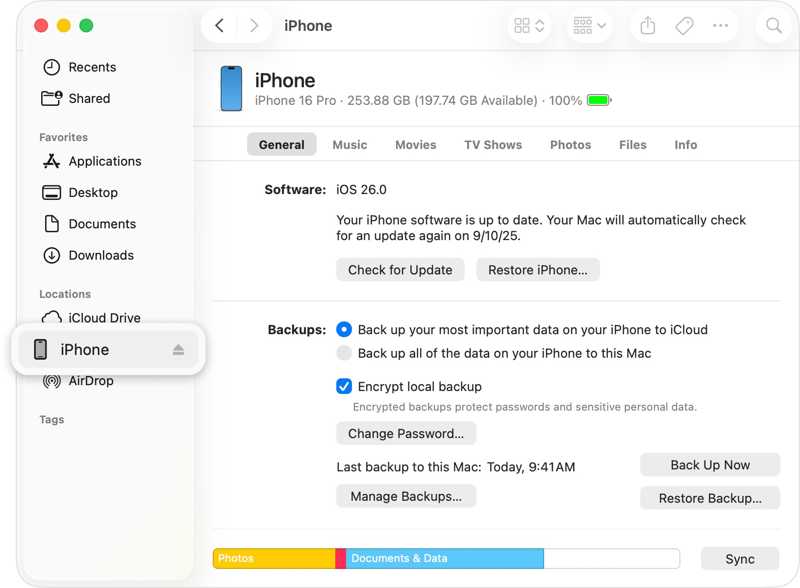
Lépés 1. Csatlakoztassa iPhone vagy iPad készülékét a számítógéphez USB-kábellel.
Lépés 2. Nyissa meg az iTunes-t Windows vagy macOS Mojave vagy korábbi rendszeren. Nyissa meg a Findert macOS Catalin vagy újabb rendszeren.
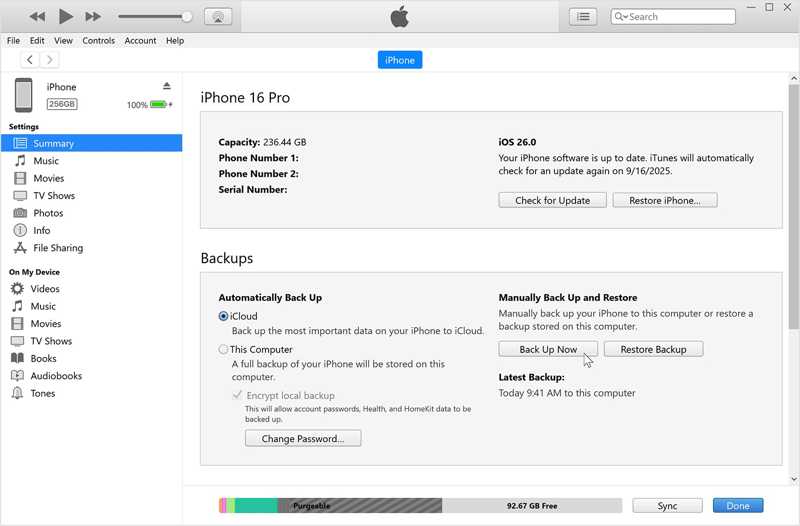
Lépés 3. Kattintson az Telefon gombra az iTunes-ban, és lépjen ide: ÖsszegzéskéntKattintson az eszköz nevére a Finderben, és lépjen ide: Általános.
Lépés 4. Kattintson az Biztonsági mentés most gombot a A mentések szakasz.
Mac biztonsági mentése a Time Machine-re
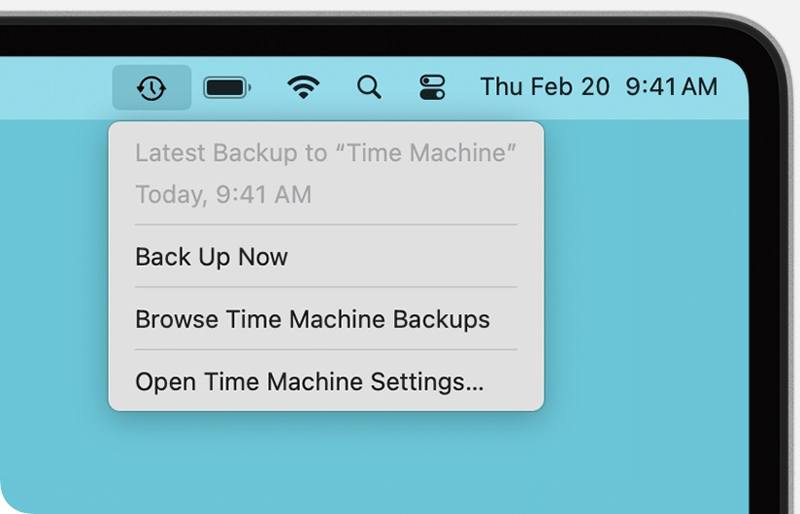
Lépés 1. Helyezze be a külső merevlemezt a MacBookba.
Lépés 2. Kattintson az időgép gombot a felső menüsoron.
Lépés 3. A pop-art design, négy időzóna kijelzése egyszerre és méretének arányai azok az érvek, amelyek a NeXtime Time Zones-t kiváló választássá teszik. Válassza a Biztonsági mentés most készítsen biztonsági másolatot az Apple ID deaktiválása előtt.
Kijelentkezés az Apple ID-ből iPhone/iPad készüléken
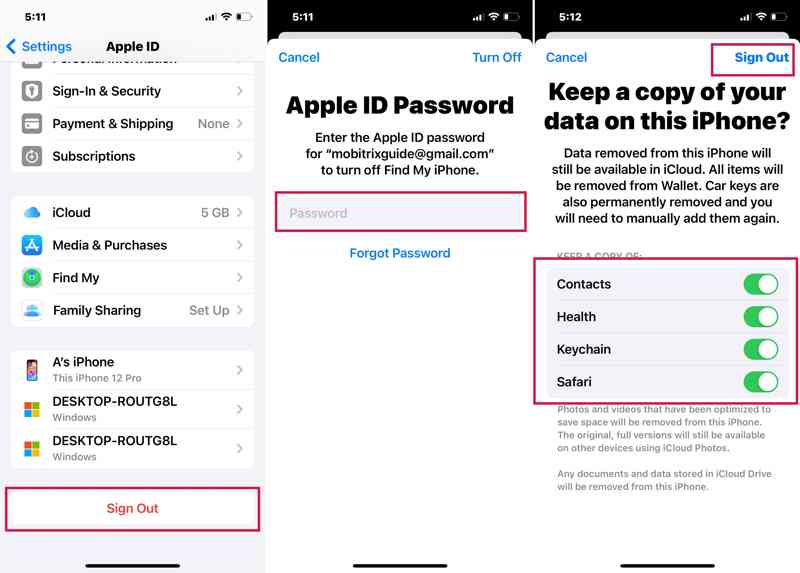
Lépés 1. Futtassa a beállítások app.
Lépés 2. Koppintson a profiljára.
Lépés 3. Görgessen lefelé, és érintse meg a gombot Kijelentkezés gombot.
Lépés 4. Írd be az Apple ID jelszavadat, majd koppints a Kikapcsolása.
Lépés 5. Válassza ki a megtartani kívánt adattípusokat, majd koppintson a Kijelentkezés.
Kijelentkezés az Apple ID-ből Mac gépen
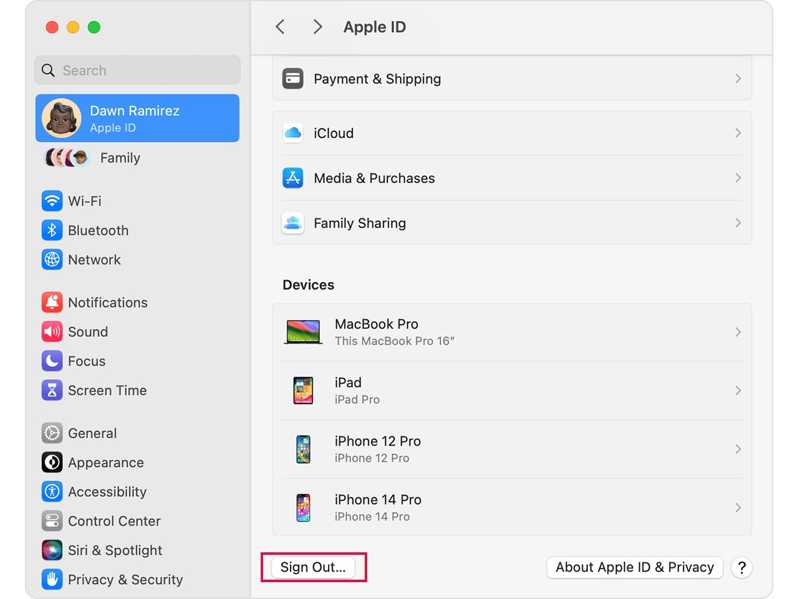
Lépés 1. Kattintson az Alma menüben.
Lépés 2. A pop-art design, négy időzóna kijelzése egyszerre és méretének arányai azok az érvek, amelyek a NeXtime Time Zones-t kiváló választássá teszik. Válassza a Rendszerbeállítások or System Preferences.
Lépés 3. Kattintson az Apple ID-jére, és nyomja meg a Kijelentkezés gombot.
Lépés 4. Kövesd a képernyőn megjelenő utasításokat a fiókodból való kijelentkezéshez.
3. rész: Az Apple ID deaktiválása
Miután biztonsági másolatot készített Apple-eszközéről és kijelentkezett a fiókjából, deaktiválhatja Apple ID-jét. Az Apple szerint a fiókja ideiglenes bezárásához kérelmet kell benyújtania az Apple adatvédelmi webhelyén.
Lépés 1. Látogasson el a https://privacy.apple.com/ oldalra egy webböngészőben.
Lépés 2. Írd be az Apple ID e-mail címedet vagy telefonszámodat, és kattints folytatódik.
Lépés 3. Add meg az Apple ID jelszavadat a deaktiválni kívánt fiókba való bejelentkezéshez.
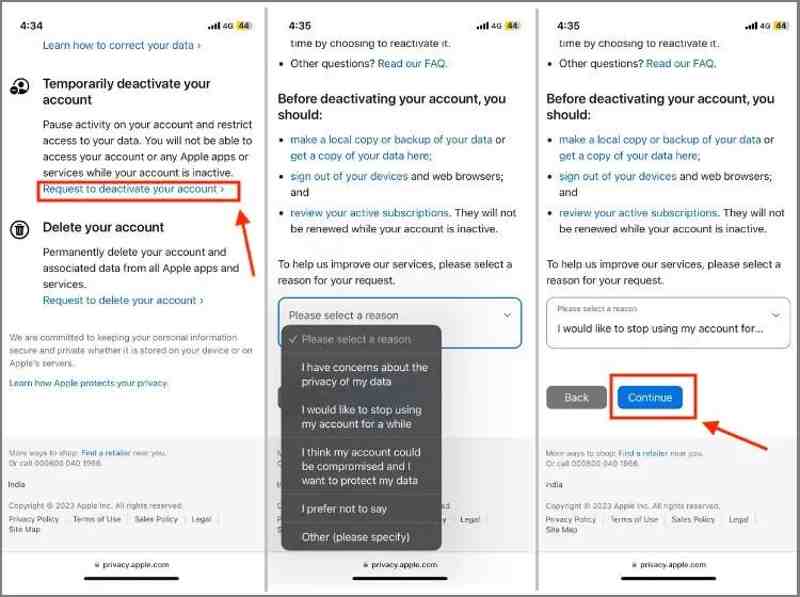
Lépés 4. Görgessen le a gombbal Ideiglenesen deaktiválja fiókját szakasz.
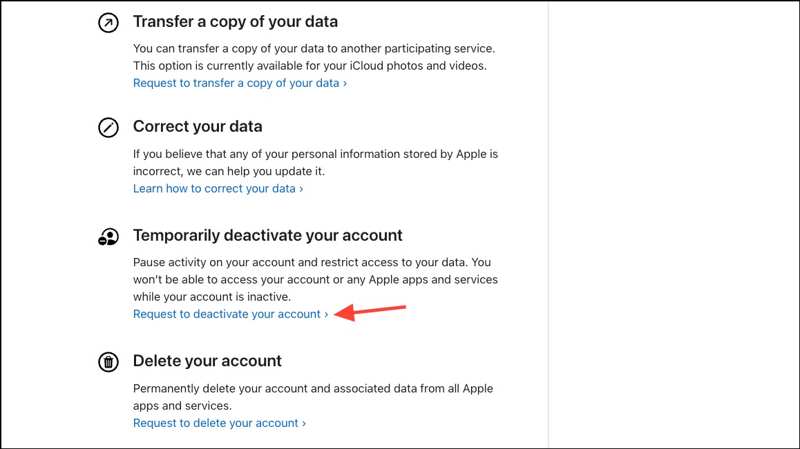
Lépés 5. Nyomja meg a Fiókja deaktiválásának kérése link.
Lépés 6. Ezután válassza ki a megfelelő okot a legördülő menüből, majd kattintson a gombra folytatódik.
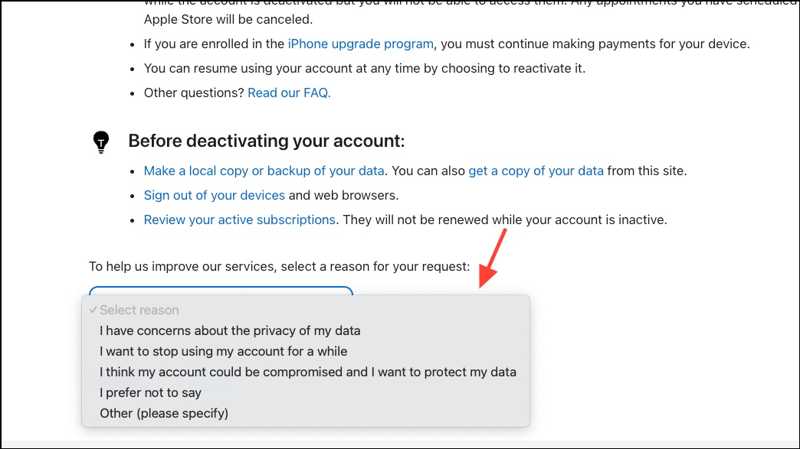
Lépés 7. Olvasd el a feltételeket, fogadd el őket, és kattints folytatódik.
Lépés 8. Válasszon egy e-mail címet vagy telefonszámot az információk fogadásához.
Lépés 9. Mentse el a hozzáférési kódot, és kattintson a folytatódik.
Lépés 10. Írd be a kódot és kattints folytatódik.
Lépés 11. Végül kattintson a Fiók deaktiválása gombra a kérés elküldéséhez.
További olvasnivalók
4. rész: Hogyan távolítsunk el egy deaktivált Apple ID-t
Ha elfelejtette kijelentkezni az Apple ID-jéből a deaktiválás előtt, előfordulhat, hogy az iOS-eszköze zárolva van. Szerencsére... Apeaksoft iFoneKit iOS feloldó segíthet megoldani ezt a problémát. Lehetővé teszi a régi Apple ID eltávolítását iPhone vagy iPad készülékéről jelszó nélkül.

Letöltötte több mint 1,000,000 Felhasználók
- Távolítsa el az Apple ID-t iOS-eszközéről 3 lépésben.
- Nincs szükség az iPhone jelszavára vagy az Apple ID jelszavára.
- Dolgozzon deaktivált, zárolt és letiltott Apple ID-kkel.
- Széles körű iPhone és iPad eszközök támogatása.
Biztonságos letöltés
Biztonságos letöltés

Hogyan távolítsunk el egy deaktivált Apple ID-t az iPhone-ról jelszó nélkül
Lépés 1. Telepítse az iFoneKitet
Töltsd le és telepítsd az Apple ID eltávolító szoftvert a PC-dre vagy Mac-edre, majd indítsd el az asztalról. Válaszd ki a Apple ID eltávolítása mód.

Lépés 2. Csatlakozzon iPhone-jához
Csatlakoztasd iPhone-odat a számítógépedhez Lightning kábellel. Miután a szoftver felismeri a készülékedet, kattints a Kapcsolat gombot.

Lépés 3. Az inaktivált Apple ID eltávolítása
Ha a Lokátor le van tiltva, a szoftver azonnal elkezdi eltávolítani a deaktivált Apple ID-t. Ha a Lokátor engedélyezve van, állítsa vissza az összes beállítást. Kattintson a OK gombot, és nyomja meg Megerősítés újra a folyamat kezdeményezésére.

Összegzés
Ez az útmutató elmagyarázza, hogyan kell deaktiválja Apple ID-jét iPhone, iPad vagy Mac számítógépén. Javasoljuk, hogy a folyamat előtt készítsen biztonsági másolatot adatairól. Ezután kövesse a lépéseinket fiókja ideiglenes deaktiválásához. Apeaksoft iFoneKit iOS feloldó Lehetővé teszi bármely Apple ID-fiók korlátozás nélküli eltávolítását iOS-eszközéről.
 Apeaksoft iFoneKit
 Az összes iOS-jelszó feloldása iPhone, iPad és iPod készüléken.
Biztonságos letöltés
Biztonságos letöltés
Kapcsolódó cikkek




