"Amikor megpróbálom megváltoztatni a telefonom hangerejét, a" csengő "helyett a" Fejhallgató "felirat jelenik meg. Azt hiszem, az iPhone 6-om fülhallgató-üzemmódban van, ezért csatlakoztatom a fejhallgatót, majd bekapcsolom a kihangosítót. De még mindig nem tudom hallgatni zenére vagy videókra, hacsak nincs csatlakoztatva fejhallgató. Tudja valaki megmagyarázni, miért mondja a telefonom, hogy a fejhallgató be van-e dugva, de nem? "
Gyakori probléma, hogy az Ön Az iPhone úgy gondolja, hogy a fejhallgató be van dugva amikor nincsenek. Képes vagy javítsuk ki a fejhallgató üzemmódba ragadt iPhone-ot önmaga ahelyett, hogy közvetlenül egy javítóüzembe kerülne. A következő okok és megoldások, amelyekkel megoldható a probléma, hogy a fejhallgatót kihúztuk, miközben az iPhone még mindig úgy gondolja, hogy be van dugva. Egy szóval olvassa el és tanuljon egyszerű módszereket, hogy gyorsan kijusson a fejhallgató módból.

Megoldás 1: iOS rendszer vagy szoftver probléma
A rendszerhiba lehet az első oka annak, hogy az iPhone beragadt a fejhallgató üzemmódba. És úgy tűnik, nehéz megoldani, ha nincs tapasztalata az iOS rendszer rögzítéséről. Mit csinálsz, ha az iOS rendszer problémái miatt az iPhone be van ragasztva a fejhallgató üzemmódba? Szerencsére az Apeaksoftot használhatja iOS rendszer helyreállítása az iPhone rendellenes helyzetekre való visszaállítása biztonságosan és szakszerűen.
- Fix iPhone fejhallgató mód, Apple logó, hurok újraindítása, DFU mód, stb a normál állapot.
- Javítsa az iOS rendszerhibáit Mac vagy PC-n, adatvesztés nélkül.
- Támogatja az összes iOS modellt, beleértve a 15/14/13/12/11/XR/XS/XS Max/X/8 Plus/8/7 stb.
- Kiemelten kompatibilis az iOS 27/26/18 rendszerrel.
- Tiszta, biztonságos és könnyen használható felület.
1 lépés. Indítsa el az iOS rendszer-helyreállítást
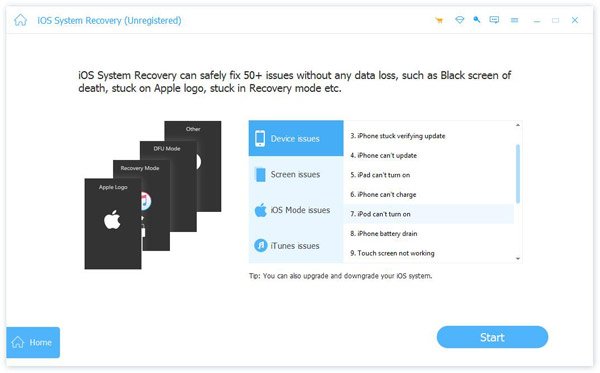
Ingyenesen letöltheti az iPhone rendszerjavító szoftvert a fejhallgató módban ragadt iPhone javításához. Ezután nyissa meg, és válassza a "További eszközök" oszlopban az "iOS rendszer-helyreállítás" lehetőséget.

2 lépés. Csatlakoztassa az iPhone-t a számítógéphez
USB-kábellel csatlakoztassa az iPhone készüléket a számítógépéhez. Amikor megtalálja az iPhone rendszer-helyreállítási ablakát, olvassa el az alábbi értesítéseket, és a megerősítéshez érintse meg a "Start" gombot.
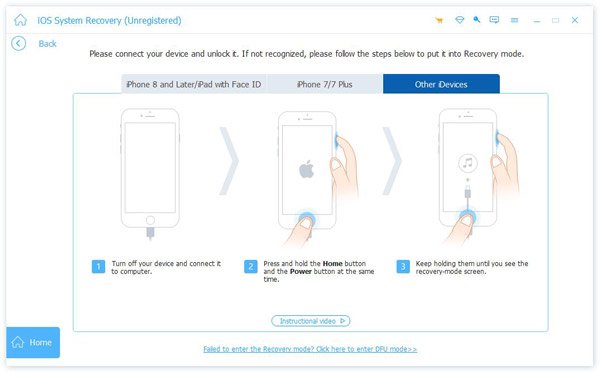
3 lépés. Lépjen be a DFU módba
Tegye be az iPhone-t DFU módban a képernyőn megjelenő utasítások követésével. Nem számít, hogy melyik Apple készüléket használja, itt megtalálhatja a kapcsolódó lépésenkénti útmutatót.
4 lépés. Válassza ki az iPhone modellt
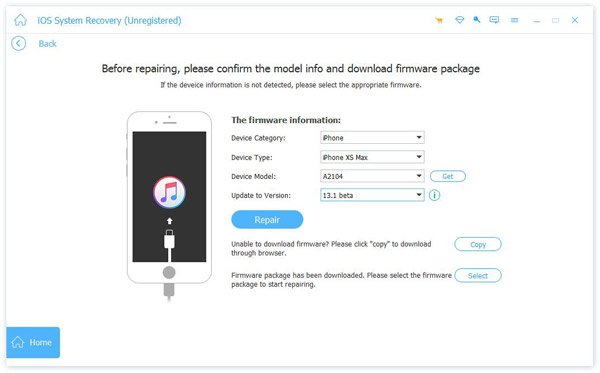
Ellenőrizze és válassza ki az iPhone modelljét a megfelelő információkkal. A frissítendő eszközkategória, eszköztípus, eszköz modell és iOS verzió közül választhat.
5 lépés. A Fix iPhone úgy gondolja, hogy a fejhallgató biztonságosan van csatlakoztatva
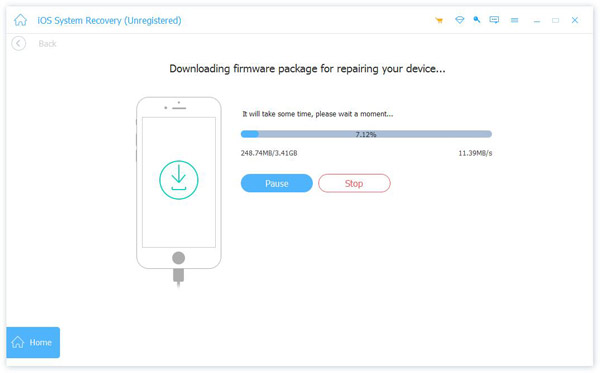
A pluginek és a firmware letöltéséhez nyomja meg a "Javítás" gombot. Ezután kijavíthatja a fejhallgató módban elakadt és nem automatikusan működő iPhone-t. Mint fent említettük, ez a nagy teljesítményű iOS rendszer-helyreállítás képes megoldani más rendszerproblémákat is, például az Apple logójára ragadt or indítóhurok és így tovább.
Megoldás 2: Rendellenes fejhallgató leválasztás
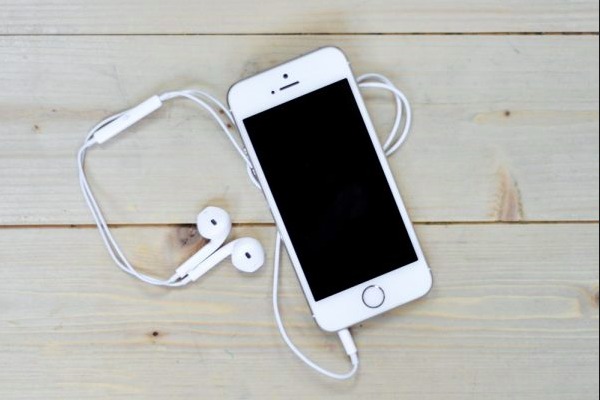
Ha túl gyorsan húzza ki az iPhone fejhallgatót, akkor az iPhone nem ismeri fel az időeltolódást, sőt úgy gondolja, hogy a fejhallgató csatlakoztatva van.
Így többször is csatlakoztathatja a fejhallgatót, majd kihúzhatja őket a fejhallgató-csatlakozóból. Ennek eredményeként az iPhone képes érzékelni az iPhone fejhallgató leválasztását és automatikusan kilépni a fejhallgató üzemmódból.
Megoldás 3: folyadék jut a fejhallgató csatlakozójába
Ha tévedésből kifolyik a kávé, gyümölcslé vagy más folyadék az iPhone készülékére, akkor a kiömlött folyadék továbbra is az 3.5mm fejhallgató-csatlakozójában maradhat. Így az iPhone úgy gondolja, hogy a fejhallgató vízbe van dugva, ami gyakran vezethet Az érintőképernyő nem működik, mert az érintőképernyő közel van a fejhallgatóhoz.
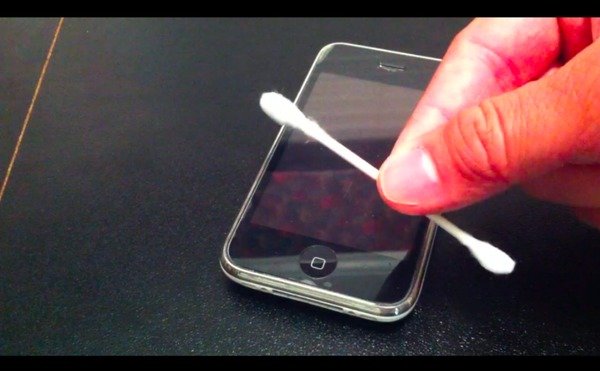
A fejhallgató-csatlakozóban lévő víz szárításához kapcsolja ki az iPhone készülékét, és hajszárítóval is kijavíthatja. Ellenkező esetben használhatja a Q-tipot vagy a pamut tűvel ellátott tűt, hogy óvatosan törölje le a folyadékot.
Megoldás 4: A fejhallgató csatlakozója fizikailag sérült
Az is előfordulhat, hogy a fejhallgató-csatlakozója korábban fizikai sérülést szenvedett. A fizikai károsodások ellenére is hibás az általános fejhallgató használata.
Ez idő alatt jobban változtatta meg a megfelelő fejhallgatót, hogy tesztet végezzen. Ellenkező esetben előfordulhat, hogy a helyi javítóműhelybe kell mennie. Ez ingyenes, ha az Apple készülékre a garancia vonatkozik.
5 megoldás: Fejhallgató csatlakozó nedvességgel
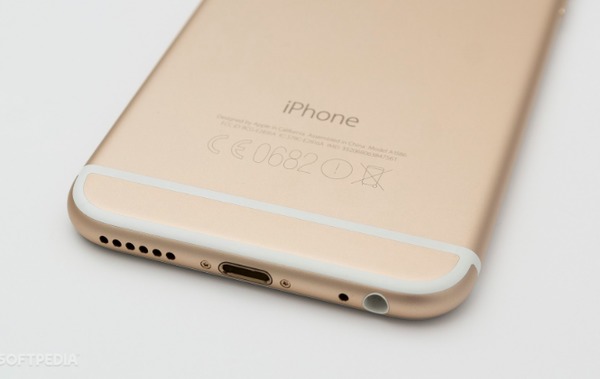
Annak ellenére, hogy az Apple készülékén nem folyik ki folyadék, még mindig lehetséges, hogy az iPhone úgy gondolja, hogy a fülhallgató vízbe van dugva, ha a környezet nedves.
Helyezzen egy hajszárítót jobbra, hogy a belső nedvességet halkan kiszárítsa. Egyébként használhatatlan a szövetet a nedvesség elnyelésére.
Megoldás 6: Dirty Headphone Jack
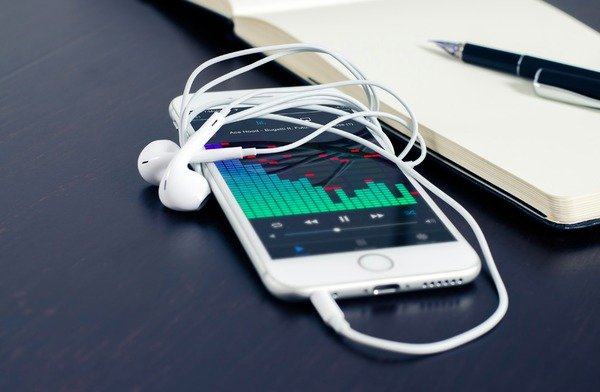
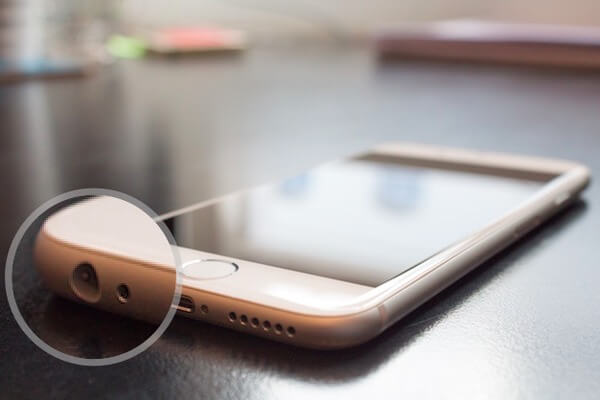
Bár minden nap tisztítja az iPhone képernyőjét, ez nem jelenti azt, hogy az iPhone teljesen tiszta. Meg kell néznie a fejhallgató csatlakozóját, hogy meggyőződjön róla, hogy elég tiszta-e, vagy van-e valami piszkos, ami miatt a fejhallgató-csatlakozó elakadt. Ezért könnyű elérni azt az eredményt, hogy iPhone szerint a fejhallgató csatlakoztatva van, de nem a koszos fejhallgató-csatlakozó miatt vannak.
Próbálja ki valamit, ami nem túl éles ahhoz, hogy károsítsa az iPhone készülékét, majd óvatosan tisztítsa meg a fejhallgató-csatlakozót, hogy eltávolítsa a piszkos port. A zseblámpa használata jó módja annak, hogy világos megjelenést kapjunk.
Megoldás 7: iOS frissítés
Az iPhone frissítése a legújabb iOS 26/27 verzióra számos hibát és szoftverhibát gond nélkül megoldhat. Ha korábban több iOS-frissítést is figyelmen kívül hagytál, akkor az okozhatja, hogy az iPhone fejhallgató módban ragad.
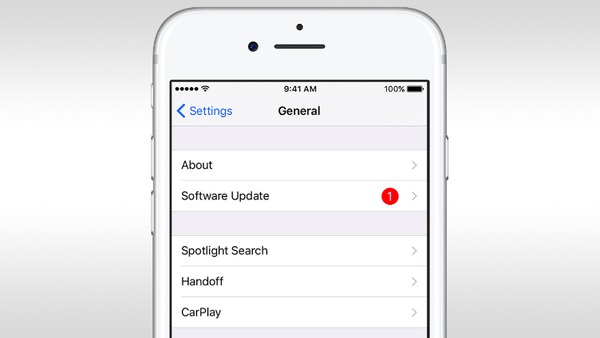
Biztonsági mentés az iPhone-ról egy kattintással, először az iOS Data Backup & Restore használatával. Később nyissa meg a „Beállítások” lehetőséget, és válassza az „Általános” lehetőséget a „Szoftverfrissítés” megkereséséhez. Az iPhone frissítéséhez és a fejhallgató módból való kilépéshez érintse meg az alábbi „Telepítés most” lehetőséget.
Tippek és trükkök a fejhallgató-Jack letiltásához
Amikor az iPhone úgy gondolja, hogy a fejhallgató csatlakoztatva van, de nem, akkor megpróbálhat néhány hagyományos megoldást is a probléma megoldására. Az első választás az iPhone újraindítása. Tartsa lenyomva és nyomja meg a Bekapcsoló gombot és a Kezdőlap gombot, amíg az Apple logó meg nem jelenik, különösen akkor, ha az iPhone képernyője nem válaszol. Ezenkívül visszaállíthatja az összes beállítást, hogy letiltja a fejhallgató üzemmódot az iPhone-on is. Ez egy olyan művelet, amely az összes személyes beállítást vissza tudja állítani az eredeti állapotba adatvesztés nélkül.
Az iPhone javításával kapcsolatos GYIK szerint a fejhallgató csatlakoztatva van
1. Miért elakad az iPhone fejhallgató üzemmódban?
Az iPhone beragadt a fejhallgató módba, mert úgy gondolja, hogy a fejhallgató be van dugva a fejhallgató-aljzatba vagy a Lightning-portba, pedig nem. Általában a fejhallgató-csatlakozóval vagy magával a Lightning-porttal kapcsolatos probléma okozza.
2. Miért nem játszik le az iPhone-om a fejhallgatón keresztül?
Az iPhone várhatóan automatikusan felismeri a fejhallgató csatlakoztatását, de valószínű, hogy az iPhone egy másik kimenetre továbbítja a hangot.
3. Van-e iPhone XS fejhallgató-csatlakozó?
Nem. Mivel a fejhallgató-csatlakozót eltávolították az iPhone-ról az iPhone 7 bevezetésekor.
Nos, a fenti okok is alkalmazhatók, ha valaki megkérdezi A telefonom azt hiszi, hogy van fejhallgatóm Android-on, de nincsenek. Készítsen elő egy új fejhallgató-csatlakozót, ha hardverprobléma. Ha még mindig problémát okoz az iPhone fejhallgató módban való elakadásával kapcsolatban, akkor lépjen kapcsolatba velünk.