


Egy konkrét útmutató az Apple ID-ből való gyors kijelentkezéshez

Vannak olyan helyzetek, amikor muszáj jelentkezzen ki az Apple ID-ből iPhone, iPad, Apple Watch vagy Mac készülékeden. Mielőtt például odaadnád a készülékedet valaki másnak, vagy eladnád a használtcikk-piacon, el kell távolítanod a jelenlegi fiókodat. Továbbá, ha egy másik Apple ID-t szeretnél hozzáadni a készülékedhez, törölnöd kell a régi fiókodat. Ez az útmutató bemutatja a bevált módszereket.
OLDAL TARTALMA:
- 1. rész: Mi történik, ha kijelentkezem az Apple ID-ből?
- 2. rész: Hogyan lehet kijelentkezni az Apple ID-ből iPhone/iPad készüléken
- 3. rész: Hogyan lehet kijelentkezni az Apple ID-ből Mac rendszeren
- 4. rész: Hogyan lehet kijelentkezni az Apple ID-ből korlátozásokkal
- 5. rész: Hogyan lehet kijelentkezni az Apple ID-ből más eszközökön
- 6. rész: Hogyan lehet kijelentkezni az Apple ID-ből jelszó nélkül
1. rész: Mi történik, ha kijelentkezem az Apple ID-ből?
Mielőtt kijelentkeznél a fiókodból az eszközödön, beszéljük meg, mi történik, ha kijelentkezel az Apple ID-dből. Íme minden, amit tudnod kell az Apple ID-ről és arról, hogy mi történik, ha kijelentkezel a fiókodból:
- 1.Továbbra is használhatod Apple-eszközödet, de bizonyos szolgáltatások, például az iMessage és a FaceTime, nem érhetők el.
- 2.Az alkalmazásaid továbbra is működnek, és az alkalmazásadatok elérhetők.
- 3.Nem lehet alkalmazásokat letölteni vagy frissíteni az App Store-ban.
- 4.Az iCloud szinkronizálás leáll.
- 5.Az iCloudba mentett adatok törlődnek az eszközről.
- 6.A Lokátor automatikusan letiltásra kerül.
- 7.A zenéid és a lejátszási listáid eltávolításra kerülnek az Apple Musicból.
- 8.A jegyzetek, hangjegyzetek és emlékeztetők szinkronizálása leáll.
- 9.Az Apple Pay és az Apple Card kártyád eltávolításra kerül.
- 10. Elveszíti a hozzáférést az Apple ID-vel vásárolt tartalomhoz.
- 11. A fiók automatikusan kijelentkezteti magát a párosított Apple Watchon.
2. rész: Hogyan lehet kijelentkezni az Apple ID-ből iPhone/iPad készüléken
Az adatvesztés elkerülése érdekében érdemes biztonsági másolatot készíteni iOS-eszközéről egy számítógépre, mielőtt kijelentkezne az Apple ID-ből iPhone-ján vagy iPadjén. Ezenkívül a folyamat során szüksége lesz az Apple ID jelszavára a Find My kikapcsolásához.
Hogyan lehet kijelentkezni az Apple ID-ből a Beállításokban
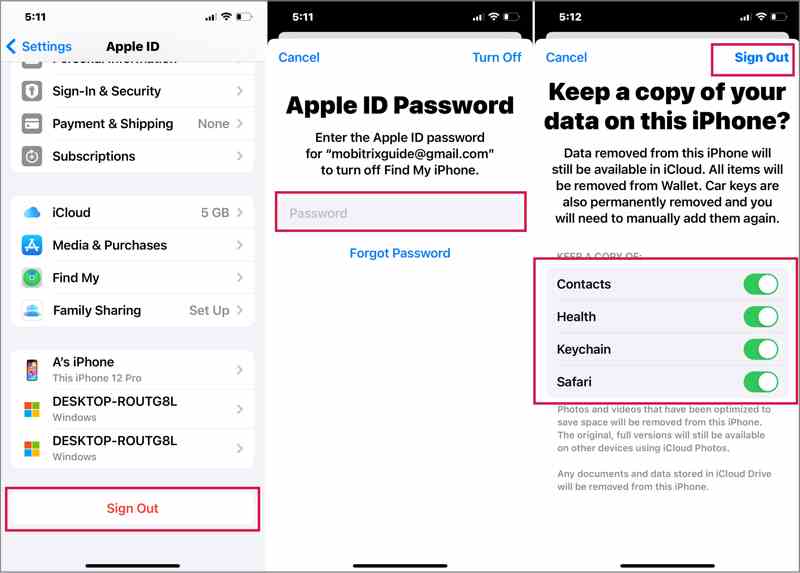
Lépés 1. Nyissa meg a beállítások app az iPhone vagy az iPad.
Lépés 2. Koppintson a profiljára.
Lépés 3. Görgessen lefelé, és érintse meg a gombot Kijelentkezés gombot.
Lépés 4. Add meg az Apple ID jelszavadat az iPhone keresése funkció kikapcsolásához.
Lépés 5. Érintse meg a Kikapcsolása gombot.
Lépés 6. Válassza ki a megtartani kívánt adattípusokat, és koppintson a Kijelentkezés.
Hogyan lehet kijelentkezni az Apple ID-ből az App Store-ban
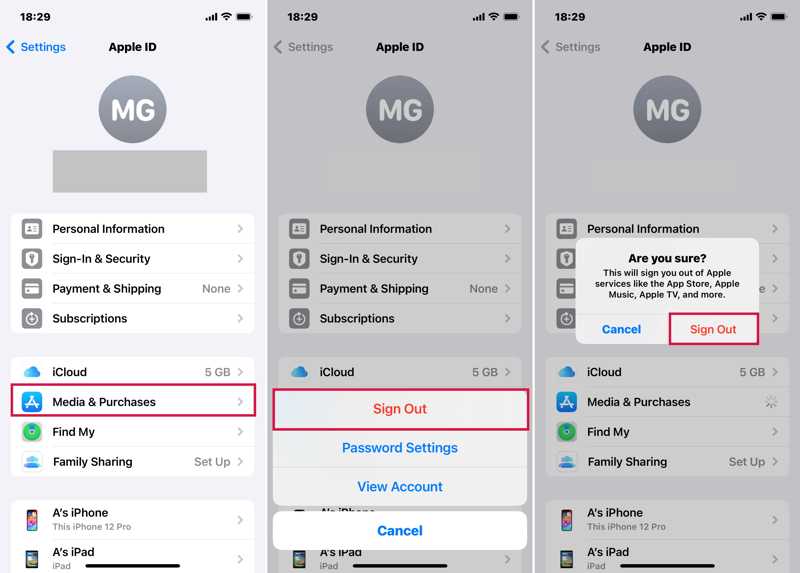
Lépés 1. Ha független Apple ID-t használ, nyissa meg a beállítások alkalmazás az Apple ID-ból való kijelentkezéshez iPad vagy iPhone készüléken.
Lépés 2. Koppints a profilodra, és válaszd a Média és vásárlások.
Lépés 3. A pop-art design, négy időzóna kijelzése egyszerre és méretének arányai azok az érvek, amelyek a NeXtime Time Zones-t kiváló választássá teszik. Válassza a Kijelentkezés a felugró ablakon.
Lépés 4. Ezután érintse meg a ikont Kijelentkezés gombra a megerősítő párbeszédpanelen.
3. rész: Hogyan lehet kijelentkezni az Apple ID-ből Mac rendszeren
Ha abbahagyja a MacBook használatát, vagy egy másik fiókot kíván használni, kijelentkezhet Apple ID-jéből a Macen. Természetesen a folyamathoz szükség van az Apple ID jelszavára a tulajdonjog igazolásához.
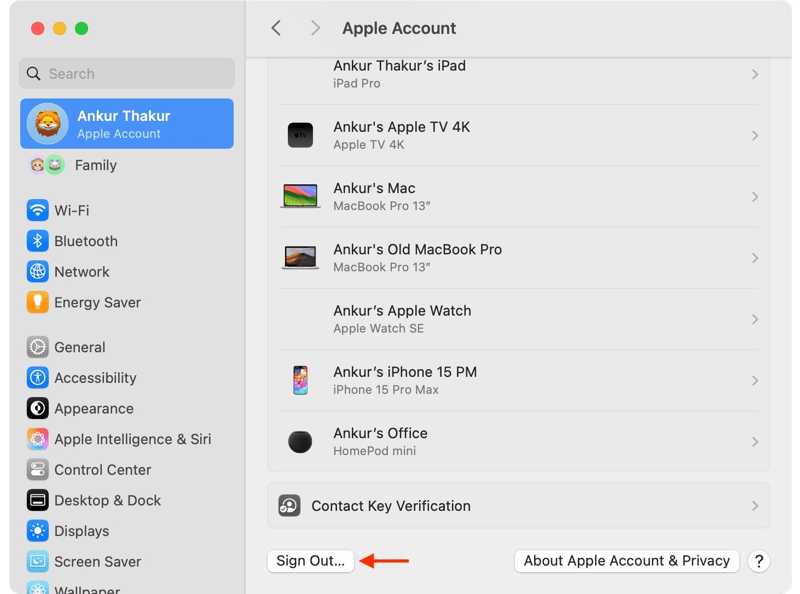
Lépés 1. Kattintson a Alma menüben.
Lépés 2. A pop-art design, négy időzóna kijelzése egyszerre és méretének arányai azok az érvek, amelyek a NeXtime Time Zones-t kiváló választássá teszik. Válassza a Rendszerbeállítások or System Preferences.
Lépés 3. Kattints Apple fiók az oldalsávon.
Lépés 4. Ezután kattintson a Kijelentkezés gombot alul.
Lépés 5. Válassza ki a kívánt adattípusokat, majd kattintson az Tartson másolatot az iCloud-adatok helybeni mentéséhez.
További olvasnivalók
4. rész: Hogyan lehet kijelentkezni az Apple ID-ből korlátozásokkal
Néhány felhasználó arról számolt be, hogy a Kijelentkezés gomb szürkén jelenik meg. Ez azt jelenti, hogy ki kell jelentkeznie az Apple ID-jéből, miközben a korlátozások engedélyezve vannak. A fiókjából való kijelentkezés előtt el kell távolítania a korlátozásokat.
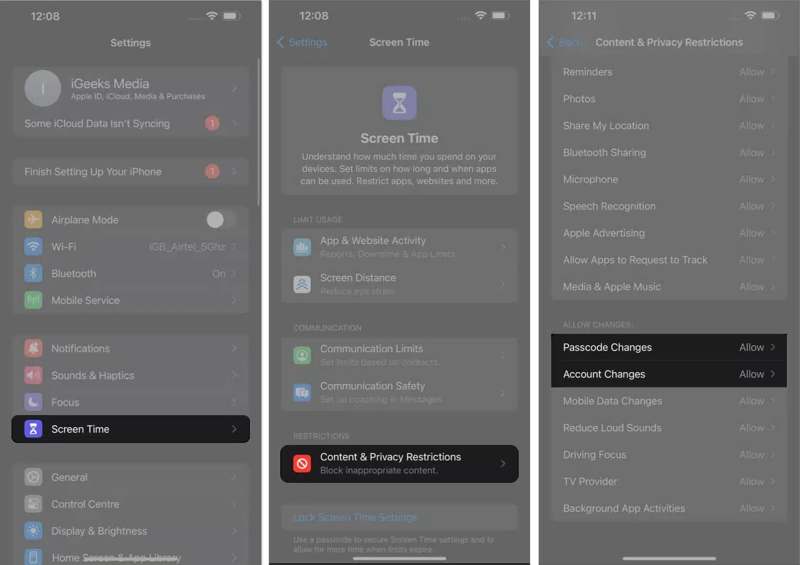
Lépés 1. Menj a te beállítások app.
Lépés 2. Érintse meg a Képernyőidő opciót.
Lépés 3. Ha a rendszer kéri, adja meg a képernyőidő jelszavát.
Lépés 4. Head to Tartalmi és adatvédelmi korlátozások.
Lépés 5. Válassza a Fiókváltozások opciót.
Lépés 6. Pick Hagyjuk az Apple ID-ből való kijelentkezés korlátozásainak eltávolításához.
Lépés 7. Ezután menjen vissza a beállítások app.
Lépés 8. Koppintson a profiljára, és jelentkezzen ki az Apple ID-jéből.
5. rész: Hogyan lehet kijelentkezni az Apple ID-ből más eszközökön
Az Apple eszközökön kívül Windows rendszeren is bejelentkezhet fiókjába. Kijelentkezhet az Apple ID-ből más eszközökön, például az iTunes-on és az iCloud PC-n. Az alábbiakban bemutatjuk a munkafolyamatokat:
Hogyan lehet kijelentkezni az Apple ID-ből az iTunes-ban
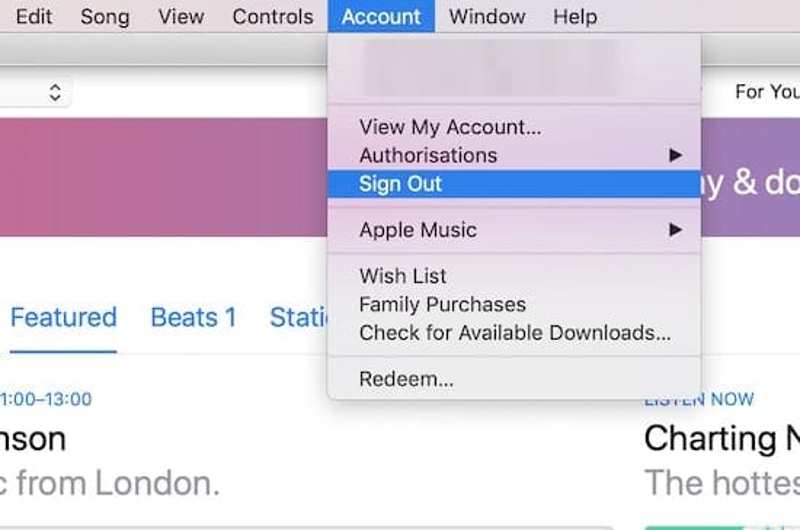
Lépés 1. Nyissa meg az iTunes legújabb verzióját.
Lépés 2. Menj a Fiók menüben.
Lépés 3. A pop-art design, négy időzóna kijelzése egyszerre és méretének arányai azok az érvek, amelyek a NeXtime Time Zones-t kiváló választássá teszik. Válassza a Kijelentkezés, és kövesse a képernyőn megjelenő utasításokat az Apple ID-ból való kijelentkezéshez a többi eszközön.
Hogyan lehet kijelentkezni az Apple ID-ből az iCloud PC-n történő alkalmazásban
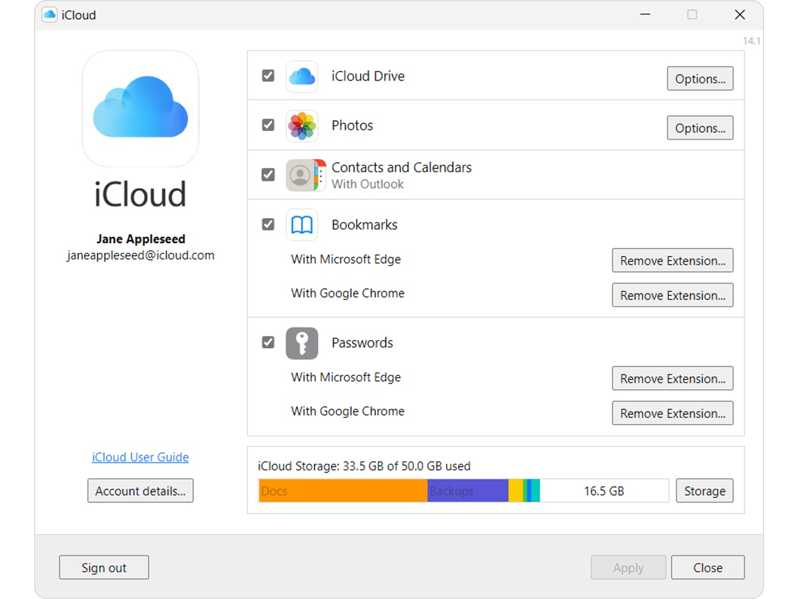
Lépés 1. Futtassa az iCloud alkalmazást a számítógépén.
Lépés 2. Kattintson az Kijelentkezés gombot alul.
Lépés 3. Ha a rendszer kéri, erősítse meg.
6. rész: Hogyan lehet kijelentkezni az Apple ID-ből jelszó nélkül
Ki lehet jelentkezni az Apple ID-ből jelszó vagy e-mail cím nélkül? Apeaksoft iFoneKit iOS feloldó segíthet, ha elfelejtette Apple ID jelszavát. Korlátozás nélkül képes eltávolítani az aktuális fiókot iPhone-járól vagy iPadjéről.

Letöltötte több mint 1,000,000 Felhasználók
- Kijelentkezés az Apple ID-ből iPhone-ról vagy iPadről 3 lépésben.
- Nincs szükség iPhone jelszóra vagy Apple ID jelszóra.
- Dolgozzon zárolt vagy letiltott Apple ID-fiókokkal.
- Kompatibilis a legújabb iPhone és iPad modellekkel.
Biztonságos letöltés
Biztonságos letöltés

Hogyan lehet kijelentkezni az Apple ID-ből iPhone-ról jelszó nélkül
Lépés 1. Telepítse az iFoneKitet
Indítsa el az Apple ID eltávolító eszközt, miután telepítette a számítógépére. Windows 11/10/8/7/XP/Vista és macOS 10.7 vagy újabb rendszereken működik. Válassza a Apple ID eltávolítása mód a folytatáshoz.

Lépés 2. Csatlakozzon iPhone-jához
Csatlakoztasd iPhone-odat a számítógépedhez Lightning kábellel. Miután a rendszer észlelte a készülékedet, kattints a Kapcsolat gombot.

Lépés 3. Jelentkezzen ki az Apple ID-ből
Ha a Lokátor le van tiltva, a szoftver automatikusan kijelentkezteti magát az Apple ID-ből az eszközén. Ha a Lokátor engedélyezve van, állítsa vissza az eszköz összes beállítását. Ezután kattintson a OK, és nyomja meg Megerősítés újra a folyamat kezdeményezésére.

Összegzés
Most már meg kellene értened Miért nem tudok kijelentkezni az Apple ID-mből? és hogyan szabadulhatsz meg a fióktól iPhone, iPad, Mac és más eszközeidről. Követheted a lépéseinket, hogy megfelelően eltávolítsd a felesleges fiókot az Apple eszközödről. Apeaksoft iFoneKit iOS feloldó segíthet a folyamat jelszó nélküli befejezésében.
 Apeaksoft iFoneKit
 Az összes iOS-jelszó feloldása iPhone, iPad és iPod készüléken.
Biztonságos letöltés
Biztonságos letöltés
Kapcsolódó cikkek




