

Az iPhone vagy iPad képernyőzárának kikapcsolása és letiltása

Az adataid és a magánéleted védelme érdekében az Apple képernyőzárat adott hozzá minden iOS-eszközödhöz. Az iOS képes automatikusan megjeleníteni a képernyőzárat, ha egy ideig nem érinted meg a képernyőt. Amikor legközelebb hozzá szeretnél férni az eszközödhöz, meg kell adnod a jelkódodat, a Face ID-t vagy a Touch ID-t. Azonban minden éremnek két oldala van. Az iPhone képernyőzárának is. Ez az oktatóanyag több módszert is bemutat. kapcsold ki a képernyőzárat az iPhone-on vagy az iPad-en.
OLDAL TARTALMA:
1. rész: Az iPhone képernyőzár letiltásának egyik egyszerű módja
A képernyőzár kapcsolójának letiltása iPhone-on gyerekjáték, ha tudod, hol találod a beállítást. Ez azt jelenti, hogy szükséged lesz az iPhone jelszavadra vagy az Apple ID jelszavadra a vonatkozó beállítás módosításához. Szerencsére... Apeaksoft iOS feloldó képes elvégezni a munkát előfeltételek nélkül. Ráadásul az intuitív kialakítás megkönnyíti a tanulást.
Egy egyszerű módszer az iPhone képernyőzár teljes letiltására jelszó nélkül
- Kapcsolja ki az iPhone zárolási képernyőjét jelszó nélkül.
- Magas sikerarány elérése.
- Elérhető zárképernyő jelszavakhoz, Face ID-khoz és Touch ID-khoz.
- Bónusz funkciókat kínál, például az MDM megkerülését.
- Támogatja az iOS és iPadOS legújabb verzióit.
Biztonságos letöltés
Biztonságos letöltés

Hogyan lehet letiltani az iPhone képernyőzárát jelszó nélkül
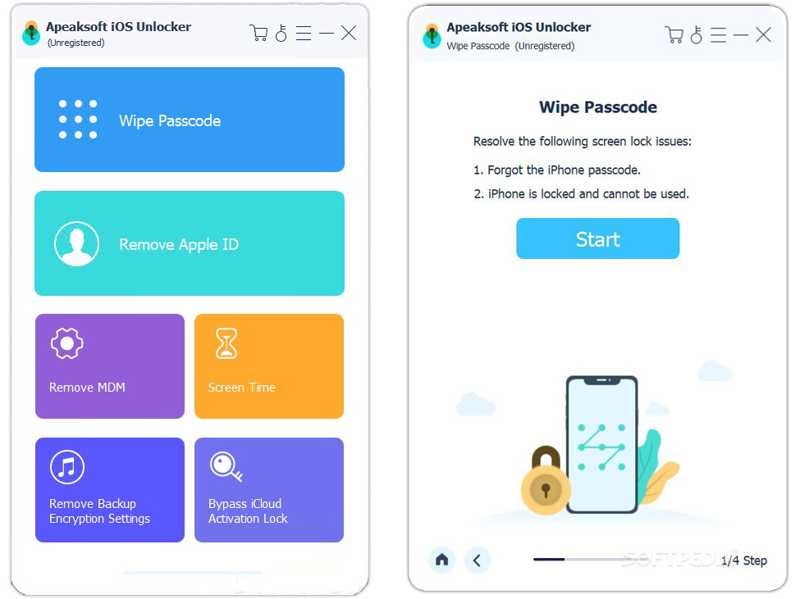
Lépés 1. Telepítse az iPhone Unlockert
Telepítse az iPhone feloldó szoftvert a számítógépére, majd indítsa el. Van egy másik verzió is Mac-re. Válassza ki a Törölje a jelszót módot, és kattintson a Rajt gombot.
Lépés 2. Ellenőrizze az eszköz adatait
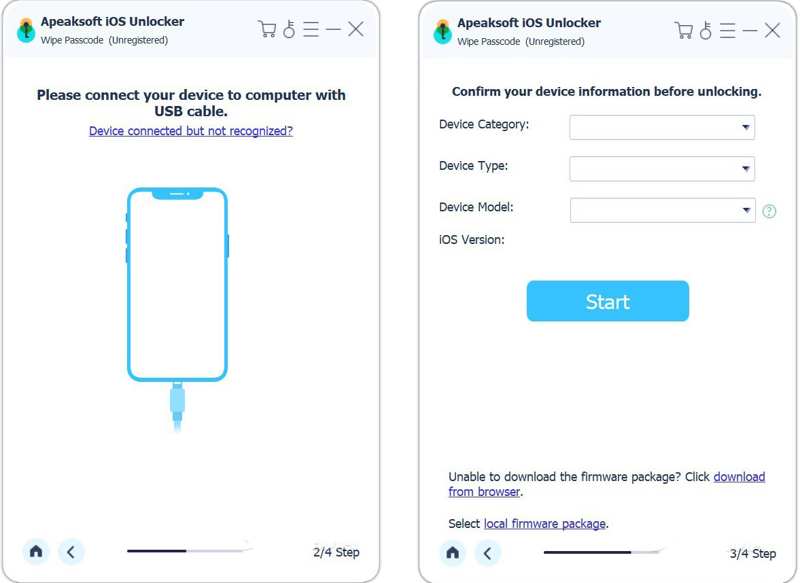
Csatlakoztasd iPhone-odat a számítógépedhez egy Lightning kábellel. Miután a szoftver felismeri az eszközödet, válaszd ki az eszköz adatait az űrlapon.
Lépés 3. Vedd le a zárolási képernyőt
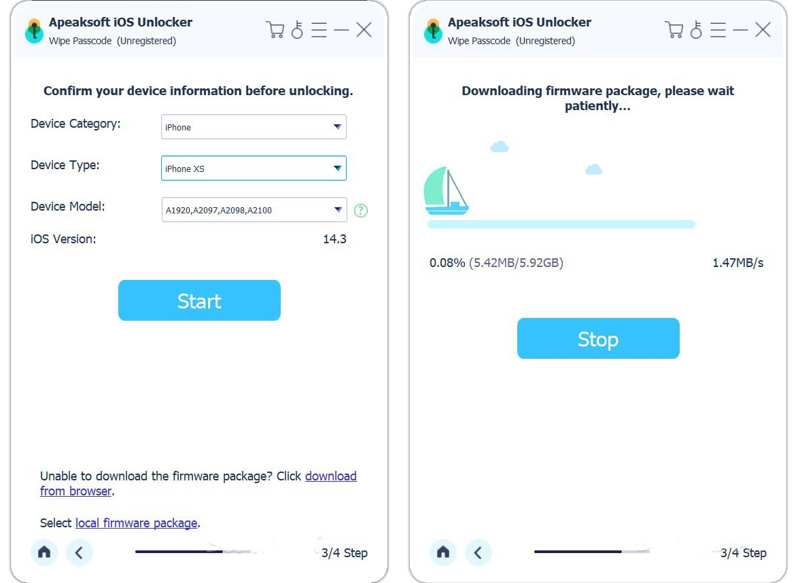
Ezután kattintson a Rajt gombra a firmware letöltésének megkezdéséhez. Ha ez megtörtént, a szoftver azonnal megkezdi a képernyőzár feloldását az iPhone-on. Ezt is megteheti. Apple ID eltávolítása az iPhone-ról.
2. rész: A képernyőzár kikapcsolása a beállításokban
Ha hozzáférsz az iPhone-odhoz, kétféleképpen kapcsolhatod ki az iPhone zárolási képernyőjét: letilthatod a zárolási képernyő megjelenését, és letilthatod a képernyőzárat. Az előbbi esetben nem jelenik meg az iPhone zárolási képernyője, míg az utóbbi esetben nem lesz jelszóval zárolva a képernyő.
A képernyőzár kapcsoló letiltása
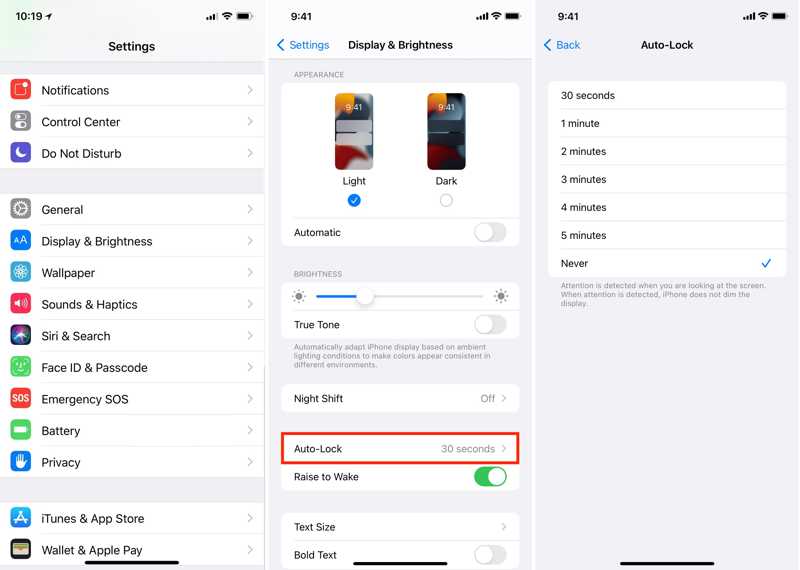
Lépés 1. Nyissa meg a beállítások app az iPhone-on.
Lépés 2. Tovább Kijelző és fényerő, és érintse meg Auto-Lock.
Lépés 3. választ soha hogy megakadályozza az iPhone képernyőjének zárolását.
Hogyan lehet kikapcsolni a képernyőzárat iPhone-on
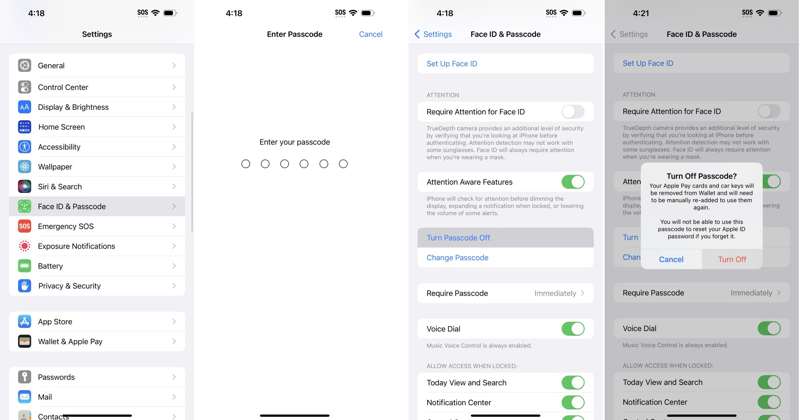
Lépés 1. Fuss el beállítások app.
Lépés 2. Tovább Arc-azonosító és jelszó és adja meg a jelszót.
Tipp: Kezdőlap gombbal rendelkező iPhone esetén látogassa meg a következőt: Érintse meg az ID és a Jelszó lehetőséget.
Lépés 3. Érintse Kapcsolja ki a jelszót És válasszon Kikapcsolása ha kéri.
Lépés 4. Írja be az Apple ID jelszavát, és erősítse meg.
3. rész: Hogyan lehet kikapcsolni a zárolási képernyőt a Find My segítségével
Az Apple Find My funkciója lehetővé teszi, hogy távolról kikapcsold a készüléked zárolási képernyőjét, ha engedélyezted az iPhone vagy iPad keresése funkciót. Lehetővé teszi a készülék törlését és a zárolási képernyő jelszavának eltávolítását.
Hogyan lehet letiltani az iPhone képernyőzárat online
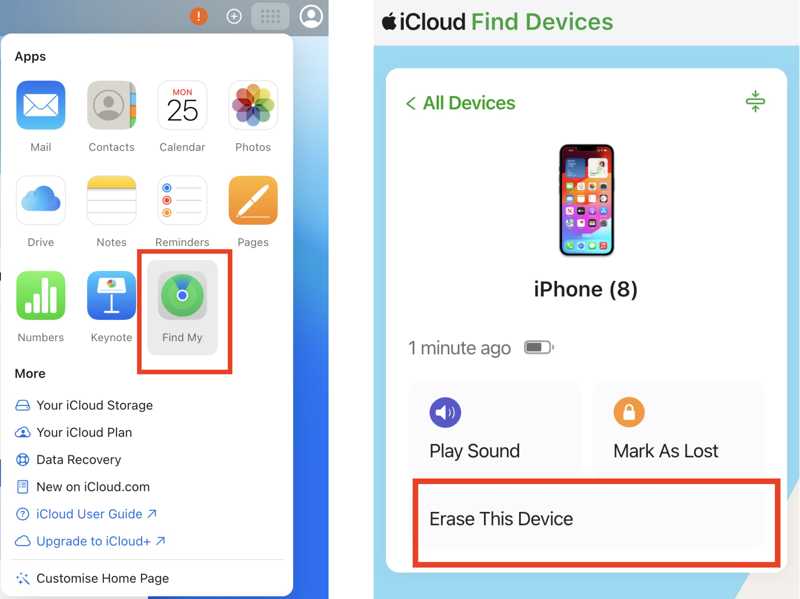
Lépés 1. Látogasson el a www.icloud.com oldalra egy böngészőben, és jelentkezzen be Apple ID-jével és jelszavával.
Lépés 2. A pop-art design, négy időzóna kijelzése egyszerre és méretének arányai azok az érvek, amelyek a NeXtime Time Zones-t kiváló választássá teszik. Válassza a Keresse meg a My.
Lépés 3. Válaszd ki az iPhone-odat a Minden eszköz lista.
Lépés 4. Ezután kattintson a Törölje ezt az eszközt gombot.
Lépés 5. Ha a rendszer kéri, adja meg telefonszámát, vagy hagyja figyelmen kívül.
Lépés 6. Ezután kattintson a gombra Törli és erősítse meg a műveletet.
Hogyan lehet kikapcsolni a képernyőzárat iPaden egy másik iOS-eszközzel
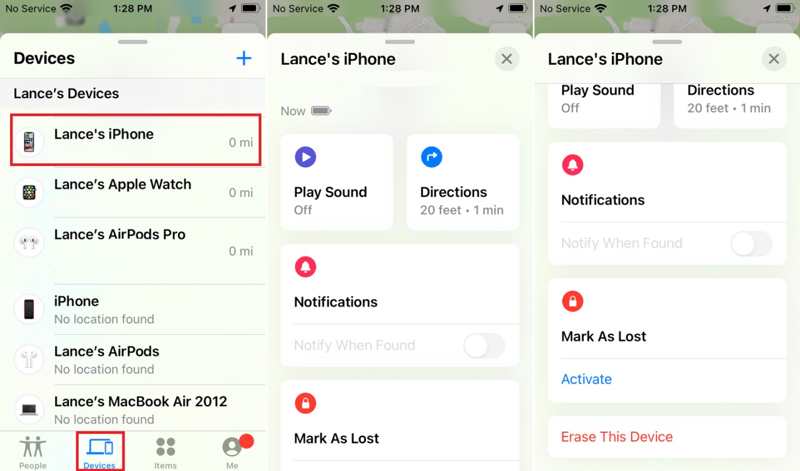
Lépés 1. Futtassa a Keresse meg a My alkalmazás egy másik iOS-eszközön.
Lépés 2. Menj a Eszközök fülre, és válassza ki az iPhone-ját.
Tipp: Ha nem találja az iPhone-ját, koppintson a hozzáad gombot, válassza Adja hozzá az AirTag-et, és fedezd fel az iPhone-odat.
Lépés 3. Bontsa ki az alsó eszköztárat, és koppintson a Törölje ezt az eszközt.
Lépés 4. Kövesse a képernyőn megjelenő utasításokat az iPhone képernyőzárának kikapcsolásához.
4. rész: A képernyőzár letiltása az iTunes/Finder segítségével
Az iPhone vagy iPad zárolási képernyőjének letiltásának másik módja az eszköz visszaállítása az iTunes vagy a Finder segítségével. Ehhez számítógépre, az iTunes vagy a Finder legújabb verziójára és egy USB-kábelre van szükség.
Lépés 1. Csatlakoztassa eszközét a számítógépéhez egy kompatibilis kábellel.
Lépés 2. Nyissa meg az iTunes-t vagy a Findert az operációs rendszerétől függően:
Windows rendszeren nyissa meg az iTunes alkalmazást.
macOS Mojave vagy korábbi rendszeren nyissa meg az iTunes alkalmazást.
macOS Catalinában vagy újabb rendszeren nyissa meg a Findert.
1. helyzet: Az eszköze elérhető
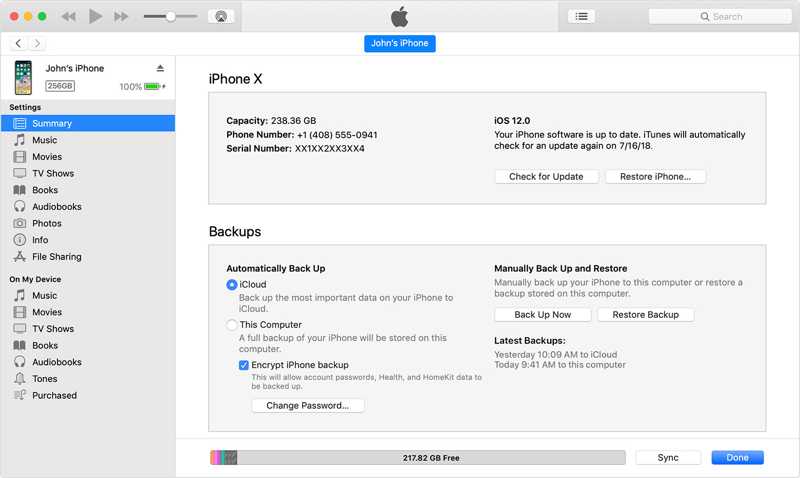
Lépés 3. Kattintson az Telefon gombra az iTunesban, miután a rendszer észlelte a készülékét. A Finderben kattintson a készülék nevére.
Lépés 4. Menj a Összegzésként or Általános Tab.
Lépés 5. Kattintson az visszaállítása iPhone gombot, és kövesse a képernyőn megjelenő utasításokat a zárolási képernyő kikapcsolásának megkezdéséhez.
2. helyzet: Az eszköz le van tiltva
Lépés 3. Helyezze iPhone-ját vagy iPadjét a Recovery Mode:
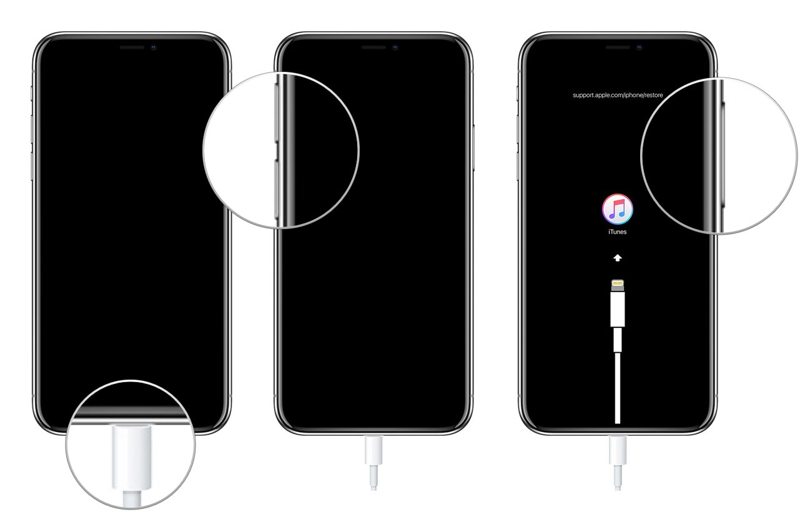
iPhone 8 vagy újabb készülékekhez, Home gomb nélküli iPadhez
Gyorsan nyomja meg és engedje el a kötet Up gombot.
Gyorsan nyomja meg és engedje el a hangerő le gombot.
Nyomja meg hosszan a gombot Oldal gombot, amíg a készülék helyreállítási módba nem lép.
IPhone 7 / 7 Plus készülékhez
Nyomja meg és tartsa lenyomva a hangerő le + Oldal gombokat együtt.
Engedje el a gombokat, amikor a készülék helyreállítási módba lép.
iPhone 6s vagy korábbi készülékekhez, Home gombbal rendelkező iPadhez
Tartsa lenyomva a kezdőlap + Sleep / Wake Gombokat egyidejűleg.
Miután megjelenik a Helyreállítási mód képernyő, engedje el a gombokat.
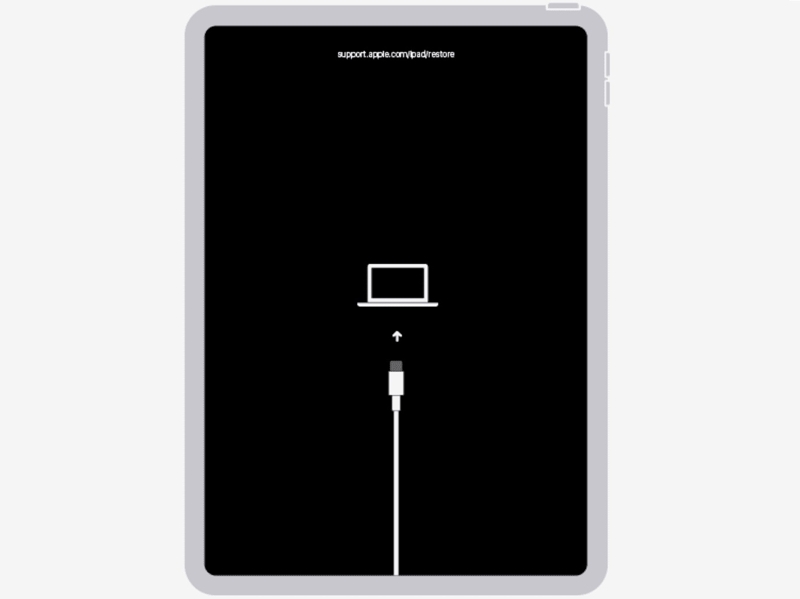
Lépés 4. Amikor az iTunes vagy a Finder helyreállítási módban észleli az iPhone-t, kattintson a Visszaad gombra a párbeszédpanelen.
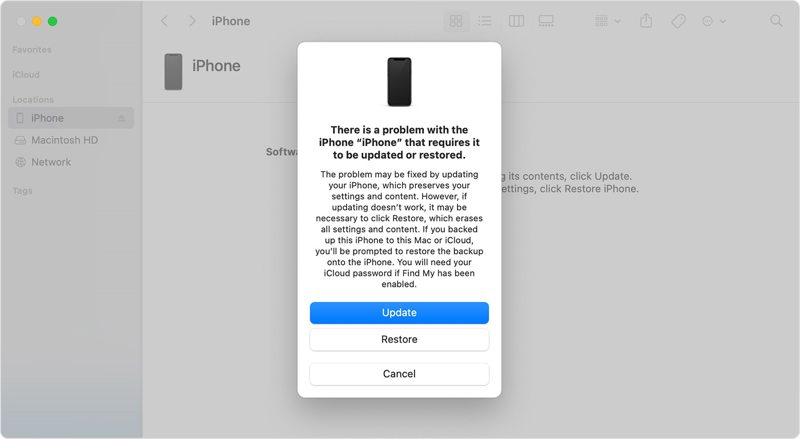
Lépés 5. Várja meg, amíg a folyamat befejeződik, és húzza ki az eszközt.
Lépés 6. Ezután állítsa be iPhone-ját vagy iPadjét, miután letiltotta az iPhone képernyőzárát.
Összegzés
Ez az útmutató számos módszert osztott meg tiltsa le a zárolási képernyő kapcsolóját az iPhone-on vagy iPaden. Kiválaszthatja a megfelelő módszert a megosztásunk és az Ön helyzete alapján. Ha az eszköze elérhető, beállíthatja a beépített Beállítások alkalmazásban. A Lokátor lehetővé teszi a távoli beállítást. Apeaksoft iOS feloldó jó választás, ha elfelejtette iPhone jelszavát és Apple ID jelszavát.
Kapcsolódó cikkek
Tanuld meg, hogyan ellenőrizheted az iPhone akkumulátorának állapotát és törölheted a használati előzményeket a gyors és áttekinthető útmutatónk segítségével a jobb eszközteljesítmény érdekében.
Korlátozások nélkül szeretné visszaállítani a törölt hangjegyzeteket iPhone-járól? Ha igen, ez az útmutató 3 módszert tár fel az Ön számára.
Az iPhone-on található alacsony felbontású fényképek javításához használhatja az iPhone beépített funkcióit a Fotó alkalmazásban, az Adobe Lightroom alkalmazásban vagy egy online képfelskálázóban.
Íme néhány módszer az iPhone, iPad vagy iPod Touch gyári beállításainak visszaállítására számítógéppel vagy anélkül.



